
Ultimo aggiornamento: 3 agosto 2026
Disponibile con uno qualsiasi dei seguenti abbonamenti, tranne dove indicato:
-
 Marketing Hub
Starter, Professional, Enterprise
Marketing Hub
Starter, Professional, Enterprise
-
 Content Hub
Starter, Professional, Enterprise
Content Hub
Starter, Professional, Enterprise
Dopo aver creato il tuo invito all’azione (CTA), puoi aggiungerlo sia su HubSpot che su pagine esterne. Quando configuri il tuo CTA per le pagine esterne, è necessario che il codice di tracciamento di HubSpot sia installato. Puoi anche aggiungere i CTA alle tue email di marketing con funzionalità drag-and-drop.
Dopo aver aggiunto un CTA ai tuoi contenuti, se disponi di un abbonamentoProfessional o Enterprise, puoi creare un flusso di lavoro per automatizzare le azioni successive all’interazione di un visitatore con il tuo CTA. Ad esempio, dopo che un visitatore ha inviato un modulo tramite un CTA, puoi attivare una serie di email di marketing per coltivare il tuo nuovo contatto.
Scopri come aggiungere i CTA ai tuoi contenuti
Autorizzazioni richieste Per utilizzare lo strumento CTA sono necessarie le autorizzazioni di Superamministratore o di Modifica per i CTA.
Il modo in cui si aggiunge un CTA a una pagina dipende dal tipo di CTA che hai creato:
- Se utilizzi i CTA incorporati, puoi aggiungerne un massimo di 100 per pagina. I CTA incorporati possono essere utilizzati nei seguenti modi:
- Il modulo predefinito per le call-to-action nelle pagine HubSpot
- Il modulo pulsante predefinito in un’email di marketing
- Uno snippet di codice sul tuo sito web esterno
- Se utilizzi un banner fisso, una finestra pop-up o un invito all'azione a comparsa, puoi:
- Far apparire la CTA quando un visitatore clicca su un pulsante.
-
- Selezionare uno o più trigger di attivazione, quindi impostare i target utilizzando l’URL del sito web o le informazioni sui visitatori. Una volta soddisfatto il primo trigger, il CTA apparirà sulle pagine di destinazione e per i visitatori specificati:
- Attivazione allo scorrimento della pagina
- Attivazione all'intenzione di uscita
- Trigger dopo un determinato periodo di tempo
- Trigger in seguito a inattività
- Selezionare uno o più trigger di attivazione, quindi impostare i target utilizzando l’URL del sito web o le informazioni sui visitatori. Una volta soddisfatto il primo trigger, il CTA apparirà sulle pagine di destinazione e per i visitatori specificati:
Aggiungi un CTA ai tuoi contenuti HubSpot
Sulle tue pagine HubSpot, il codice di tracciamento viene installato automaticamente. Per la maggior parte dei trigger di attivazione, il CTA apparirà automaticamente quando verrà soddisfatto il primo trigger.
Tuttavia, per utilizzare un CTA incorporato o un CTA che si attiva quando un visitatore fa clic su un pulsante, dovrai aggiungere manualmente il CTA.
Aggiungi un CTA a una pagina HubSpot
Puoi incorporare i CTA nelle pagine ospitate su HubSpot utilizzando il modulo Call-to-action.
-
Accedi ai tuoi contenuti:
- Pagine del sito web: Nel tuo account HubSpot, fai clic su Altro, quindi vai a Contenuti > Pagine del sito web. Se Altro non compare nel tuo account, vai direttamente a Contenuti > Pagine del sito web.
- Pagine di destinazione: Nel tuo account HubSpot, fai clic su Altro, quindi vai a Contenuti > Landing page. Se Altro non appare nel tuo account, vai direttamente a Contenuti > Landing page.
- Fai clic sulnome deltuo contenuto.
- Nell’editor dei contenuti, clicca sul pulsante + Aggiunginella barra laterale sinistra.
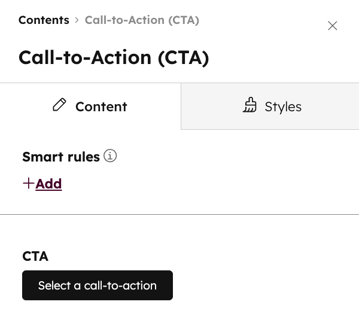
- Nell'editor della barra laterale, cerca e clicca sul modulo "Call-to-action", quindi trascinalo nella posizionedesiderata sullapagina.
- Nellasezione CTA, clicca suSeleziona un invito all'azione.
Aggiungi un CTA a un post del blog di HubSpot
- Nel tuo account HubSpot, fai clic su Altro, quindi vai a Contenuti > Blog. Se Altro non appare nel tuo account, vai direttamente a Contenuti > Blog.
- Fai clic sulnome deltuo post.
- Nell'editor di contenuti, clicca sul modulo di testo formattato per personalizzarne il contenuto.
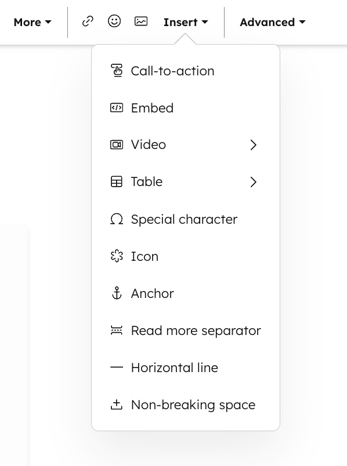
- Nella barra degli strumenti del testo formattato, clicca su Inserisci>Call-to-action.
- Nel pannello di destra, clicca sulla scheda "CTA" .
- Seleziona unCTAda inserire, quindi fai clic suInserisci.
- Nel pannello di sinistra, clicca su "Applica modifiche". Il CTA selezionato verrà ora visualizzato nell'editor di testo formattato e nell'anteprima.
Attiva il tuo CTA al clic su un pulsante in HubSpot Puoi
attivare il tuo banner fisso, la finestra pop-up o il CTA a scorrimento quando i visitatori cliccano su un pulsante in una pagina. Per configurare questo trigger utilizzando un modulo pulsante predefinito su una pagina HubSpot:-
Accedi ai tuoi contenuti:
- Pagine del sito web: Nel tuo account HubSpot, fai clic su Altro, quindi vai a Contenuti > Pagine del sito web. Se Altro non compare nel tuo account, vai direttamente a Contenuti > Pagine del sito web.
- Pagine di destinazione: Nel tuo account HubSpot, fai clic su Altro, quindi vai a Contenuti > Landing page. Se Altro non appare nel tuo account, vai direttamente a Contenuti > Landing page.
- Fai clic sulnome
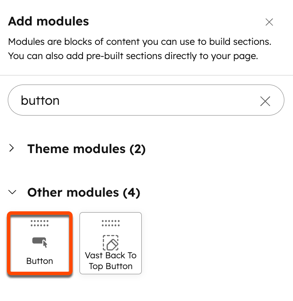
- Nel pannello di sinistra, nella scheda Aggiungi , cerca e seleziona il modulo pulsante predefinito. Fai clic sul modulo pulsante e trascinalo sulla tua pagina.
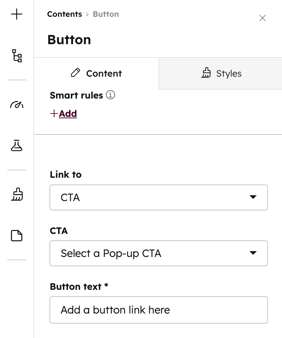
- Nel pannello di sinistra, clicca sul menu a tendina "Collegamento a " e seleziona " CTA".
- Fai clic sul menu a discesa "CTA " e seleziona un CTA esistente.
- Continua a configurare il modulo del pulsante.
Aggiungi un CTA incorporato alle tue email di marketing "
drag and drop
"Aggiungi CTA incorporati alle tue email di marketing "drag and drop" e monitora l’efficacia della tua offerta CTA su più punti di contatto.
Nota: quando crei o selezioni un CTA per la tua email, è supportato solo un singolo pulsante o una singola immagine. Non è possibile utilizzare CTA con più elementi, come ad esempio un pulsante e un’immagine.
Per aggiungere un CTA nell’ editor di email drag-and-drop:
- Nel tuo account HubSpot, fai clic su Altro, quindi vai a Marketing > E-mail. Se Altro non compare nel tuo account, vai direttamente a Marketing > E-mail.
- Passa con il mouse sull'e-mail a cui desideri aggiungere il CTA, quindi fai clic su Modifica. Oppure crea una nuova e-mail.
- Nel pannello di sinistra, clicca e trascina il modulo "Pulsante " nell'editor delle email.
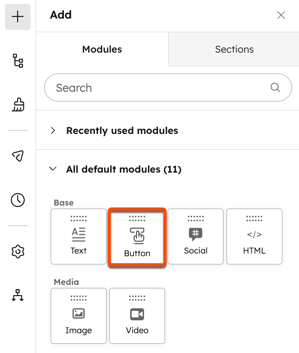
- Nel pannello di sinistra, clicca sul menu a tendina "Collegamento a". Quindi, seleziona " CTA".
- Sotto il campo "CTA", clicca su "Seleziona".
- Nel pannello di destra, seleziona un CTAda inserire, quindi fai clic su"Inserisci".
Personalizza i pulsanti di un tema per attivare il tuo CTA al clic sul pulsante
Se utilizzi un tema personalizzato in HubSpot, potrebbe essere necessario personalizzare il modulo dei pulsanti del tema per attivare un CTA.
Se stai modificando un tema predefinito, devi prima clonarlo. I temi acquistati dall’Asset Marketplacenon possono essere clonati; si consiglia invece dicreare un tema figlio.
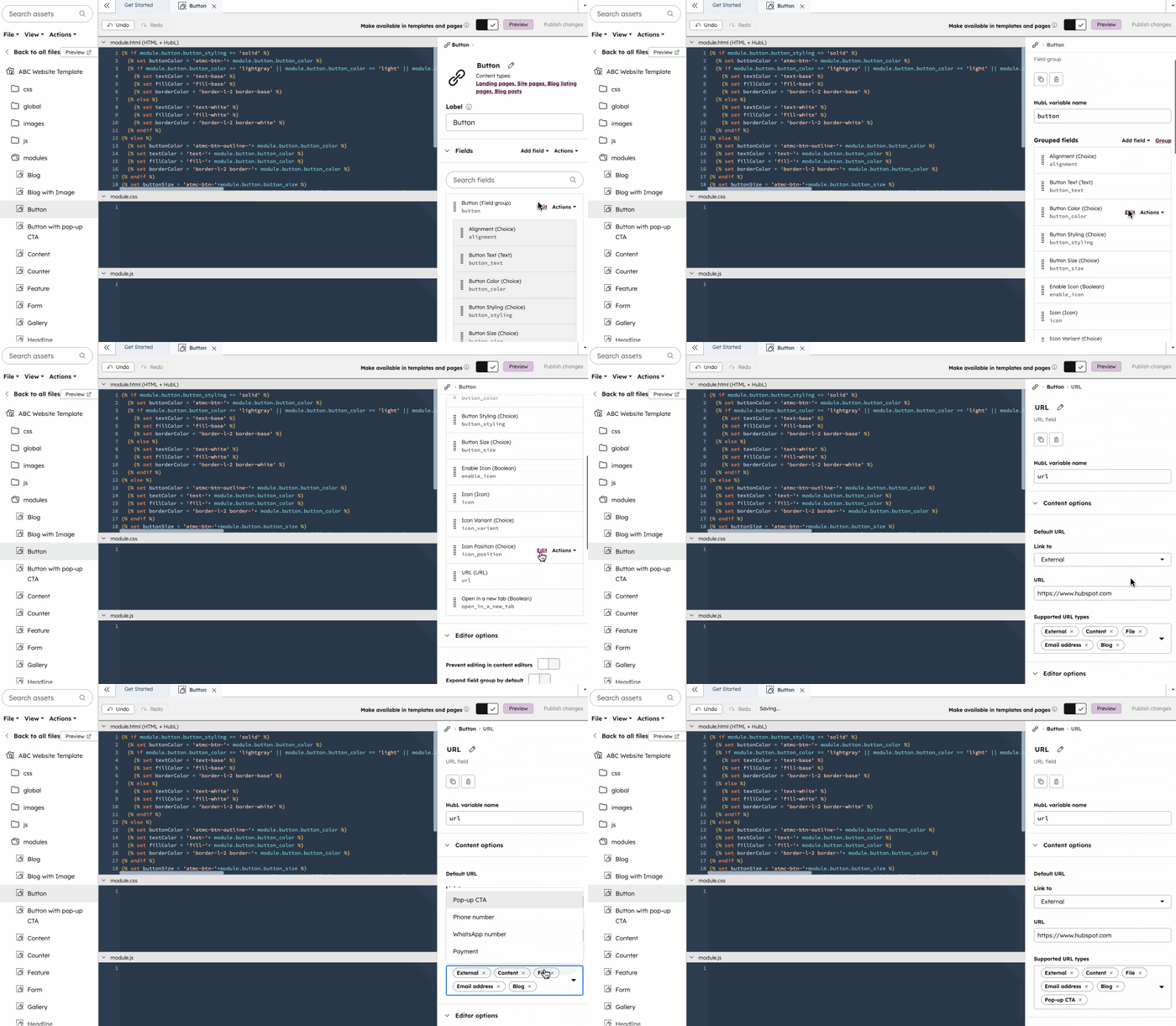
Per personalizzare il modulo dei pulsanti del tuo tema:
- Nel tuo account HubSpot, fai clic su Altro, quindi vai a Contenuti > Design Manager. Se Altro non compare nel tuo account, vai direttamente a Contenuti > Design Manager.
- In alto a sinistra, cerca il modulo dei pulsanti.
- Nel pannello di destra, passa con il mouse su Pulsante (Gruppo di campi) e fai clic su Modifica.
- In "Campi raggruppati", passa con il mouse su "URL (URL)" e fai clic su " Modifica".
- Fai clic sul menu a discesa Tipi di URL supportati. Quindi, seleziona la casella di controllo CTA.
- In alto a destra, clicca su Pubblica modifiche. Dopo aver pubblicato le modifiche, l'opzione CTA dovrebbe apparire quando utilizzi il modulo pulsante del tema sulle tue pagine.
Aggiungi un
CTA
ai tuoi contenuti
esterni Per aggiungere un CTA alle tue pagine esterne, devi installare il codice di tracciamento di HubSpot. Per i siti web WordPress, il codice di tracciamento verrà aggiunto automaticamente se hai installato il plugin HubSpot per WordPress.
Per i banner fissi, le finestre pop-up o i CTA a comparsa, l’installazione del codice di tracciamento consentirà al CTA di apparire quando viene soddisfatto il primotrigger di attivazione. Non è necessario incorporare il CTA nella pagina e l’opzione di incorporamento non apparirà durante la revisione del CTA.
Tuttavia, in particolare per i CTA incorporati o quelli attivati quando un visitatore fa clic su un pulsante, dovrai aggiungere manualmente il CTA.
Incorpora un CTA nel tuo sito web esterno
Per aggiungere un CTA incorporato alle tue pagine esterne:
- Nel tuo account HubSpot, fai clic su Altro, quindi vai a Marketing > CTA. Se Altro non appare nel tuo account, vai direttamente a Marketing > CTA.
- In alto a sinistra, clicca sul menu a tendina e selezionaCTA.
- Passa con il mouse su un CTA, clicca su "Azioni" e seleziona "Incorpora".
- Fai clic su “Copia negli appunti ” per copiare il codice del CTA negli appunti.
- Accedi al sistema di gestione dei contenuti (CMS) del tuo sito web esterno.
- Incolla il codice di incorporamento del CTA nel codice HTML della tua pagina non HubSpot, nel punto in cui desideri che il CTA appaia.
- Visualizza l’anteprima del tuo CTA sulla pagina web per verificare come apparirà una volta pubblicato. Se il CTA non viene visualizzato correttamente, verifica che il tuo CMS esterno non abbia alterato il codice.
- Una volta terminato, pubblica la pagina.
In genere, la modifica del CTA non influisce sul suo codice di incorporamento. Ad esempio, la modifica dell’opzione "Apri il link in una nuova scheda " non cambierà l’attributo target="_blank" nel codice di incorporamento.
Il frammento di codice di incorporamento funge da segnaposto prima che venga visualizzata la versione iframe del CTA. Questa versione visualizzata del CTA rifletterà il valore corretto "Apri in una nuova scheda" impostato nell’editor.
Per aprire un link nella stessa finestra nel segnaposto, gli utenti possono modificare manualmente il tag dell’attributo target impostandolo su target="_self".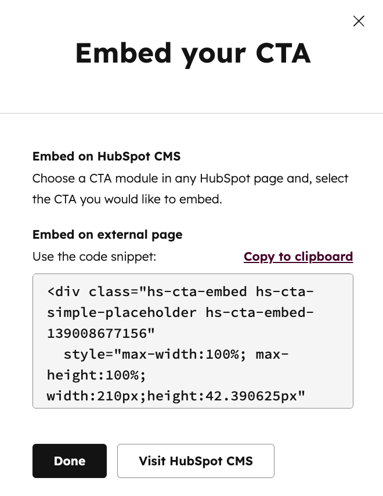
Attiva un CTA al clic su un pulsante sul tuo sito web esterno
Prima di utilizzare un CTA sul tuo sito web esterno, devi installare il codice di tracciamento di HubSpot. Per configurare il tuo trigger su una pagina esterna:
- Nel tuo account HubSpot, fai clic su Altro, quindi vai a Marketing > CTA. Se Altro non appare nel tuo account, vai direttamente a Marketing > CTA.
- In alto a sinistra, clicca sul menu a tendina e selezionaCTA.
- Passa con il mouse su un CTA e clicca su Modifica.
- Nella parte superiore, clicca sulla scheda Targeting .
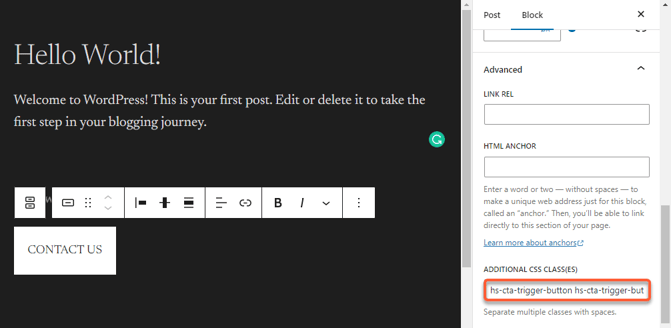
- Nella sezione " Attiva al clic sul pulsante ", clicca su " Snippet di codice".
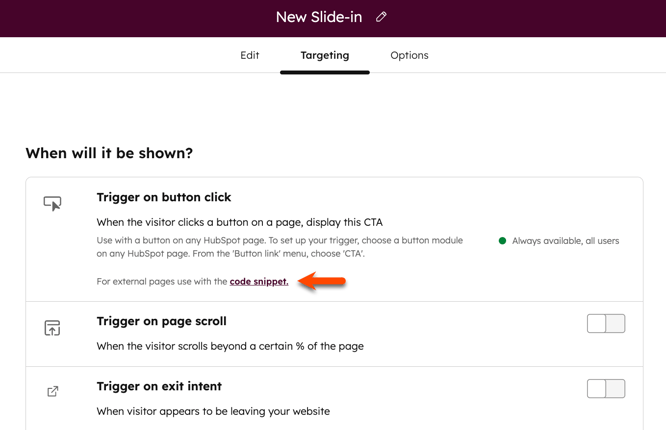
- Nella finestra di dialogo, clicca su " Copia".
- Incolla le classi di incorporamento nel pulsante presente sul tuo sito web esterno. Se non sei sicuro di come aggiungere classi CSS ai pulsanti del tuo sito, potrebbe essere necessario rivolgersi al webmaster, al reparto IT o allo sviluppatore.
Risoluzione dei problemi relativi alla mancata visualizzazione del CTA
Dopo aver aggiunto a una pagina il banner fisso, la finestra pop-up o il call-to-action a comparsa, se il tuo CTA non viene visualizzato, ciò potrebbe essere dovuto ai seguenti motivi:
- Precedente invio o chiusura del CTA: il visitatore ha già chiuso un CTA in precedenza. Lo stesso CTA non apparirà nuovamente fino a quando non sarà trascorso il periodo di tempo impostato.
- Se un visitatore chiude un CTA su una pagina, verranno nascosti anche tutti gli altri CTA presenti su quella pagina. Tuttavia, gli altri CTA appariranno comunque durante la sessione successiva.
-
Se un visitatore ha precedentemente inviato un modulo tramite un CTA e poi visualizza la stessa pagina nello stesso browser senza cancellare i cookie, lo stesso CTA non apparirà più.
- Regole di targeting del CTA: il visitatore non soddisfa i requisiti di targeting configurati nelle impostazioni "A chi verrà mostrato" del CTA.
- Impostazioni di visualizzazione del CTA o impostazioni del browser: leimpostazioni relative allafrequenza del CTA, alle dimensioni dello schermo o al browser del visitatore potrebbero impedire la visualizzazione del CTA. Durante i test, verifica che:
- Le impostazioni di frequenza del CTA ne consentano la nuova visualizzazione. Scopri di più sulle impostazioni di frequenza dei CTA.
- Il CTA sia attivato per le dimensioni dello schermo del dispositivo su cui stai effettuando il test. Scopri di più su come consentire l’utilizzo di schermi di piccole dimensioni nei CTA.
- Gli ad blocker o le estensioni per la privacy siano disattivati.
- Più di un CTA nella stessa posizione: se ci sono due CTA impostati per essere visualizzati sulla stessa pagina, i CTA potrebbero entrare in conflitto e non apparire finché uno dei due non viene rimosso, anche se hanno trigger diversi.
- Ad esempio, se un CTA è impostato per caricarsi su tutte le pagine e viene attivato quando la pagina viene fatta scorrere al 50%, mentre un secondo CTA è impostato per caricarsi su tutte le pagine e viene attivato in caso di intento di uscita, uno o entrambi i CTA potrebbero non caricarsi anche quando vengono attivati rispettivamente.
- Ad esempio, se un CTA è impostato per caricarsi su tutte le pagine e viene attivato quando la pagina viene fatta scorrere al 50%, mentre un secondo CTA è impostato per caricarsi su tutte le pagine e viene attivato in caso di intento di uscita, uno o entrambi i CTA potrebbero non caricarsi anche quando vengono attivati rispettivamente.
