Ultimo aggiornamento: 13 gennaio 2026
Disponibile con uno qualsiasi dei seguenti abbonamenti, tranne dove indicato:
-
 Marketing Hub
Professional, Enterprise
Marketing Hub
Professional, Enterprise
-
 Content Hub
Professional, Enterprise
Content Hub
Professional, Enterprise
- Legacy Marketing Hub Basic
Dopo aver creato le CTA (legacy) e averle aggiunte ai contenuti di HubSpot, analizzate le prestazioni delle CTA e identificate quali CTA ricevono il maggior numero di visualizzazioni e clic. I clic delle CTA (legacy) potrebbero non corrispondere sempre alle visualizzazioni della pagina, per saperne di più sulle possibili ragioni di questa discrepanza.
Nota bene: gli account creati dopo il 17 marzo 2025 non hanno accesso allo strumento CTA (legacy).
Esaminare il cruscotto delle CTA (legacy)
- Nel tuo account HubSpot, passa a Marketing > CTA.
- In alto a sinistra, fare clic sul menu a discesa e selezionare CTA (legacy).
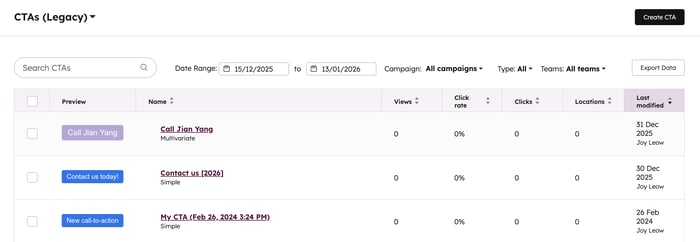
- Nella dashboard Chiamate all'azione è presente un elenco delle CTA. Filtrare le CTA utilizzando i menu a discesa sopra la tabella delle CTA (legacy):
- Intervallo di date: filtra le CTA in un intervallo di tempo specifico.
- Campagna: filtrare le CTA in base alla campagna associata.
- Tipo: filtrare le CTA in base al tipo di CTA, ad esempio semplice, multivariata o intelligente.
- Team: filtrare le CTA per team assegnato.
- Per ordinare le CTA nella tabella CTA (legacy), fare clic su una delle seguenti opzioni:
- Nome: il nome interno della CTA.
- Visualizzazioni: il numero di volte in cui la CTA è stata vista dai visitatori.
- Tasso di clic: la percentuale di visualizzazioni che portano a fare clic sulla CTA.
- Clic: il numero di clic sulla CTA.
- Luoghi: il numero di risorse HubSpot (pagine, e-mail, post del blog, ecc.) in cui è stata utilizzata la CTA.
- Ultima modifica: la data dell'ultima modifica della CTA.
Esaminare le prestazioni delle singole CTA (legacy)
- Nel tuo account HubSpot, passa a Marketing > CTA.
- In alto a sinistra, fare clic sul menu a discesa e selezionare CTA (legacy).
- Per visualizzare una ripartizione dettagliata delle prestazioni di una CTA, fare clic sul nome di una CTA nella dashboard CTA (legacy).
- Nella pagina della singola CTA, fare clic sul menu a discesa Intervallo di date per filtrare i dati in base a un intervallo di tempo specifico.
Rapporti sulle prestazioni delle CTA (legacy)
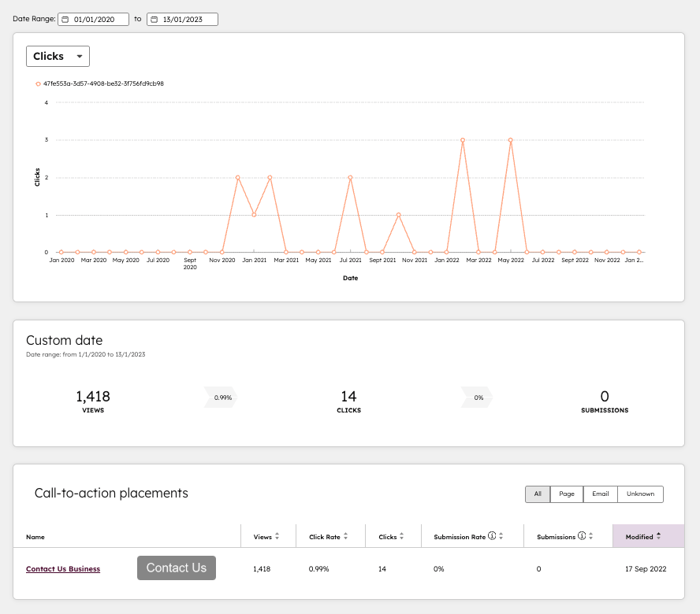
- Visualizzazioni, clic e invii: questi rapporti mostrano una ripartizione delle visualizzazioni, dei clic e degli invii nel periodo di tempo selezionato.
- Per visualizzare la metrica della CTA, passate il mouse su un punto del grafico.
-
- Per selezionare una metrica diversa, fare clic sul menu a discesa in alto a sinistra.
- Visualizzazioni, clic e conversioni di invii: questo report mostra il conteggio e i tassi di conversione delle visualizzazioni, dei clic e degli invii nel periodo di tempo selezionato.
- Posizionamento delle call-to-action: questo report mostra una ripartizione dettagliata delle prestazioni delle CTA. È possibile visualizzare i dati per tutti i contenuti o solo per le pagine o le e-mail.
- Per visualizzare i dati relativi a tutti i contenuti o solo alle pagine o alle e-mail, selezionare un tipo di contenuto in alto a destra.
-
- Per visualizzare una ripartizione delle prestazioni della CTA su URL di pagine specifiche, fare clic sul nome della CTA.
- Per valutare le prestazioni della CTA, si consiglia di osservare e analizzare queste due metriche:
- Tasso di clic: il tasso di clic è la percentuale di persone che hanno visualizzato e poi cliccato la CTA. Confrontate il tasso di clic di una CTA con un'altra CTA o con le prestazioni storiche delle vostre CTA.
- Tasso di invio: il tasso di invio è la percentuale di persone che hanno fatto clic sulla CTA e poi hanno inviato un modulo nella pagina di reindirizzamento dell'URL della CTA. Confrontate il tasso di invio di una CTA con un'altra CTA o con le prestazioni storiche delle vostre CTA.
Nota bene:
- Il tasso di invio non include i clic sul link di incontro.
- Gli invii di CTA (legacy) non possono essere attribuiti con precisione a una singola pagina, pertanto i dati sugli invii non vengono registrati per ogni URL di pagina. Gli invii sono invece riportati globalmente per le CTA (legacy).
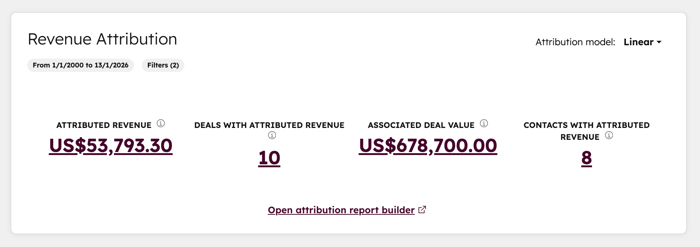
- Attribuzione delle entrate (soloMarketing Hub Enterprise ): questo report mostra le entrate attribuite, le transazioni con entrate attribuite e i contatti con entrate attribuite per la campagna.
- Per modificare il modello di attribuzione utilizzato, cliccare in alto a destra su Azioni > Modifica.
- Per creare un report di attribuzione personalizzato nel costruttore di report di attribuzione, fare clic su Apri costruttore di report di attribuzione.