
Ultimo aggiornamento: 14 aprile 2026
Disponibile con uno qualsiasi dei seguenti abbonamenti, tranne dove indicato:
-
 Content Hub
Professional, Enterprise
Content Hub
Professional, Enterprise
Lo strumento video di HubSpot consente di registrare video direttamente dall'account Hubspot. Ad esempio, potreste voler registrare un video in cui spiegate le caratteristiche di un nuovo prodotto o fornite le fasi di risoluzione dei problemi a un cliente. Durante la registrazione di un video, è possibile utilizzare uno script per tenere il passo. Dopo la registrazione del video, è possibile modificare ulteriormente i video o rivedere e aggiornare i dettagli del file video.
- Nel tuo account HubSpot, passa a Contenuti > Video.
- In alto a destra, fare clic su Aggiungi video. Quindi, selezionare Registra video.
- Tutti i video registrati appariranno automaticamente nello strumento File.
- Potrebbe essere necessario concedere a HubSpot le autorizzazioni per la fotocamera e il microfono nel rispettivo browser.
- Nella finestra di dialogo, fare clic per attivare gli interruttori e selezionare i video da registrare:
- Fotocamera: registrare se stessi utilizzando la webcam del computer. Per combinare lo schermo con la sovrapposizione di una webcam, è necessario selezionare sia Fotocamera che Schermo.
- Microfono: si registra utilizzando il microfono del computer.
- Schermo: è possibile scegliere di registrare la scheda, la finestra o il desktop corrente. È inoltre possibile selezionare la casella di controllo Registra audio di sistema per registrare i suoni del computer, come l'audio del video o la musica di sottofondo.
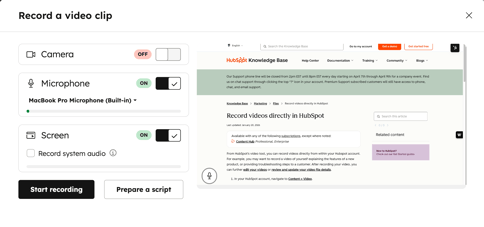
- Per utilizzare uno script durante la registrazione di un video, fare clic su Prepara uno script.
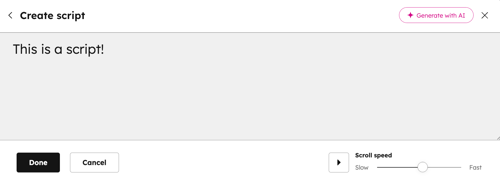
- Per creare manualmente uno script, inserire il contenuto dello script nella finestra di dialogo.
- Per creare uno script con AI:
- Fare clic su Genera con AI.
- Immettere una richiesta per lo script.
- Fare clic sul menu a discesa Lunghezza script e selezionare la durata dello script.
- Fare clic su Genera.
- In basso a destra, impostare la velocità di scorrimento dello script.
- In basso a sinistra, fare clic su Fine. In seguito, quando lo script è attivato, apparirà nella finestra di dialogo e inizierà a scorrere automaticamente durante la registrazione di un video.
- Dopo aver impostato lo script, in basso a destra è possibile gestirlo:
- Per eliminare uno script, fare clic su Elimina.
- Per aggiornare uno script, fare clic su Modifica.
- Per interrompere l'uso dello script, fare clic sulla levetta Script on.
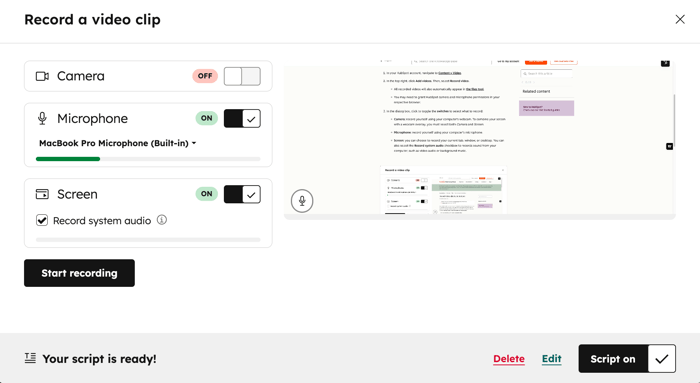
- Per iniziare la registrazione, fare clic su Avvia registrazione.
- Nella finestra di dialogo si può scegliere di mettere in pausa, riavviare o terminare la registrazione.
- Al termine della registrazione, viene visualizzata un'anteprima del video. Dopo aver esaminato il video, è possibile scegliere tra le seguenti opzioni:
- Salva su file: salva il video nei propri file. Il video apparirà sia nel file manager che nello strumento video.
- Ricomincia: scarta il video esistente e inizia immediatamente la registrazione di un altro video. Il video precedente verrà eliminato in modo permanente.
- Scarta: il video viene eliminato definitivamente e si viene reindirizzati allo strumento video. Non è possibile recuperare un video dopo averlo scartato.
