
Ultimo aggiornamento: 22 luglio 2026
Disponibile con uno qualsiasi dei seguenti abbonamenti, tranne dove indicato:
-
 Marketing Hub
Professional, Enterprise
Marketing Hub
Professional, Enterprise
-
 Sales Hub
Professional, Enterprise
Sales Hub
Professional, Enterprise
-
 Service Hub
Professional, Enterprise
Service Hub
Professional, Enterprise
-
 Data Hub
Professional, Enterprise
Data Hub
Professional, Enterprise
-
 Content Hub
Professional, Enterprise
Content Hub
Professional, Enterprise
-
 CRM HubSpot intelligente
Professional, Enterprise
CRM HubSpot intelligente
Professional, Enterprise
-
 Revenue Hub
Professional, Enterprise
Revenue Hub
Professional, Enterprise
Utilizza lo strumento di creazione di report personalizzati per analizzare le prestazioni dei moduli e monitorare il modo in cui i contatti interagiscono con essi. Crea report per monitorare i tassi di conversione dei moduli e filtra i dati in base a moduli specifici, pagine o intervalli di date, in modo da individuare quali moduli generano il maggior numero di lead e dove è possibile ottimizzare la conversione. Ad esempio, puoi confrontare le tendenze relative all’invio dei moduli tra contatti nuovi ed esistenti oppure analizzare le prestazioni nel tempo.
Per visualizzare i dati dei moduli con i report predefiniti, scopri di più sull'analisi dei dati relativi agli invii dei moduli.
Autorizzazioni richieste Sono richieste le seguenti autorizzazioni:
- Per creare report personalizzati sono necessarie le autorizzazioni "Crea/Possiedi "e " Modifica " relative adashboard, report e analisi.
- Per accedere alle fonti dei dati dei moduli sono necessarie le autorizzazioni "Visualizza moduli " e " Visualizza CTA ".
Prima di iniziare
- Quando si selezionano le origini dati per un report personalizzato, non è possibile utilizzare nello stesso report sia le origini dati relative agli invii dei moduli che quelle relative all'analisi dei moduli. Ulteriori informazioni sulla selezione delle origini dati.
- Il generatore di report personalizzati supporta i dati relativi ai moduli HubSpot,ai moduli non HubSpot di , ai moduli dei commenti sui blog e ai moduli a comparsa (versione precedente).
Nota: il generatore di report personalizzati non supporta i dati provenienti da moduli di generazione di lead, pagine di pianificazione o sondaggi di feedback.
Crea un report personalizzato sui moduli
Per creare il report:
-
Nel tuo account HubSpot, fai clic su Altro, quindi vai a Creazione di rapporti > Rapporti. Se Altro non compare nel tuo account, vai direttamente a Creazione di rapporti > Rapporti.
- In alto a destra, fare clic su Crea e selezionare Crea report.
- Nel menu della barra laterale sinistra, fare clic su Rapporto personalizzato.
- In alto a destra, clicca su Avanti.
- Nel menu della barra laterale sinistra, fare clic su Crea report autonomamente.
- In " Origine dati principale ", fai clic sul menu a discesa e seleziona un'origine dati dei moduli ( ad esempio, moduli, invii di moduli o analisi dei moduli).
- Attiva l'opzione " Aggiungi altre origini dati " se desideri aggiungere ulteriori origini dati. Scopri di più sulla selezione delle origini dati.
- In alto a destra, fai clic su " Avanti".
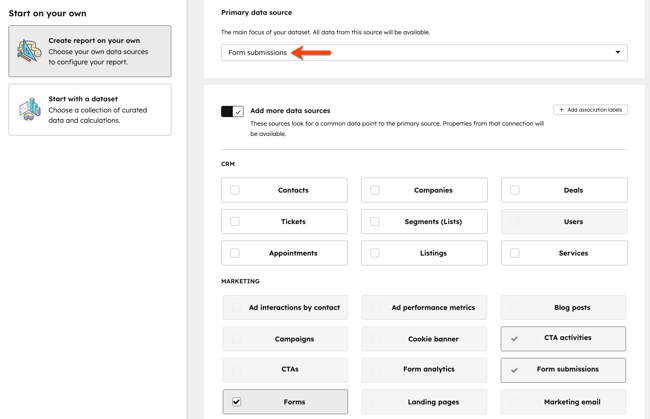
- Nel generatore di report personalizzati, continua a configurare il report selezionando la visualizzazione, i campi e i filtri.
Esempi di configurazioni di report
Di seguito sono riportati alcuni esempi di configurazioni di report che è possibile utilizzare per analizzare i moduli.
Numero di invii per modulo nel tempo
Per confrontare il numero di invii dei diversi moduli nel tempo, è possibile creare un report personalizzato con la seguente configurazione:
- Origini dati: Invii dei moduli come origine dati primaria e Moduli come origine dati secondaria.
- Visualizzazione: Grafico a dispersione
- Asse X: Inviati il
- Asse Y: Numero di invii dei moduli
- Ripartizione per: Nome
Numero di invii dei moduli da parte di nuovi contatti rispetto a quelli esistenti, per ciascun modulo
Per confrontare il numero di invii dei moduli nel tempo, considerando i nuovi contatti rispetto a quelli esistenti, è possibile creare un report personalizzato con la seguente configurazione:
- Origini dati: Invii dei moduli come origine dati primaria e Moduli come origine dati secondaria.
- Visualizzazione: barra verticale
- Asse X: Nome
- Asse Y: Numero di invii dei moduli
- Suddivisione o filtro per: Tipo di visitatore (invii da contatti esistenti o invii da nuovi contatti)
Tasso di conversione del modulo nel tempo
Per confrontare i tassi di conversione dei moduli nel tempo, è possibile creare un report personalizzato con la seguente configurazione:
- Origini dati: Analisi dei moduli come origine dati primaria e Moduli come origine dati secondaria.
- Visualizzazione: barra verticale
- Asse X: Data di evento
- Asse Y: Tasso di conversione del modulo
