
Päivitetty viimeksi: 22 heinäkuuta 2026
Saatavilla minkä tahansa seuraavan Tilauksen kanssa, paitsi jos toisin mainitaan:
-
 Marketing Hub
Professional, Enterprise
Marketing Hub
Professional, Enterprise
-
 Sales Hub
Professional, Enterprise
Sales Hub
Professional, Enterprise
-
 Service Hub
Professional, Enterprise
Service Hub
Professional, Enterprise
-
 Data Hub
Professional, Enterprise
Data Hub
Professional, Enterprise
-
 Content Hub
Professional, Enterprise
Content Hub
Professional, Enterprise
-
 Smart CRM
Professional, Enterprise
Smart CRM
Professional, Enterprise
-
 Revenue Hub
Professional, Enterprise
Revenue Hub
Professional, Enterprise
Käytä mukautetun raportin luontityökalua lomakkeiden suorituskyvyn analysointiin ja seuraamaan, miten yhteyshenkilöt käyttävät lomakkeitasi. Luo raportteja lomakkeiden konversioasteiden seuraamiseksi ja suodata tietoja tiettyjen lomakkeiden, sivujen tai ajanjaksojen mukaan, jotta voit tunnistaa, mitkä lomakkeet tuottavat eniten liidejä ja missä konversiota kannattaa optimoida. Voit esimerkiksi verrata uusien ja olemassa olevien yhteyshenkilöiden lomakkeiden lähetystrendejä tai analysoida suorituskykyä ajan mittaan.
Jos haluat tarkastella lomaketietoja valmiiden raporttien avulla, lue lisää lomakkeiden lähetystietojen analysoinnista.
Käyttöoikeudet edellytetään Seuraavat käyttöoikeudet vaaditaan:
- Mukautettujen raporttien luomiseen tarvitaanluo/omista- ja muokkaa- oikeudethallintapaneeliin, raportteihin ja analytiikkaan.
- Lomakkeiden ja CTA-painikkeiden katseluun tarvitaan käyttöoikeudet, jotta pääset käsiksi lomaketietolähteisiin.
Ennen kuin aloitat
- Kun valitset tietolähteitä mukautettuun raporttiisi, lomakkeiden lähetystietoja ja lomakeanalytiikan tietolähteitä ei voi käyttää samassa raportissa. Lue lisää tietolähteiden valitsemisesta.
- Mukautetun raportin luontityökalu tukee HubSpot-lomakkeiden, -sivuston muiden kuin HubSpot-lomakkeiden, blogikommenttilomakkeiden ja ponnahduslomakkeiden (vanha versio) tietoja.
Huomaa: mukautetun raportin luontityökalu ei tue liidien keräämislomakkeiden, aikataulutusivujen tai palautekyselyjen tietoja.
Luo mukautettu lomakeraportti
Raportin luominen:
-
Napsauta HubSpot-tilissäsi Lisää ja siirry sitten kohtaan Raportointi > Raportit. Jos Lisää-kohtaa ei näy tilissäsi, siirry suoraan kohtaan Raportointi > Raportit.
- Napsauta oikeassa yläkulmassa Luo ja valitse Luo raportti.
- Napsauta vasemmassa sivupalkin valikossa Mukautettu raportti.
- Napsauta oikeassa yläkulmassa Seuraava.
- Napsauta vasemmassa sivupalkin valikossa Luo raportti itse.
- Napsauta Ensisijainen tietolähde - kohdan avattavaa valikkoa ja valitse lomaketietolähde ( esim. lomakkeet, lomakkeiden lähetykset tai lomakeanalytiikka).
- Kytke Lisää lisää tietolähteitä -kytkin päälle, jos haluat lisätä lisää tietolähteitä. Lue lisää tietolähteiden valitsemisesta.
- Napsauta oikeassa yläkulmassa Seuraava.
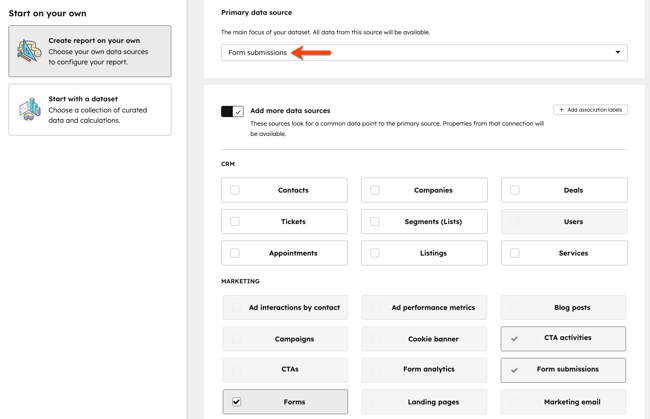
- Mukautetussa raporttityökalussa jatka raportin määrittämistä valitsemalla visualisointi, kentät ja suodattimet.
Esimerkkejä raportin määrityksistä
Alla on muutamia esimerkkejä raporttien määrittelyistä, joita voit käyttää lomakkeiden analysointiin.
Lomakkeiden lähetysmäärät lomakekohtaisesti ajan kuluessa
Voit verrata eri lomakkeiden lähetysmääriä ajan kuluessa luomalla mukautetun raportin seuraavalla määrityksellä:
- Tietolähteet: Lomakkeiden lähetysmäärät ensisijaisena tietolähteenä ja Lomakkeet toissijaisena tietolähteenä.
- Visualisointi: Pistekuvaaja
- X-akseli: Lähetetty
- Y-akseli: Lomakkeiden lähetysten lukumäärä
- Erittely: Nimi
Lomakkeiden lähetysmäärä uusien ja olemassa olevien yhteyshenkilöiden välillä lomakkeittain
Jos haluat vertailla lomakkeiden lähetysten määrää eri lomakkeiden välillä ajan kuluessa tarkastelemalla uusia ja olemassa olevia kontakteja, voit luoda mukautetun raportin seuraavilla asetuksilla:
- Tietolähteet: Lomakkeiden lähetysmäärät ensisijaisena tietolähteenä ja Lomakkeet toissijaisena tietolähteenä.
- Visualisointi: Pystypalkki
- X-akseli: Nimi
- Y-akseli: Lomakkeiden lähetysten lukumäärä
- Erittely tai suodatus: Vierailijatyyppi (lähetykset olemassa olevilta yhteyshenkilöiltä tai uusilta yhteyshenkilöiltä)
Lomakkeen konversioaste ajan kuluessa
Voit vertailla lomakkeiden konversioasteita ajan mittaan luomalla mukautetun raportin seuraavilla asetuksilla:
- Tietolähteet: Lomakeanalytiikka ensisijaisena tietolähteenä ja Lomakkeet toissijaisena tietolähteenä.
- Visualisointi: Pystypalkki
- X-akseli: Tapahtumapäivä
- Y-akseli: Lomakkeen konversioaste
