
Sist oppdatert: 22 juli 2026
Tilgjengelig med et av følgende abonnementer, unntatt der det er angitt:
-
 Markedsføring Hub
Professional, Enterprise
Markedsføring Hub
Professional, Enterprise
-
 Salg Hub
Professional, Enterprise
Salg Hub
Professional, Enterprise
-
 Service Hub
Professional, Enterprise
Service Hub
Professional, Enterprise
-
 Data Hub
Professional, Enterprise
Data Hub
Professional, Enterprise
-
 Content Hub
Professional, Enterprise
Content Hub
Professional, Enterprise
-
 Smart CRM
Professional, Enterprise
Smart CRM
Professional, Enterprise
-
 Revenue Hub
Professional, Enterprise
Revenue Hub
Professional, Enterprise
Bruk verktøyet for å lage egendefinerte rapporter til å analysere skjemaenes ytelse og spore hvordan kontaktene bruker skjemaene dine. Lag rapporter for å spore konverteringsrater for skjemaene, og filtrer dataene etter bestemte skjemaer, sider eller datointervaller for å finne ut hvilke skjemaer som genererer flest potensielle kunder og hvor du bør optimalisere konverteringen. Du kan for eksempel sammenligne innsendelsestrender for nye og eksisterende kontakter eller analysere ytelsen over tid.
Hvis du vil se skjemaopplysninger ved hjelp av forhåndsdefinerte rapporter, kan du lese mer om hvordan du analyserer data om innsendinger.
Tillatelser påkrevd Følgende tillatelser er påkrevd:
- Tillatelser for åopprette/eie og redigere dashbord, rapporter og analyser er nødvendige for å opprette tilpassede rapporter.
- Tillatelserfor å viseskjemaer og CTA-knapper er nødvendige for å få tilgang til skjemaets datakilder.
Før du begynner
- Når du velger datakilder til den tilpassede rapporten din, kan ikke datakildene «Skjemainnsendelser» og «Skjemaanalyse» brukes i samme rapport. Les mer om hvordan du velger datakilder.
- Verktøyet for å lage tilpassede rapporter støtter data fra HubSpot-skjemaer, -skjemaer som ikke er fra HubSpot, kommentarskjemaer på blogger og popup-skjemaer (eldre versjon).
Merk: Verktøyet for å lage tilpassede rapporter støtter ikke data fra skjemaer for leadgenerering, avtalesider eller tilbakemeldingsundersøkelser.
Opprett en tilpasset skjema-rapport
Slik lager du rapporten:
-
I HubSpot-kontoen din klikker du på Mer, og navigerer deretter til Rapportering > Rapporter. Hvis Mer ikke vises i kontoen din, navigerer du direkte til Rapportering > Rapporter.
- Klikk på Opprett øverst til høyre og velg Opprett rapport.
- I menyen i venstre sidepanel klikker du på «Tilpasset rapport».
- Klikk på «Neste» øverst til høyre.
- I menyen i venstre sidepanel klikker du på Opprett rapport på egen hånd.
- Under Primær datakilde klikker du på rullegardinmenyen og velger en skjema-datakilde ( f.eks. skjemaer, innsendte skjemaer eller skjemaanalyse).
- Slå på bryteren «Legg til flere datakilder» hvis du vil legge til flere datakilder. Les mer om hvordan du velger datakilder.
- Klikk på «Neste» øverst til høyre.
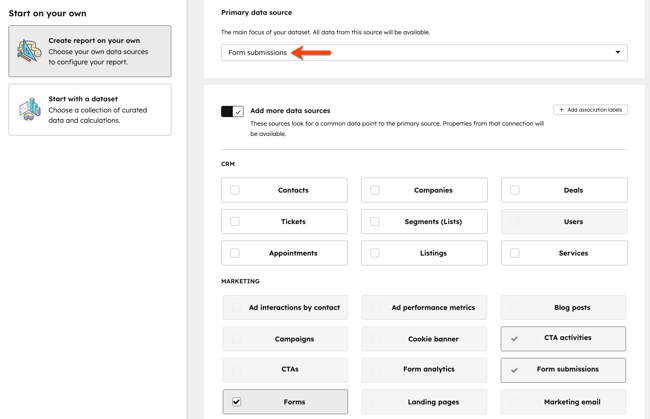
- I verktøyet for tilpassede rapporter fortsetter du å konfigurere rapporten ved å velge visualisering, felt og filtre.
Eksempler på rapportkonfigurasjoner
Nedenfor finner du noen eksempler på rapportkonfigurasjoner du kan bruke til å analysere skjemaer.
Antall innsendte skjemaer per skjema over tid
For å sammenligne antall innsendte skjemaer for ulike skjemaer over tid, kan du opprette en tilpasset rapport med følgende konfigurasjon:
- Datakilder: Skjemainnsendelser som primær datakilde og Skjemaer som sekundær datakilde.
- Visualisering: Spredningsdiagram
- X-akse: Innsendt den
- Y-akse: Antall innsendte skjemaer
- Fordeling etter: Navn
Antall innsendte skjemaer fra nye kontakter sammenlignet med eksisterende kontakter på tvers av skjemaene
For å sammenligne antall innsendte skjemaer på tvers av skjemaer over tid, med fokus på nye kontakter sammenlignet med eksisterende kontakter, kan du opprette en tilpasset rapport med følgende konfigurasjon:
- Datakilder: Skjemainnsendinger som primær datakilde og Skjemaer som sekundær datakilde.
- Visualisering: Vertikal stolpe
- X-akse: Navn
- Y-akse: Antall innsendte skjemaer
- Fordel etter eller filtrer etter: Besøkerstype (innsendinger fra eksisterende kontakter eller innsendinger fra nye kontakter)
Konverteringsfrekvens for skjemaet over tid
For å sammenligne konverteringsrater for skjemaer over tid kan du opprette en tilpasset rapport med følgende konfigurasjon:
- Datakilder: Skjemaanalyse som primær datakilde og Skjemaer som sekundær datakilde.
- Visualisering: Vertikal stolpe
- X-akse: Dato
- Y-aksen: Konverteringsfrekvens for skjema
