
Ultimo aggiornamento: 11 maggio 2026
Disponibile con uno qualsiasi dei seguenti abbonamenti, tranne dove indicato:
-
 Marketing Hub
Professional, Enterprise
Marketing Hub
Professional, Enterprise
Se la vostra azienda ha dei requisiti specifici per il piè di pagina delle e-mail, potete creare un modulo di testo ricco globale nel design manager che funge da piè di pagina delle e-mail. Se si includono l'indirizzo richiesto e i token di annullamento dell'iscrizione, è possibile utilizzare questo modulo al posto del piè di pagina predefinito.
- Nel tuo account HubSpot, passa a Contenuti > Design Manager.
- Nella colonna di sinistra, fare clic sul nome di un modello di email.
- Nella colonna di destra, fare clic su un modulo di testo ricco e trascinarlo nel piè di pagina del modello di email.
- Nel layout del modello, fare clic sul modulo di testo ricco.
- Nella colonna di destra, fare clic sulla casella Rich text content per modificare il contenuto del modulo.
- Nell'editor di testo ricco, aggiungere i token di personalizzazione per la posizione dell'ufficio:
- Nella barra degli strumenti del testo ricco, fare clic su Personalizza.
- Nel riquadro a comparsa, fare clic sul menu a discesa Tipo e selezionare Posizione ufficio.
- Fare clic sul menu a discesa Token e selezionare Nome azienda.
- Fare clic su Inserisci.
- Ripetere l'operazione fino a quando non sono presenti i seguenti token: Nome azienda, Indirizzo azienda 1, Città azienda e Stato azienda.
- È possibile ripetere la procedura anche per l'indirizzo 2 dell'azienda, il paese dell'azienda, il telefono dell'azienda e il CAP dell'azienda, ma questi token non sono necessari.
- Aggiungere i link di annullamento dell'iscrizione a piè di pagina:
- Nella barra degli strumenti del testo ricco, fare clic sull'icona dellink .
- Nel riquadro a comparsa, inserire il testo da collegare nel campo Testo del collegamento . Ad esempio, per un link alla pagina delle preferenze di iscrizione, si può usare "Gestisci preferenze".
- Fare clic sul menu a discesa Collegamento a e selezionare Azione abbonamento e-mail.
- Fare clic sul menu a discesa Azione di sottoscrizione e selezionare Gestisci preferenze o Annulla iscrizione. Almeno uno di questi token di annullamento dell'iscrizione deve essere presente nel piè di pagina dell'e-mail.
- Fare clic su Inserisci.
- Nella colonna di destra, fare clic sul menu a discesa Altro e selezionare Converti in modulo globale.
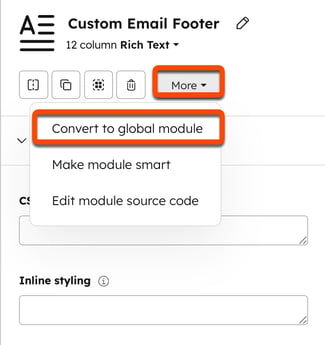
- Nella finestra di dialogo, inserire un nome per il piè di pagina nel campo Nome modulo globale , quindi fare clic su Converti.
- Apportare ulteriori modifiche al piè di pagina, quindi fare clic su Pubblica modifiche in alto a destra.
- Modificare un'e-mail di marketing per includere il piè di pagina personalizzato. Se il piè di pagina personalizzato contiene i token richiesti, si dovrebbe essere in grado di rimuovere il piè di pagina predefinito e inviare comunque l'e-mail.
