
Ultimo aggiornamento: 31 luglio 2026
Disponibile con uno qualsiasi dei seguenti abbonamenti, tranne dove indicato:

Inserisci il widget di pianificazione in una delle tue pagine per consentire ai visitatori di prenotare un appuntamento con te mentre si trovano sul tuo sito. A seconda del tuo abbonamento HubSpot, puoi inserire il widget di pianificazione in una delle tue pagine esterne oppure in una pagina ospitata da HubSpot utilizzando il modulo “Riunioni”.
Autorizzazioni richieste Per accedere al codice di incorporamento sono necessarie le autorizzazioni " Accesso alle vendite " o " Accesso all'assistenza ".
Incorpora il widget di pianificazione in una pagina esterna
- Nel tuo account HubSpot, fai clic su Altro, quindi vai a Vendite > Strumento di pianificazione delle riunioni. Se Altro non compare nel tuo account, vai direttamente a Vendite > Strumento di pianificazione delle riunioni.
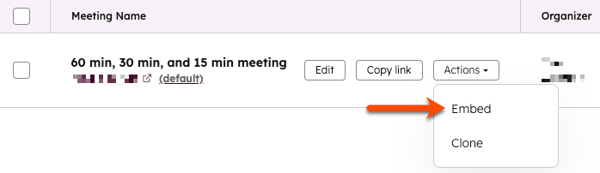
- Passa il mouse sull’incontro, fai clic sul menu a tendina Azioni , quindi seleziona Incorpora.
- Fai clic su " Copia codice".
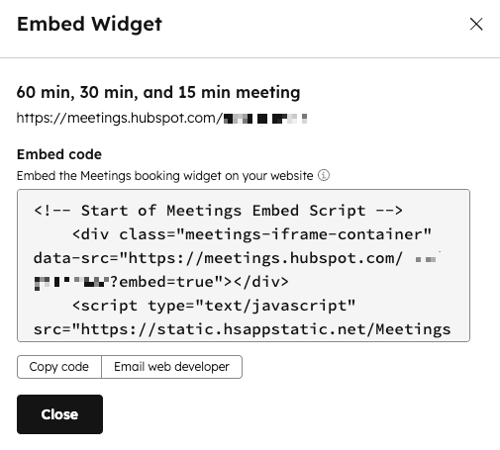
- Incolla questo codice di incorporamento nel codice della tua pagina esterna per mostrare il widget di pianificazione ai visitatori.
Nota: alcuni editor di testo avanzato potrebbero modificare i commenti HTML utilizzati nel codice di incorporamento; potrebbe essere necessario correggere il contenuto dopo averlo incollato nel codice della tua pagina esterna.
Scopri come modificare il colore del widget e del logo che appare quando è incorporato nel tuo sito.
Incorpora il widget di pianificazione in una pagina HubSpot
Abbonamento richiesto Per incorporare il widget di pianificazione in una pagina ospitata da HubSpot è necessario un abbonamento a Marketing Hub o Content Hub.
Per incorporare il widget di pianificazione in una pagina HubSpot:
- Accedi ai tuoi contenuti:
- Pagine del sito web: Nel tuo account HubSpot, fai clic su Altro, quindi vai a Contenuti > Pagine del sito web. Se Altro non compare nel tuo account, vai direttamente a Contenuti > Pagine del sito web.
- Pagine di destinazione: Nel tuo account HubSpot, fai clic su Altro, quindi vai a Contenuti > Landing page. Se Altro non appare nel tuo account, vai direttamente a Contenuti > Landing page.
- Fai clic sul nome della pagina in cui desideri incorporare il modulo di pianificazione.
- Nell'editor dei contenuti, clicca su + Aggiungi nella barra laterale sinistra.
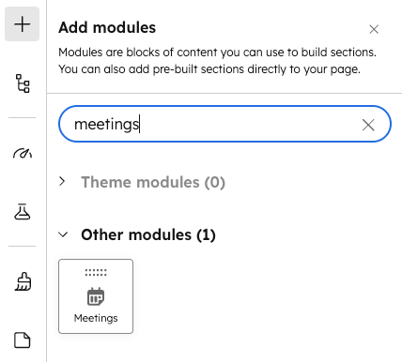
- Nel pannello di sinistra, cerca e clicca sul modulo "Riunioni", quindi trascinalo nella posizione desiderata sulla pagina.
- Per selezionare un link a una riunione, clicca sul modulo.
- Nell’editor della barra laterale, clicca sul menu a tendina “Seleziona una riunione” e seleziona un link alla riunione. La pagina di pianificazione relativa a quel link apparirà nel widget.
- In alto a destra, clicca su Pubblica. Il widget di pianificazione apparirà sulla pagina in cui hai aggiunto il modulo.
Scopri come modificare il colore del widget e del logo che appare quando è incorporato nel tuo sito.
