
Ultimo aggiornamento: 25 novembre 2025
Disponibile con uno qualsiasi dei seguenti abbonamenti, tranne dove indicato:

Incorporate il widget di pianificazione in una delle vostre pagine per consentire ai visitatori di prenotare il tempo con voi mentre sono sul vostro sito. A seconda del vostro abbonamento a HubSpot, potete incorporare il widget di pianificazione in una delle vostre pagine esterne o in una pagina ospitata da HubSpot utilizzando il modulo riunioni.
Incorporare il widget di pianificazione in una pagina esterna
Nota bene: per accedere al codice di incorporamento è necessario disporre dei permessi di accesso alle vendite o di accesso ai servizi assegnati all'utente.
- Nel tuo account HubSpot, passa a Vendite > Strumento di pianificazione delle riunioni.
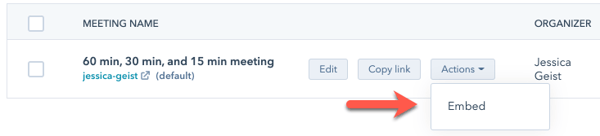
- Passare il mouse sulla riunione e fare clic sul menu a discesa Azioni , quindi selezionare Incorpora.
- Fare clic su Copia codice.
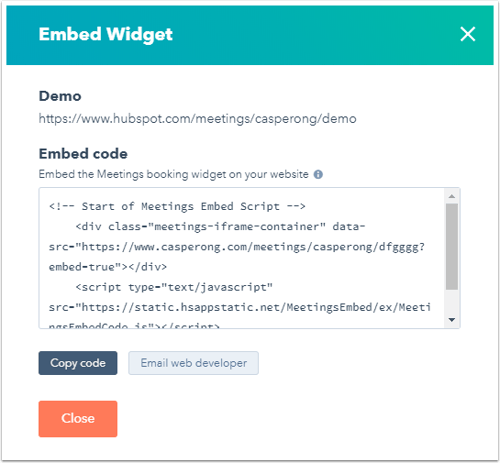
- Incollare il codice embed nel codice della pagina esterna per visualizzare il widget di pianificazione ai visitatori.
Per saperne di più su come modificare il colore del widget e il logo che appare quando è incorporato nel sito.
Incorporare il widget di pianificazione in una pagina HubSpot
Attenzione: solo gli account Marketing Hub o Content Hub possono incorporare il widget di pianificazione in una pagina ospitata da HubSpot.
Per incorporare il widget di pianificazione in una pagina HubSpot:
- Navigate nel vostro contenuto:
- Pagine del sito web: Nel tuo account HubSpot, passa a Contenuti > Pagine del sito web.
- Pagine di destinazione: Nel tuo account HubSpot, passa a Contenuti > Landing Page.
- Fare clic sul nome della pagina in cui si desidera incorporare il modulo di pianificazione.
- Nell'editor di contenuti, fare clic su + Aggiungi nella barra laterale sinistra.
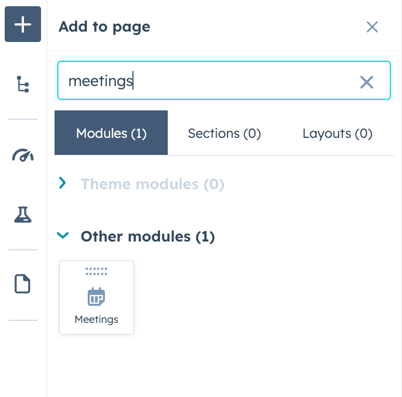
- Nel pannello di sinistra, cercare e fare clic sul modulo riunioni e trascinarlo in posizione sulla pagina.
- Per selezionare un collegamento a una riunione, fare clic sul modulo.
- Nell'editor della barra laterale, fare clic sul menu a discesa Seleziona una riunione e selezionare un collegamento alla riunione. La pagina di pianificazione di quel collegamento apparirà nel widget.
- In alto a destra, fare clic su Pubblica. Il widget di pianificazione apparirà nella pagina in cui è stato aggiunto il modulo.
Per saperne di più su come modificare il colore del widget e il logo che appare quando è incorporato nel sito.
