
Ultimo aggiornamento: 13 aprile 2026
Disponibile con uno qualsiasi dei seguenti abbonamenti, tranne dove indicato:
-
 Marketing Hub
Starter, Professional, Enterprise
Marketing Hub
Starter, Professional, Enterprise
-
 Sales Hub
Starter, Professional, Enterprise
Sales Hub
Starter, Professional, Enterprise
-
 Service Hub
Starter, Professional, Enterprise
Service Hub
Starter, Professional, Enterprise
-
 Data Hub
Starter, Professional, Enterprise
Data Hub
Starter, Professional, Enterprise
-
 Content Hub
Starter, Professional, Enterprise
Content Hub
Starter, Professional, Enterprise
-
 Revenue Hub
Professional, Enterprise
Revenue Hub
Professional, Enterprise
-
 Crediti HubSpot richiesti
-
Postazioni richieste
Nota bene: l 'intento di ricerca può essere utilizzato sia con i crediti acquistati sia con un piano di postazione che include i crediti. Non è necessario che siano entrambe le cose.
Dopo aver configurato gli intenti di ricerca, usateli per ottenere informazioni sulle aziende che fanno ricerche su argomenti di vostro interesse.
In Intento di ricerca è possibile aggiungere argomenti di ricerca e filtrare per livello di ricerca, intento del visitatore, mercati di destinazione e proprietà del CRM.
Come ci si procura i dati per la ricerca?
L'intento di ricerca è alimentato dall'ecosistema proprietario di HubSpot di oltre 200.000 siti web. Ogni sito web dell'ecosistema di HubSpot ha il codice di tracciamento rata e ha sottoscritto l' accesso ai dati di intento.
Grazie alla vastissima gamma di settori e contenuti, HubSpot può assegnare ai siti web dell'ecosistema di HubSpot centinaia di migliaia di argomenti di ricerca iper-specifici.
Come funziona l'intento di ricerca?
Quando un IP anonimo visita un sito web nell'ecosistema di intenti di HubSpot (ad esempio hubspot.com), HubSpot:
- Identificare l'IP anonimo visitato come un'azienda (es. WidgetCo), utilizzando la tecnologia reverse-IP di HubSpot
- Abbinare WidgetCo agli argomenti assegnati a hubspot.com (es. "CRM")
Ora, è possibile puntare a "CRM" come argomento di ricerca all'interno dell'intento di ricerca e ottenere come risultato WidgetCo.
Prima di iniziare
Prima di iniziare con gli intenti di ricerca, è bene tenere presente quanto segue:
- Prima di utilizzare l'intento di ricerca, è necessario definire il mercato di riferimento e selezionare gli argomenti di ricerca. Imparare a configurare gli intenti di ricerca.
- Per configurare l'intento di ricerca, gli utenti devono avere i permessi di Intento dell'acquirente.
Utilizzare l'intento di ricerca
Crediti HubSpot richiesti Per aggiungere aziende ai record dell'azienda, ai segmenti o ai flussi di lavoro del CRM nel riquadro delle aziende, è necessario disporre di Crediti HubSpot
Abbonamento richiesto Per aggiungere aziende ai record, ai segmenti o ai flussi di lavoro del CRM nel riquadro delle aziende, è necessario disporre di un abbonamento Starter, Professional o Enterprise .
L'intento di ricerca consente di trovare aziende che ricercano argomenti di interesse sia all'interno che all'esterno del vostro CRM.
Nota bene: è possibile vedere solo 1.000 aziende per visualizzazione e bisogna regolare i filtri per vedere aziende diverse.
Le aziende attualmente presenti nel vostro account appariranno con l'icona di HubSpot.
Quando si aggiunge un'azienda al CRM a partire da un intento di ricerca, l'azienda avrà un valore della proprietà Record dell'azienda pari a Intento dell'acquirente. Per saperne di più sulla proprietàRecord source .
- Nel vostro account HubSpot, andate su Marketing+ > Intento dell'acquirente.
- In alto, fare clic sulla scheda Ricerca .
- Nel pannello di sinistra è possibile filtrare le aziende:
- Argomenti di ricerca: filtrare in base a uno degli argomenti creati nella configurazione degli argomenti dell'Intento di ricerca. Hubspot lo utilizzerà per trovare le aziende che stanno facendo ricerche su questi argomenti.
Nota bene: gli argomenti degli intenti di ricerca sono sempre in inglese e non devono essere tradotti, indipendentemente dalle impostazioni linguistiche dell'account (ad esempio, tedesco, spagnolo, ecc.). Gli argomenti di ricerca sono categorizzazioni proprietarie di siti web all'interno dell'ecosistema di intenti di HubSpot e non sono parole chiave o termini di ricerca dei motori di ricerca.
- Filtro per livello di ricerca: filtrare in base all'andamento dell'attività di ricerca di un'azienda negli ultimi 30 giorni rispetto ai 30 giorni precedenti.
- I livelli di ricerca sono calcolati in base all'attività di ricerca mensile:
- Alto: aumento superiore al 160%
- Moderato: aumento dal 111% al 160%
- Leggero: aumento dall'85% al 110%
- Basso: meno dell'85% di aumento
- I livelli di ricerca sono calcolati in base all'attività di ricerca mensile:
- Intento del visitatore : filtrare le aziende che soddisfano i criteri dell'intento del visitatore. Fare clic su Aggiungi criteri di intento del visitatore per impostare i criteri di intento del visitatore.
- Nei miei mercati di riferimento : filtrare per le aziende che rientrano nei criteri dei mercati di riferimento . Fare clic su Aggiungi un mercato target per creare un nuovo mercato target.
-
- HubSpot CRM: scegliere di filtrare per Tutte le aziende, Aziende non presenti nel mio CRM o Aziende presenti nel mio CRM. Se si è scelto Tutte le aziende o Aziende nel mio CRM, è possibile utilizzare i seguenti filtri aggiuntivi:
-
- Filtro per segmento: se avete un abbonamento Starter, Professional o Enterprise e il vostro account dispone di Crediti HubSpot, potete includere o escludere specifici segmenti di aziende nelle visualizzazioni degli intenti di ricerca.
-
-
- Fare clic per attivare l'interruttore Filtro per segmento.
- Fare clic sul primo menu a discesa e selezionare Escludi aziende in o Mostra solo aziende in.
- Quindi, fare clic sul secondo menu a discesa e selezionare le caselle di controllo accanto ai segmenti che si desidera includere o escludere dall'intento di ricerca.
- Fase del ciclo di vita: filtrare in base alla fase del ciclo di vita del record dell'azienda corrispondente, ad esempio Cliente o Abbonato.
-
-
- Fase della trattativa: filtrare per fasi della trattativa orientate alla pipeline attraverso la proprietà Fase della trattativa dei record della trattativa associati all'azienda.
- Proprietario: filtrare in base al proprietario assegnato al record dell'azienda.
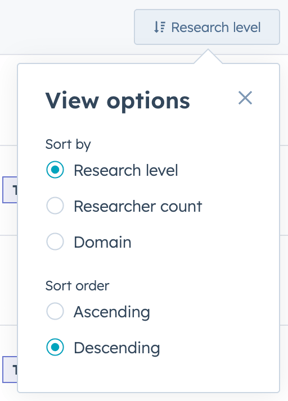
- Per la recensione di ulteriori dettagli su un'azienda specifica:
- Fare clic sull' azienda. Nel pannello dell'azienda è possibile recensire quanto segue:
- Ricerca: fornisce una sintesi del livello di ricerca e degli argomenti che l'azienda sta studiando.
- Informazioni: fornisce una descrizione dell'azienda, del settore, del numero di dipendenti e del paese in cui ha sede.
- Contatti: mostra i contatti del CRM associati a questa azienda. È possibile vedere i Contatti solo se l'azienda è presente nel CRM.
- Fare clic sull' azienda. Nel pannello dell'azienda è possibile recensire quanto segue:
- Se avete un abbonamento Starter, Professional o Enterprise e il vostro account dispone di Crediti HubSpot, potete aggiungere aziende ai record dell'azienda, ai segmenti o ai flussi di lavoro del CRM nel pannello delle aziende:
- Per aggiungere l'azienda a un segmento statico o a un flusso di lavoro esistente:
- In alto a destra, fare clic sull'icona Azioni , quindi su Aggiungi a segmento statico o Iscrivere a flusso di lavoro. Se l'azienda non esiste ancora come record dell'account, verrà automaticamente aggiunta come nuovo record.
- Nella finestra di dialogo, fare clic sul menu a discesa e selezionare un segmento o un flusso di lavoro. Quindi, fare clic su Aggiungi.
- Per aggiungere l'azienda a un segmento statico o a un flusso di lavoro esistente:
-
-
- Se l'azienda non esiste ancora come record dell'account, fare clic su + CRM. in alto a destra per creare un nuovo record dell'azienda.
-
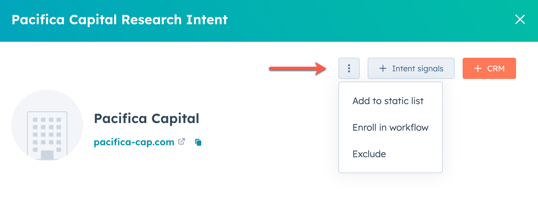
- Dopo aver recensito i dettagli dell'azienda, fare clic sull'icona X in alto a destra.
Aggiungere aziende ai record, ai segmenti e ai flussi di lavoro del CRM
Crediti HubSpot richiesti Per aggiungere aziende ai record dell'azienda, ai segmenti o ai flussi di lavoro del CRM nel riquadro delle aziende, è necessario disporre di Crediti HubSpot. Per aggiungere nuove aziende a scopo di ricerca è necessario un numero specifico di crediti HubSpot durante un periodo di utilizzo dei crediti. Per saperne di più sul numero specifico di crediti utilizzati nel catalogo dei Crediti HubSpot & Services.
Abbonamento richiesto Per aggiungere aziende ai record, ai segmenti o ai flussi di lavoro del CRM nel riquadro delle aziende, è necessario disporre di un abbonamento Starter, Professional o Enterprise .
Se avete un abbonamento Starter, Professional o Enterprise e il vostro account dispone di Crediti HubSpot, potete aggiungere in blocco le aziende provenienti dagli intenti di ricerca ai record dell'HubSpot CRM, ai segmenti e ai flussi di lavoro. Quando si aggiungono aziende da intenti di ricerca, gli utenti devono avere i permessi di accesso all'Arricchimento dei dati.
- Nel tuo account HubSpot, fai clic su Altro, quindi vai a Marketing > Intento dell'acquirente. Se Altro non compare nel tuo account, vai direttamente a Marketing > Intento dell'acquirente.
- Per aggiungere una singola azienda ai record dell'azienda di HubSpot, fare clic sull'icona + più accanto all'azienda.
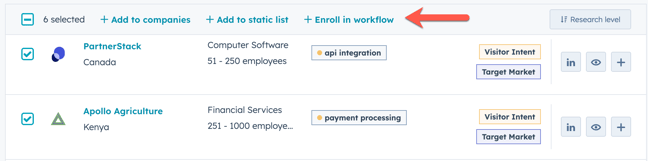
- Per aggiungere in blocco più aziende ai record dell'azienda di HubSpot, selezionare le caselle di controllo accanto ai nomi delle aziende. In alto, fare clic su + Aggiungi alle aziende.
- Per aggiungere più aziende a un segmento statico o a un flusso di lavoro esistente:
- Selezionare le caselle di controllo accanto ai nomi delle aziende.
- In alto, fare clic su + Aggiungi al segmento statico o + Iscrivi al flusso di lavoro. Se una delle aziende selezionate non esiste ancora come record dell'azienda, verrà automaticamente aggiunta come nuovo record.
- Nella finestra di dialogo, fare clic sul menu a discesa e selezionare un segmento o un flusso di lavoro. Quindi, fare clic su Aggiungi.
- Nella finestra di dialogo, recensire il numero di record da arricchire e i crediti disponibili nel proprio account. In basso, fare clic su Aggiungi record arricchiti.
Nota:
- Il saldo del credito riflette il numero di crediti rimanenti per il periodo di utilizzo del credito corrente. A seconda delle impostazioni di arricchimento o se nell'account sono presenti altri utenti che utilizzano crediti, questo numero potrebbe essere cambiato tra le azioni.
- Quando si aggiunge un'azienda, manualmente o tramite l'inserimento automatico, il proprietario viene lasciato vuoto, in modo da poterlo assegnare all'utente preferito.
Escludere le aziende dagli intenti di ricerca
Crediti HubSpot richiesti Per escludere fino a 100 aziende dagli intenti di ricerca dalla panoramica degli intenti di ricerca e dalle schede delle aziende e dagli aggiornamenti automatici, è necessario disporre di Crediti HubSpot.
Per escludere una singola azienda:
- Nel vostro account HubSpot, andate su Marketing+ > Intento dell'acquirente.
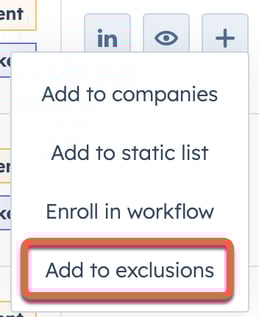
- Nella scheda Ricerca , passare il mouse su un'azienda e fare clic sull'icona + più. Quindi, selezionare Aggiungi alle esclusioni.
- Per escludere le aziende in base al dominio:
- Nel tuo account HubSpot, fai clic su Altro, quindi vai a Marketing > Intento dell'acquirente. Se Altro non compare nel tuo account, vai direttamente a Marketing > Intento dell'acquirente.
- Passare alla scheda Configurazione .
- Nella sezione Esclusioni, fare clic su Aggiungi esclusioni in alto a destra.
- Nel pannello di destra, digitare un dominio.
- Fare clic su Salva.
- Per aggiungere nuovamente un'azienda alle visualizzazioni dell'intento dell'acquirente:
- Nel tuo account HubSpot, fai clic su Altro, quindi vai a Marketing > Intento dell'acquirente. Se Altro non compare nel tuo account, vai direttamente a Marketing > Intento dell'acquirente.
- Passare alla scheda Configurazione .
- Nella sezione Esclusioni, fare clic su Modifica esclusioni in alto a destra.
- Eliminare il dominio dall'elenco di esclusione, quindi fare clic su Salva. Oppure, per rimuovere tutti i domini, fare clic su Rimuovi.
