
Sist oppdatert: 13 april 2026
Tilgjengelig med et av følgende abonnementer, unntatt der det er angitt:
-
 Markedsføring Hub
Starter, Professional, Enterprise
Markedsføring Hub
Starter, Professional, Enterprise
-
 Salg Hub
Starter, Professional, Enterprise
Salg Hub
Starter, Professional, Enterprise
-
 Service Hub
Starter, Professional, Enterprise
Service Hub
Starter, Professional, Enterprise
-
 Data Hub
Starter, Professional, Enterprise
Data Hub
Starter, Professional, Enterprise
-
 Content Hub
Starter, Professional, Enterprise
Content Hub
Starter, Professional, Enterprise
-
 Revenue Hub
Professional, Enterprise
Revenue Hub
Professional, Enterprise
-
 HubSpot-kreditter påkrevd
-
Seter påkrevd
Merk: Forskningsintensjonen kan brukes med enten kjøpte studiepoeng ELLER en plan for seter som inkluderer studiepoeng. Det trenger ikke å være begge deler.
Når du har konfigurert forskningsintensjonen, kan du bruke den til å få innsikt i selskaper som forsker på temaer du er opptatt av.
I research intent kan du legge til forskningstemaer og filtrere etter forskningsnivå, besøksintensjon, målmarkeder og Customer relationship management-egenskaper.
Hvordan skaffer vi data til forskningsformål?
Research intent er drevet av HubSpots proprietære intent-økosystem med over 200 000 nettsider. Alle nettsider i økosystemet har HubSpot-sporingskoden avdrag, og har valgt tilgang til intensjonsdata.
På grunn av det ekstremt brede spekteret av bransjer og innhold kan HubSpot tildele nettsider i økosystemet hundretusener av hyper-spesifikke research-emner.
Hvordan fungerer forskningsintensjonen?
Når en anonym IP besøker en nettside i HubSpots intent ecosystem (f.eks. hubspot.com), vil HubSpot:
- Identifiser den anonyme IP-en som besøker et selskap (f.eks. WidgetCo), ved hjelp av HubSpots reverse-IP-teknologi
- Match WidgetCo til emner som er tilordnet hubspot.com (f.eks. "CUSTOMER RELATIONSHIP MANAGEMENT")
Nå kan du målrette mot "Customer Relationship Management" som et forskningstema i forskningsintensjonen, og få WidgetCo som resultat.
Før du setter i gang
Før du går i gang med forskningsintensjonen, vær oppmerksom på følgende:
- Før du bruker forskningsintensjon, må du sette opp målmarkedet og velge forskningstemaer. Lær hvordan du konfigurerer forskningsintensjon.
- For å kunne konfigurere forskningsintensjon må brukerne ha Kjøpsintensjon-tillatelser.
Bruk forskningsintensjon
HubSpot-kreditter påkrevd For å legge til selskaper i dine CRM-oppføringer, segmenter eller arbeidsflyter i selskapsruten, må du ha HubSpot-kreditter
Abonnement påkrevd For å legge til bedrifter i Customer relationship management-poster, segmenter eller arbeidsflyter i bedriftsruten må du ha et Starter-, Professional- eller Enterprise-abonnement .
Med Research intent kan du finne selskaper som forsker på temaer du bryr deg om, både i og utenfor Customer Relationship Management.
Merk: Du kan bare se 1000 selskaper per visning, og du må justere filtrene dine for å se ulike selskaper.
Selskaper som for øyeblikket finnes på kontoen din, vises med et HubSpot-ikon.
Når du legger til en bedrift i Customer Relationship Management ut fra en kjøpsintensjon, vil bedriften ha egenskapen Kjøpsintensjon som kildeverdi. Finn ut mer om egenskapenOppføring av kilde .
- I HubSpot-kontoen din navigerer du til Marketing > Kjøpsintensjon.
- Klikk på fanen Forskning øverst.
- I venstre panel kan du filtrere selskapene dine:
- Forskningstemaer: Filtrer etter et av temaene du opprettet i konfigurasjonen av forskningstemaer. HubSpot vil bruke dette til å finne selskaper som forsker på disse temaene.
Merk: Temaene for forskningshensikter er alltid på engelsk og trenger ikke å oversettes, uavhengig av språkinnstillingene på kontoen din (f.eks. tysk, spansk osv.). Research-emner er proprietære kategoriseringer av nettsider innenfor HubSpots intent ecosystem og er ikke nøkkelord eller søkeord for søkemotorer.
- Filtrer etter forskningsnivå: Filtrer etter et selskaps trend i forskningsaktivitet de siste 30 dagene sammenlignet med de foregående 30 dagene.
- Forskningsnivåene beregnes basert på aktivitet fra måned til måned:
- Høy: Mer enn 160 % økning
- Moderat: 111 % til 160 % økning
- Mild: 85 % til 110 % økning
- Lav: Mindre enn 85 % økning
- Forskningsnivåene beregnes basert på aktivitet fra måned til måned:
- Besøksintensjon: filtrer etter selskaper som oppfyller kriteriene for besøksintensjon. Klikk på Legg til kriterier forbesøksintensjon for å angi kriterier for besøksintensjon.
- I målmarkedene mine : Filtrer etter selskaper som er i målmarkedskriteriene dine. Klikk på Legg til et målmarked for å opprette et nytt målmarked.
-
- HubSpot CRM: Velg å filtrere etter Alle selskaper, Selskaper som ikke finnes i mitt CRM, eller Selskaper i mitt CRM. Hvis du har valgt Alle selskaper eller Selskaper i mitt Customer Relationship Management, kan du bruke følgende tilleggsfiltre:
-
- Filtrer etter segment: Hvis du har et Starter-, Professional- eller Enterprise abonnement og kontoen din har HubSpot-kreditter, kan du inkludere eller ekskludere bestemte bedriftssegmenter i visninger av research-intensjoner.
-
-
- Klikk for å slå på Filter by segment-bryteren.
- Klikk på den første nedtrekksmenyen , og velg Ekskluder selskaper i eller Vis bare selskaper i.
- Klikk deretter på den andre rullegardinmenyen og velg avkrysningsboksene ved siden av segmentene som du vil inkludere eller ekskludere fra forskningsintensjonen.
- Livssyklusfase: filtrer etter livssyklusfasen til den tilsvarende foretaksoppføringen, for eksempel Kunde eller Abonnent.
-
-
- Avtale-pipeline: filtrer etter avtale-pipeline-orienterte avtalestadier gjennom Avtale-pipeline-egenskapen i bedriftens tilknyttede avtale oppføringer.
- Eier: filtrer etter foretaksoppføringens tildelte eier.
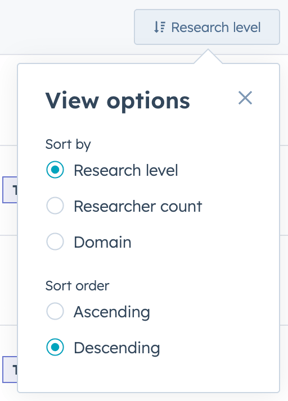
- For å gjennomgå mer informasjon om et bestemt selskap:
- Klikk på selskapet. I bedriftspanelet kan du gjennomgå følgende:
- Forskning: gir deg en oversikt over forskningsnivået og hvilke temaer selskapet forsker på.
- Om: gir deg en beskrivelse av selskapet, bransjen, antall ansatte og landet selskapet er basert i.
- Contacts: viser kontaktene i Customer Relationship Management som er tilknyttet dette selskapet. Du kan bare se Kontakter hvis selskapet finnes i Customer Relationship Management.
- Klikk på selskapet. I bedriftspanelet kan du gjennomgå følgende:
- Hvis du har et Starter-, Professional- eller Enterprise-abonnement og kontoen din har HubSpot-kreditter, kan du legge til selskaper i CRM-postene, segmentene eller arbeidsflytene dine i selskapspanelet:
- For å legge til selskapet i et eksisterende statisk segment eller arbeidsflyt:
- Klikk på ikonet Handlinger øverst til høyre, og klikk deretter på Legg til i statisk segment eller Bli med i arbeidsflyt. Hvis foretaket ikke finnes som en oppføring på kontoen din, blir det automatisk lagt til som en ny oppføring.
- I dialogboksen klikker du på rullegardinmenyen og velger et segment eller en arbeidsflyt. Klikk deretter på Legg til.
- For å legge til selskapet i et eksisterende statisk segment eller arbeidsflyt:
-
-
- Hvis selskapet ikke finnes som en oppføring på kontoen din, klikker du på + Customer Relationship Management. øverst til høyre for å opprette en ny foretaksoppføring.
-
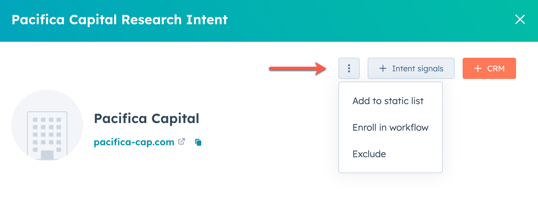
- Når du har gjennomgått selskapsopplysningene, klikker du på X-ikonet øverst til høyre.
Legg til selskaper i Customer Relationship Management-poster, segmenter og arbeidsflyter
HubSpot-kreditter påkrevd For å legge til bedrifter i dine CRM-poster, segmenter eller arbeidsflyter i bedriftsruten, må du ha HubSpot-kreditter. Det kreves et bestemt antall HubSpot-kreditter i løpet av en kredittbruksperiode for å legge til netto nye selskaper for research-intensjon. Finn ut mer om det spesifikke antallet studiepoeng som brukes i HubSpot-kreditter & Services-katalogen.
Abonnement påkrevd For å legge til bedrifter i Customer relationship management-poster, segmenter eller arbeidsflyter i bedriftsruten må du ha et Starter-, Professional- eller Enterprise-abonnement .
Hvis du har et Starter-, Professional- eller Enterprise-abonnement og kontoen din har HubSpot-kreditter, kan du legge til selskaper fra research-intensjoner i CRM-poster, segmenter og arbeidsflyter i bulk. Når du legger til selskaper fra forskningshensikter, må brukerne ha tilgang til Databerikelse.
- I HubSpot-kontoen din klikker du på Mer og navigerer deretter til Markedsføring > Kjøpsintensjon. Hvis Mer ikke vises i kontoen din, navigerer du direkte til Markedsføring > Kjøpsintensjon.
- For å legge til et enkelt selskap i foretaksoppføringene dine i HubSpot, klikker du på plussikonet ved siden av selskapet.
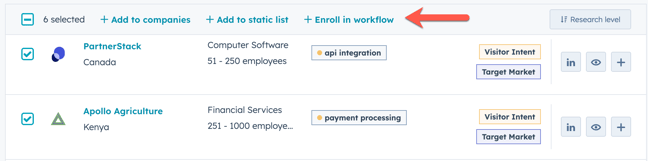
- Hvis du vil legge til flere selskaper i HubSpot-foretaksoppføringene dine i bulk, merker du av i avkrysningsboksene ved siden av selskapenes navn. Klikk på + Legg til i selskaper øverst.
- Slik legger du til flere selskaper i et eksisterende statisk segment eller arbeidsflyt:
- Merk av i avkrysningsboksene ved siden av selskapenes navn.
- Øverst klikker du på + Legg til i statisk segment eller + Bli med i arbeidsflyt. Hvis noen av de valgte selskapene ikke finnes som en oppføring på kontoen din, blir de automatisk lagt til som nye poster.
- I dialogboksen klikker du på rullegardinmenyen og velger et segment eller en arbeidsflyt. Klikk deretter på Legg til.
- I dialogboksen gjennomgår du antall oppføringer som skal berikes, og tilgjengelige kreditter på kontoen din. Nederst klikker du på Legg til berikede oppføringer.
Vær oppmerksom på dette:
- Kredittsaldoen gjenspeiler antall kreditter som gjenstår for den gjeldende kredittbruksperioden. Avhengig av berikelsesinnstillingene dine eller om andre brukere bruker kreditter på kontoen, kan dette tallet ha endret seg mellom handlingssettene.
- Når et selskap legges til, enten manuelt eller ved hjelp av automatisk tilføyelse, vil eieren stå tom, slik at du kan tildele den til den brukeren du foretrekker.
Utelukke selskaper fra forskningsintensjonen
HubSpot-kreditter påkrevd For å ekskludere opptil 100 selskaper fra forskningsintensjonen fra oversikten over forskningsintensjoner og fanene for selskaper og automatiske tilføyelser, må du ha HubSpot-kreditter.
For å ekskludere et enkelt selskap:
- I HubSpot-kontoen din navigerer du til Marketing > Kjøpsintensjon.
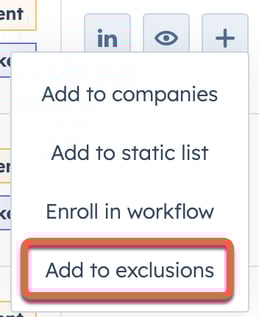
- Hold musepekeren over et selskap på fanen Research , og klikk på plussikonet. Velg deretter Legg til i unntak.
- For å ekskludere selskaper etter domene:
- I HubSpot-kontoen din klikker du på Mer og navigerer deretter til Markedsføring > Kjøpsintensjon. Hvis Mer ikke vises i kontoen din, navigerer du direkte til Markedsføring > Kjøpsintensjon.
- Gå til fanen Konfigurasjon .
- Klikk på Legg til unntak øverst til høyre i delen Utelukkelser.
- Skriv inn et domene i det høyre panelet.
- Klikk på Lagre.
- Slik legger du til et selskap i visningene av kjøpsintensjonene dine:
- I HubSpot-kontoen din klikker du på Mer og navigerer deretter til Markedsføring > Kjøpsintensjon. Hvis Mer ikke vises i kontoen din, navigerer du direkte til Markedsføring > Kjøpsintensjon.
- Gå til fanen Konfigurasjon .
- Klikk på Rediger ekskluderinger øverst til høyre i delen Utelukkelser.
- Slett domenet fra listen over ekskluderte domener, og klikk deretter på Lagre. Eller klikk på Remove for å fjerne alle domenene.
