
Ultimo aggiornamento: 31 agosto 2026
Disponibile con uno qualsiasi dei seguenti abbonamenti, tranne dove indicato:

Per organizzare i tuoi segmenti e facilitarne la ricerca, puoi utilizzare le cartelle dei segmenti. Nella pagina dell'indice dei segmenti, puoi creare o gestire le cartelle e spostare i segmenti nelle cartelle che hai creato.
Le cartelle dei segmenti sono utili per raggruppare manualmente i segmenti. Se desideri filtrare automaticamente i segmenti in base ai valori delle proprietà dei segmenti, ti consigliamo invece di creare una vista segmenti filtrata.
Creare una cartella di segmenti
Per creare cartelle di segmenti:- Nel tuo account HubSpot, fai clic su Altro, quindi vai a CRM > Segmenti. Se Altro non appare nel tuo account, vai direttamente a CRM > Segmenti.
- In alto a destra, fare clic sulla scheda Cartelle.
- Fare clic su Crea cartella.

- Nella finestra di dialogo, inserisci unnome per la cartella, quindi fai clic su Crea.
Visualizza e gestisci le cartelle dei segmenti
Per accedere alle cartelle dei segmenti e gestirle:
- Nel tuo account HubSpot, fai clic su Altro, quindi vai a CRM > Segmenti. Se Altro non appare nel tuo account, vai direttamente a CRM > Segmenti.
- In alto a destra, fare clic sulla scheda Cartelle.
- Per visualizzare i segmenti contenuti in una cartella, fare clic sul nome della cartella.
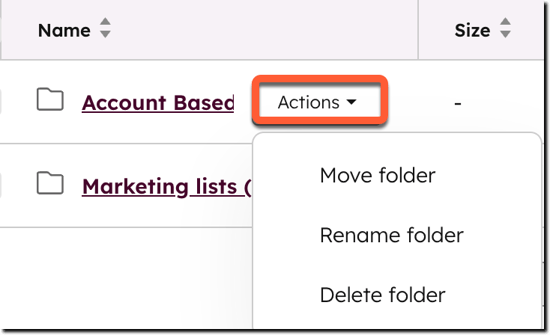
- Per spostare una cartella all'interno di un'altra cartella, passare il mouse sulla cartella, fare clic su Azioni, quindi selezionare Sposta cartella. Selezionare la cartella in cui spostare la cartella, quindi fare clic su Sposta.
- Per modificare il nome di una cartella, passa con il mouse sulla cartella, fai clic su "Azioni", quindi seleziona "Rinomina cartella". Inserisci un nuovo nome per la cartella, quindi fai clic su "Rinomina".
- Per eliminare una cartella, passa il mouse sulla cartella, fai clic su Azioni, quindi seleziona Elimina cartella. Fai clic su Elimina cartella per confermare. L’eliminazione di una cartella dei segmenti non comporterà l’eliminazione dei segmenti o delle altre cartelle al suo interno.
Aggiungere segmenti a una cartella
Per spostare i segmenti in una cartella:
- Nel tuo account HubSpot, fai clic su Altro, quindi vai a CRM > Segmenti. Se Altro non appare nel tuo account, vai direttamente a CRM > Segmenti.
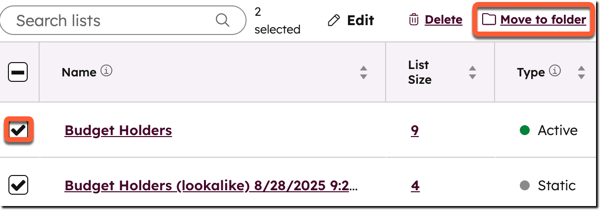
- Selezionare le caselle di controllo accanto ai segmenti che si desidera spostare, quindi fare clic su Sposta nella cartella nella parte superiore della tabella.
- Nella finestra di dialogo, seleziona una cartella, quindi fai clic su "Sposta". I segmenti possono essere aggiunti solo a una cartella alla volta, ma possono essere inclusi in più cartelle se una cartella è contenuta all'interno di un'altra cartella.
Rimuovere segmenti da una cartella
Per rimuovere un segmento da una cartella, è necessario spostarlo dalla cartella alla vista " Tutti i segmenti ".
- Nel tuo account HubSpot, fai clic su Altro, quindi vai a CRM > Segmenti. Se Altro non appare nel tuo account, vai direttamente a CRM > Segmenti.
- In alto a destra, fai clic sulla scheda " Cartelle ".
- Fai clic sul nome della cartella.
- Seleziona le caselle di controllo accanto ai segmenti che desideri spostare, quindi fai clic su " Sposta nella cartella " nella parte superiore della tabella.
- Nella finestra di dialogo, seleziona " Tutti i segmenti", quindi fai clic su "Salva". Il segmento verrà ora rimosso da tutte le cartelle.
Organizza i segmenti non archiviati utilizzando l’Agente di archiviazione dei segmenti
I super amministratori, negli account che hanno aderito alla versione betadell’Agente di archiviazione AI per i segmenti, possono organizzare i segmenti non archiviati utilizzando l’Agente di archiviazione dei segmenti.
