Ultimo aggiornamento: 27 maggio 2026
Disponibile con uno qualsiasi dei seguenti abbonamenti, tranne dove indicato:

Quando si visualizza un segmento, è possibile selezionare le proprietà del segmento da visualizzare come colonne. Ad esempio, in un segmento di contatti, si possono visualizzare gli impegni recenti e i dettagli della campagna di conversione, mentre in un segmento di transazioni, si possono visualizzare le date di chiusura e gli importi delle transazioni.
È possibile personalizzare le colonne per un singolo segmento o applicare la configurazione delle colonne a tutti i segmenti di un determinato oggetto (ad esempio, tutti i segmenti di contatto, tutti i segmenti di trattativa). I singoli utenti possono personalizzare le proprie colonne oppure, se si è un Super Admin, si possono impostare colonne predefinite per i segmenti.
Per personalizzare invece le colonne visualizzate nelle viste dei segmenti, imparare a gestire le viste dei segmenti.
Personalizzare le colonne del segmento come utente individuale
È possibile modificare le colonne di un segmento per uso individuale. Quando si personalizzano le colonne, le proprietà selezionate si applicano solo al proprio browser. Gli altri utenti e dispositivi che accedono al segmento non avranno le stesse colonne.
- Nel tuo account HubSpot, passa a CRM > Segmenti.
- Fare clic sul nome di un segmento.
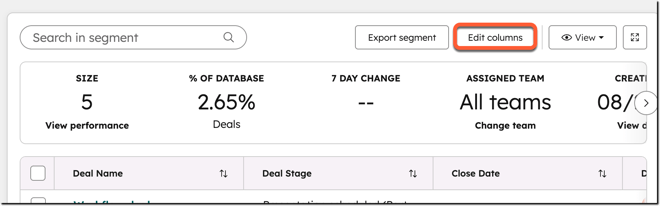
- Sopra la tabella, fare clic su Modifica colonne.
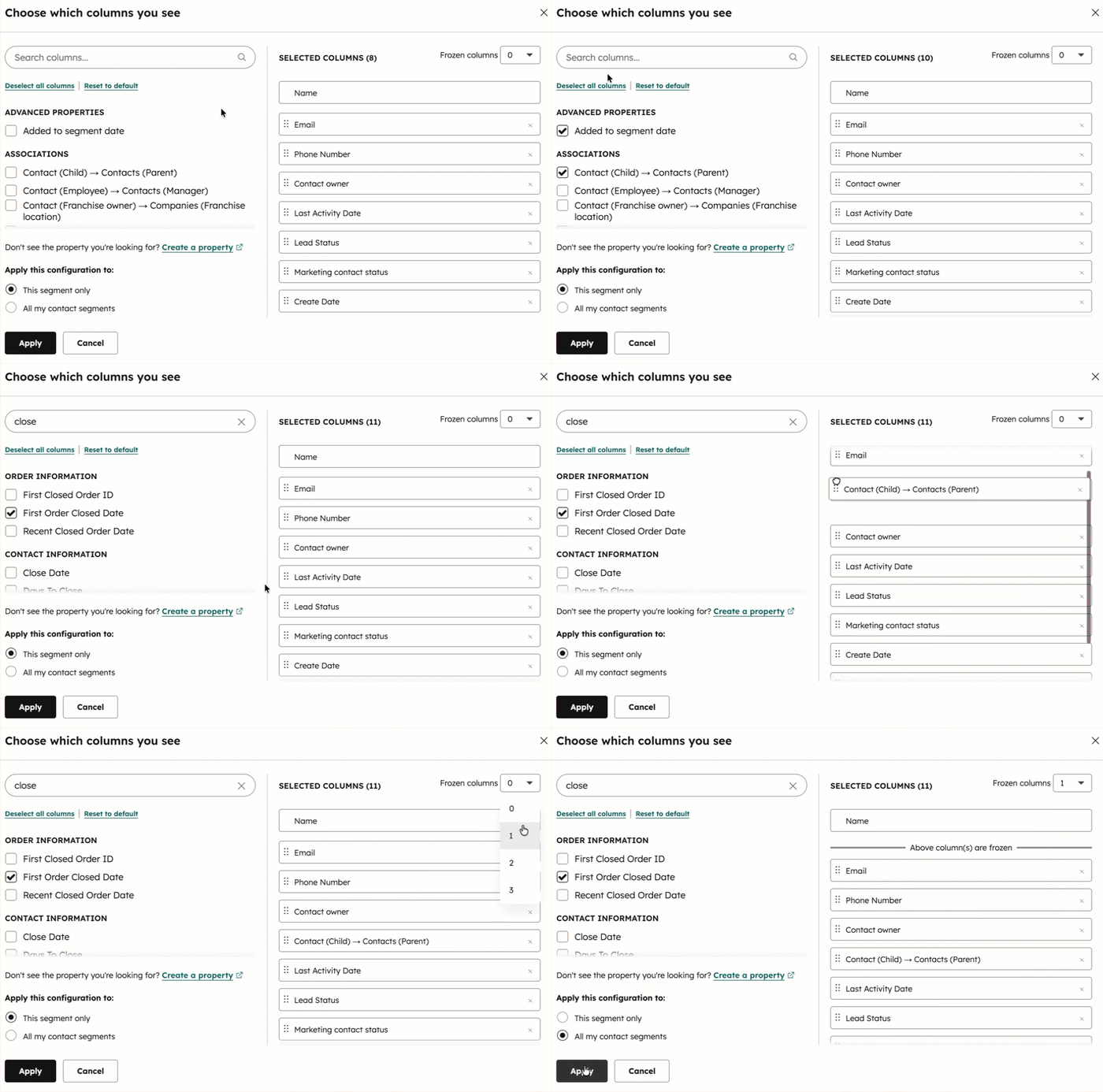
- Per aggiungere una proprietà alle colonne selezionate, selezionare la casella di controllo accanto alla proprietà sulla sinistra.
- Per riordinare una colonna, fare clic e trascinare una proprietà sulla destra. Per spostarla nella posizione più alta, passare il mouse sulla proprietà e fare clic su Sposta in alto.
- Per rimuovere una colonna, fare clic sulla X a destra della proprietà.
- Per congelare le colonne più a sinistra del segmento, fare clic su Colonne congelate. Quando sono congelate, le colonne rimangono visibili quando si scorre la tabella verso destra.
- Selezionare il numero di colonne da congelare, fino a tre proprietà. Il numero selezionato includerà sempre la proprietà di visualizzazione principale, quindi selezionando 1 si congelerà solo la prima colonna predefinita (ad esempio, Nome per i contatti).
- Per aggiungere una proprietà alle colonne congelate, trascinarla sopra la riga Sopra le colonne sono congelate.
- Per ripristinare le colonne ai valori predefiniti del sistema, fare clic su Ripristina i valori predefiniti.
- Per applicare la configurazione delle colonne solo al segmento corrente, selezionare Solo questo segmento e fare clic su Applica.
- Per applicare la configurazione delle colonne a tutti i segmenti dell'oggetto, selezionare Tutti i miei segmenti [oggetto] e fare clic su Applica, per applicare la configurazione a tutti i segmenti dell'oggetto, esclusi i segmenti per i quali le colonne sono state precedentemente personalizzate.
Impostazione delle colonne predefinite dei segmenti come amministratore (BETA)
Gli amministratori possono impostare colonne predefinite per un singolo segmento o per tutti i segmenti di un determinato oggetto (ad esempio, tutti i segmenti dei contatti). Le colonne predefinite vengono mostrate ai nuovi utenti o agli utenti che non hanno personalizzato le proprie colonne. L'impostazione predefinita non sovrascrive le colonne personalizzate di un utente, ma gli utenti possono tornare all'impostazione predefinita in qualsiasi momento.
Se si è un Super Admin, si può optare per leviste predefinite configurate da Admin in Segments beta.
Autorizzazioni richieste Per impostare le colonne predefinite dei segmenti sono necessari i permessi di Super Admin.
- Nel tuo account HubSpot, passa a CRM > Segmenti.
- Fare clic sul nome di un segmento.
- Sopra la tabella, fare clic su Modifica colonne.
- Aggiornare le proprietà incluse come colonne del segmento.
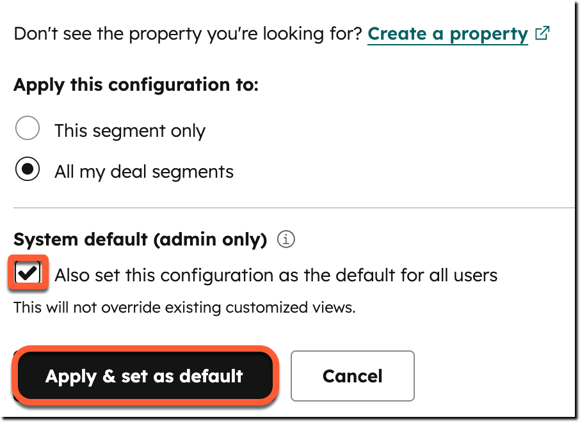
- Per applicare la configurazione delle colonne solo al segmento corrente, selezionare Solo questo segmento.
- Per applicare la configurazione delle colonne a tutti i segmenti dell'oggetto, selezionare Tutti i miei segmenti [oggetto].
- Per impostare le colonne come predefinite, selezionare la casella di controllo Imposta anche questa configurazione come predefinita per tutti gli utenti.
- Fare clic su Applica e imposta come predefinita.