
Ultimo aggiornamento: 16 settembre 2026
Disponibile con uno qualsiasi dei seguenti abbonamenti, tranne dove indicato:

Se stai utilizzando un dispositivo mobile, puoi visualizzare i segmenti nell'app mobile di HubSpot. Puoi accedere alle visualizzazioni dei segmenti esistenti, interagire con i record di un segmento o eliminare i segmenti. Se desideri creare o modificare un segmento, scopri come creare o modificare i segmenti su desktop.
Ad esempio, sei a un evento senza il tuo computer e un collega ti chiede a quale segmento inviare un’e-mail di marketing. In questo caso, puoi trovare e condividere il segmento dal tuo dispositivo mobile.
Autorizzazioni richieste Per accedere ai segmenti nell’app mobile sono necessarie le autorizzazioni “Visualizza segmenti”. Per eliminare i segmenti nell’app mobile sono necessarie le autorizzazioni “Modifica segmenti”.
- Apri l’app HubSpot sul tuo dispositivo mobile.
- Tocca l’icona Menu in alto a sinistra, quindi tocca Segmenti nella barra laterale sinistra.
- Verrai reindirizzato alla vista " Tutti i segmenti ". Per aggiungere le viste dei segmenti come schede:
- Tocca " Aggiungi viste".
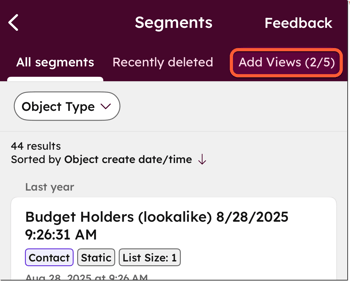
- Seleziona le caselle di controllo delle viste da aggiungere, quindi tocca "Fatto".
- Una volta aggiunte, per accedere a una vista, tocca la scheda corrispondente.
- Tocca " Aggiungi viste".
- Per modificare l'ordine di visualizzazione dei segmenti:
- Tocca Ordina per [proprietà].
- Seleziona una proprietà di ordinamento consigliata (ad esempio, segmenti generati dall'IA, dimensione del segmento oggetto, tipo di segmento) oppure tocca Visualizza tutte le proprietà per selezionarne un'altra.
- Una volta selezionata, tocca nuovamente la proprietà di ordinamento per modificare l'ordine di ordinamento (ad es. dal più alto al più basso).
- Tocca " Applica".
- Per visualizzare i record e i dettagli di un segmento, tocca il segmento.
- Per visualizzare i filtri utilizzati nel segmento, tocca Visualizza filtri. Scopri di più sui criteri di filtro.
- Per visualizzare i dettagli del segmento, tocca la scheda "Informazioni".
- Per modificare l'ordine di visualizzazione dei record nel segmento:
- Tocca " Ordina per [proprietà]".
- Seleziona una proprietà in base alla quale ordinare.
- Tocca nuovamente la proprietà per modificare l'ordine (ad es. dal più vecchio al più recente).
- Tocca " Applica".
- Per visualizzare ulteriori dettagli su un record nel segmento, tocca il record. Scopri di più sulla visualizzazione e la modifica dei record nell'app mobile di HubSpot.
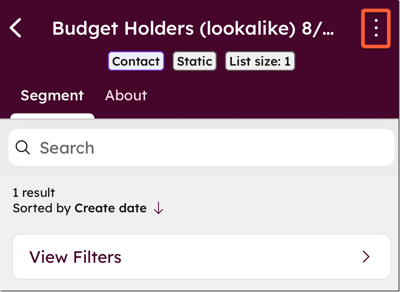
- Per condividere il segmento, tocca l’icona con i tre puntini verticali in alto a destra, quindi tocca Condividi segmento.
- Per eliminare il segmento, tocca l'icona con i tre puntini verticali in alto a destra, quindi tocca Elimina segmento. Nella finestra di dialogo, tocca OK per confermare.
Scopri di più sulla creazione dei segmenti.
