
Ultimo aggiornamento: 14 maggio 2026
Disponibile con uno qualsiasi dei seguenti abbonamenti, tranne dove indicato:

Le raccomandazioni SEO identificano i problemi che influenzano la visibilità di un sito web nei risultati di ricerca. In HubSpot, le raccomandazioni SEO sono generate dalla scansione delle pagine e dall'analisi dei fattori SEO on-page.
Utilizzate lo strumento SEO per esaminare le raccomandazioni per un intero dominio o per singole pagine. Queste informazioni aiutano a dare priorità agli aggiornamenti in base all'impatto, alla difficoltà tecnica e alla proprietà.
Ad esempio, le raccomandazioni possono evidenziare metadati mancanti, link non funzionanti o opportunità di migliorare i collegamenti interni. Per saperne di più sulle raccomandazioni SEO specifiche.
Prima di iniziare
Prima di iniziare a lavorare con la SEO, è bene esaminare i requisiti, le limitazioni e le considerazioni.
Abbonamento richiesto Per utilizzare lo strumento SEO, un account deve avere uno dei seguenti abbonamenti:
-
Marketing Hub Professional o Enterprise
-
Content Hub Professional o Enterprise
Le raccomandazioni SEO nell'editor dei contenuti o nelle pagine dei dettagli sono disponibili per tutti gli account.
Autorizzazioni richieste Un utente può richiedere ulteriori autorizzazioni a seconda di dove visualizza le raccomandazioni SEO e personalizza i contenuti.
- Pagina dei dettagli delle prestazioni individuali: richiede l'autorizzazione a visualizzare il tipo di contenuto (ad esempio, le landing page).
- Editor dei contenuti: richiede l'autorizzazione di Modifica per il tipo di contenuto (ad esempio, i post del blog). Per pubblicare le modifiche, è necessaria l'autorizzazione a pubblicare.
- Strumento SEO: richiede l'autorizzazione Modifica per il tipo di contenuto o l'autorizzazione Impostazioni sito web.
Limitazioni e considerazioni
- Per allineare gli sforzi di SEO con la visibilità guidata dall'IA, esaminare come ottimizzare i contenuti e migliorare la visibilità del marchio per l'IA.
- L'analisi della pagina include solo il contenuto HTML. Gli asset caricati tramite script (ad esempio, le CTA) non sono inclusi.
Visualizza le raccomandazioni SEO per tutte le pagine
Esaminate le raccomandazioni SEO su un intero dominio per identificare i problemi che interessano più pagine. La scansione del dominio include sia le pagine ospitate da HubSpot che quelle ospitate esternamente e raggruppa le raccomandazioni per impatto e categoria.
Il processo di scansione può durare fino a tre ore, ma può richiedere fino a sei ore per i siti di grandi dimensioni. Non è necessario tenere aperto lo strumento SEO durante la scansione.
Comprendere il comportamento della scansione del dominio
Le scansioni dei domini seguono regole specifiche basate sul modo in cui i domini e i sottodomini sono strutturati e collegati. Esaminate il seguente comportamento per capire quali pagine sono incluse in una scansione.
- Per scansionare il maggior numero di pagine del vostro sito web, utilizzate il vostro dominio principale (ad esempio, mywebsite.com).
- Se il dominio principale non reindirizza al sito web principale, la scansione fallisce. Per verificarlo, inserite il vostro dominio principale (ad esempio mywebsite.com) nella barra degli URL di un browser e verificate se il vostro sito web viene caricato.
- Se un sottodominio (ad esempio, info.mywebsite.com) non viene visualizzato quando il dominio principale corrispondente (ad esempio, mywebsite.com) viene sottoposto a crawling, provate ad aggiungere un link a quel sottodominio da qualche parte nel vostro dominio principale.
- Se si utilizza un sottodominio (ad esempio, info.mywebsite.com), tutte le pagine di quel sottodominio verranno scansionate. Inoltre, tutte le pagine di qualsiasi altro sottodominio dello stesso dominio principale (help.mywebsite.com, blog.mywebsite.com, ecc.) verranno scansionate solo se nel sottodominio scansionato è presente un collegamento a tale sottodominio.
Scansione di un nuovo dominio
- Nel tuo account HubSpot, vai a Marketing > SEO.
- Fare clic su Scansiona nuovo URL in alto a destra.
- Nella finestra di dialogo, inserire un URL per il sito web, quindi fare clic su Scansiona URL. Riceverete un'e-mail al termine della scansione.
Scansione di un dominio esistente
- Nel tuo account HubSpot, vai a Marketing > SEO.
- Fare clic sul menu a discesa Dominio e selezionare un dominio.
- In alto a destra, fare clic su Scansiona ora. Si riceverà un'e-mail al termine della scansione.
Gestione dei domini
Aggiornate le impostazioni dei domini utilizzati nello strumento SEO.
- Nel tuo account HubSpot, vai a Marketing > SEO.
- Per impostare un dominio predefinito, fare clic sul menu a discesa Azioni e selezionare Crea dominio predefinito.
- Per rimuovere un dominio, fare clic sul menu a discesa Azioni e selezionare Rimuovi dominio.
Rivedere le raccomandazioni
Al termine della scansione, è possibile rivedere le raccomandazioni SEO per ogni pagina per identificare i problemi in base all'impatto, alla categoria e alla priorità.
- Nel tuo account HubSpot, vai a Marketing > SEO.
- Fare clic sul menu a discesa Dominio e selezionare un dominio.
- Nella scheda Categorie, filtrare le raccomandazioni SEO per categoria, impatto, ruolo e difficoltà tecnica:
- Categoria: selezionare o deselezionare la casella di controllo accanto a ciascuna categoria a sinistra delle raccomandazioni. Per impostazione predefinita, tutte le caselle sono selezionate.
- Impatto: selezionare il menu a discesa Impatto e selezionare o deselezionare la casella di controllo accanto a ciascun livello di impatto. Per impostazione predefinita, tutte le caselle sono selezionate.
- Difficoltà tecnica: fare clic sul menu a discesa Difficoltà tecnica e selezionare o deselezionare la casella di controllo accanto a ciascun livello di difficoltà tecnica. Per impostazione predefinita, tutte le caselle sono selezionate.
- Ruolo: fare clic sul menu a discesa Ruolo e selezionare un ruolo. La maggior parte delle raccomandazioni sarà suggerita per gli esperti di marketing o per gli sviluppatori. Le raccomandazioni contrassegnate come Marketer* possono essere risolte da un marketer, ma potrebbero richiedere l'aiuto di uno sviluppatore.
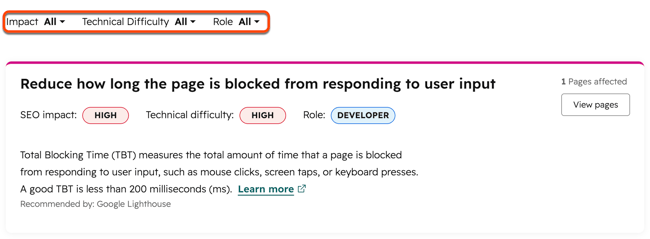
- Per visualizzare le pagine di una specifica categoria di raccomandazioni, fare clic su Visualizza pagine.
- Per correggere una pagina o un post del blog ospitato da HubSpot, fare clic su Correggi nell'editor.
- Per nascondere una raccomandazione, passare il mouse sulla raccomandazione e fare clic su Nascondi.
- Per nascondere le raccomandazioni di una pagina, fare clic su Mostra tutte le raccomandazioni nascoste in fondo alla pagina.
- Per visualizzare le raccomandazioni per pagina, fare clic sulla scheda Pagine. Fare clic sul nome di una pagina per visualizzare le raccomandazioni per quella pagina.
- Per correggere una pagina o un post del blog ospitato da HubSpot, fare clic su Visualizza altre informazioni. Nel pannello di destra, fare clic su Correggi nell'editor.
- Per nascondere una raccomandazione, passare il mouse sulla raccomandazione e fare clic su Nascondi.
- Per nascondere le raccomandazioni della pagina, fare clic su Mostra tutte le raccomandazioni nascoste in fondo alla pagina.
Esportare le raccomandazioni
- Nel tuo account HubSpot, vai a Marketing > SEO.
- Fare clic sul menu a discesa Dominio e selezionare un dominio.
- Per esportare le raccomandazioni, fare clic sul menu a discesa Azioni e selezionare Esporta raccomandazioni.
- Nella finestra di dialogo, fare clic sul menu a discesa Formato file e selezionare un formato, quindi fare clic su Esporta. Si riceverà un'e-mail e una notifica in-app con un link per scaricare il file di esportazione.
Nota bene: le esportazioni includono solo le raccomandazioni che corrispondono ai filtri applicati.
Visualizzare le raccomandazioni SEO per una pagina o un post specifico del blog
Esaminate le raccomandazioni SEO per singole pagine o post del blog per identificare i problemi specifici del contenuto. Le raccomandazioni sono disponibili nell'editor dei contenuti e nei dettagli della pagina o del post.
Visualizza le raccomandazioni nell'editor dei contenuti
-
Navigate nel vostro contenuto:
-
Pagine del sito web: Nel tuo account HubSpot, passa a Contenuti > Pagine del sito web.
-
Pagine di destinazione: Nel tuo account HubSpot, passa a Contenuti > Landing Page.
-
Blog: Nel tuo account HubSpot, passa a Contenuti > Blog.
-
-
Fare clic sul nome del contenuto.
-
Nell'editor dei contenuti, fare clic sull'icona Optimize nella barra laterale sinistra.
-
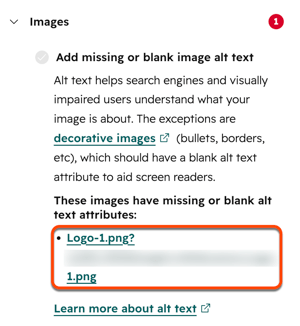
Fare clic su una categoria con un cerchio rosso per visualizzare le raccomandazioni incomplete. Ogni raccomandazione completata avrà un segno di spunta verde. Ogni raccomandazione incompleta avrà un segno di spunta grigio.
- Per i problemi con le immagini, fare clic sul nome del file per visualizzare l'immagine nell'editor dei contenuti.
Visualizza le raccomandazioni nei dettagli della pagina o del post
Nella scheda Ottimizzazione per i dettagli della pagina o del post, si trovano le raccomandazioni per migliorare le prestazioni dei contenuti nei risultati dei motori di ricerca.
-
Navigate verso il vostro contenuto:
-
Pagine del sito web: Nel tuo account HubSpot, passa a Contenuti > Pagine del sito web.
-
Pagine di destinazione: Nel tuo account HubSpot, passa a Contenuti > Landing Page.
- Blog: Nel tuo account HubSpot, passa a Contenuti > Blog.
-
- Passare il mouse su una pagina o un post e fare clic su Prestazioni.
- Nella pagina dei dettagli, fare clic sulla scheda Ottimizzazione . Nel menu della barra laterale sinistra, selezionare una metrica SEO da analizzare:
- Raccomandazioni: Raccomandazioni SEO per i contenuti. Fare clic su Riscansiona ora per analizzare la pagina alla ricerca di raccomandazioni. Questo processo può richiedere alcuni minuti.
- Query di ricerca: query di ricerca che restituiscono il vostro contenuto nei risultati di ricerca di Google. Questi dati sono disponibili solo se si utilizza l'integrazione con Google Search Console.
- Link interni: collegamenti a questa pagina da altre parti del vostro sito web. I link interni mostrano ai motori di ricerca come i vostri contenuti sono organizzati per argomenti. Fare clic su Collegamenti dalla pagina per visualizzare lo stato dei collegamenti da questa pagina ad altre pagine.
Nota bene: a causa delle recenti modifiche alla politica di Google sui link, HubSpot non è più in grado di recuperare con precisione gli URL dei link in entrata. È comunque possibile visualizzare i domini di riferimento dei contenuti nella schedaPrestazioni o visualizzare gli URL completi dei link in entrata in Google Search Console.
