Ultimo aggiornamento: 24 aprile 2026
Disponibile con uno qualsiasi dei seguenti abbonamenti, tranne dove indicato:
-
 Content Hub
Professional, Enterprise
Content Hub
Professional, Enterprise
Richiedete ai visitatori di inserire una password per accedere a una landing page o a una pagina del sito web. L'aspetto della pagina di richiesta della password è definito dal suo modello, accessibile dalle impostazioni del sito web.
Prima di iniziare
Prima di proteggere con una password le landing page o le pagine del sito web, è necessario esaminare i requisiti e le considerazioni.
Autorizzazioni richieste Per modificare e pubblicare le pagine è necessaria l 'autorizzazione Edit and Publish.
Limitazioni e considerazioni
- I contenuti protetti da password non saranno scansionati dai motori di ricerca, ma i dati sensibili non saranno crittografati.
- Per un'ulteriore protezione delle pagine, gli account di Content HubEnterprise possono rendere il contenuto privato richiedendo la registrazione o il single-sign on.
Proteggere con password una pagina
- Navigare verso il proprio contenuto:
- Pagine del sito web: Nel tuo account HubSpot, passa a Contenuti > Pagine del sito web.
- Pagine di destinazione: Nel tuo account HubSpot, passa a Contenuti > Landing Page.
- Fare clic sul nome di una pagina.
- Nell'editor di contenuti, fare clic su Impostazioni in alto a destra.
- Nella finestra di dialogo, navigare fino alle impostazioni della password in base all'abbonamento:
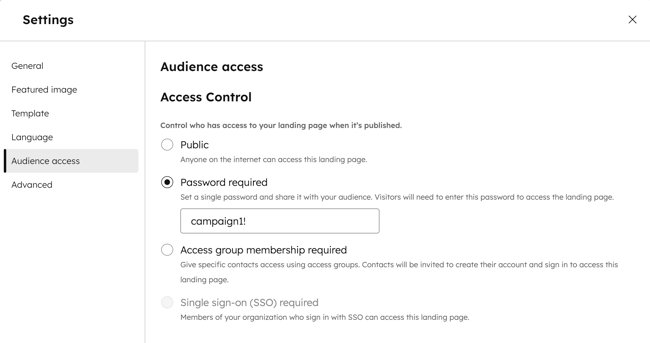
- Content Hub Professional o Enterprise: selezionare Password obbligatoria.
- CMS Hub Professional o Enterprise: selezionare Generale nel menu a sinistra, quindi attivare Richiedi una password per visualizzare questa pagina.
- Selezionare Password richiesta.
- Nel campo Password , inserire una password. I visitatori dovranno inserire questa password per visualizzare il contenuto della pagina.
- Per rendere effettive le modifiche, fare clic su Pubblica o Aggiorna in alto a destra.
Attenzione: la password selezionata deve essere lunga almeno 8 caratteri.