Ultimo aggiornamento: 3 agosto 2026
Disponibile con uno qualsiasi dei seguenti abbonamenti, tranne dove indicato:
-
 Marketing Hub
Professional, Enterprise
Marketing Hub
Professional, Enterprise
-
 Sales Hub
Professional, Enterprise
Sales Hub
Professional, Enterprise
-
 Service Hub
Professional, Enterprise
Service Hub
Professional, Enterprise
-
 Data Hub
Professional, Enterprise
Data Hub
Professional, Enterprise
-
 CRM HubSpot intelligente
Professional, Enterprise
CRM HubSpot intelligente
Professional, Enterprise
Dalla cronologia delle revisioni di un flusso di lavoro è possibile consultare lo storico delle modifiche apportate al flusso stesso. Ciò include le modifiche effettuate, la data in cui ciascuna modifica è stata apportata e l'utente che l'ha effettuata. È inoltre possibile ripristinare quella specifica revisione del flusso di lavoro.
Se desideri invece visualizzare la cronologia delle iscrizioni e i registri delle azioni del tuo flusso di lavoro, scopri di più sulla pagina dei dettagli del flusso di lavoro. Puoi anche esaminare e ripristinare le modifiche alle proprietà CRM apportate da un flusso di lavoro specifico. Scopri come ripristinare le modifiche alle proprietà CRM apportate da un flusso di lavoro.
Autorizzazioni richieste Per utilizzare lo strumento dei flussi di lavoro sono necessarie le autorizzazioni di Superamministratore o Flussi di lavoro.
Per rivedere e annullare la cronologia delle modifiche di un flusso di lavoro:
- Nel tuo account HubSpot, fai clic su Altro, quindi vai ad Automazione > Flussi di lavoro. Se Altro non compare nel tuo account, vai direttamente ad Automazione > Flussi di lavoro.
- Fare clic sul nome del flusso di lavoro che si desidera esaminare.
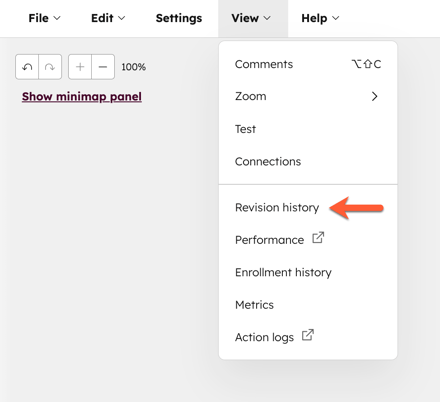
- In alto a sinistra, fare clic su Visualizza > Cronologia delle revisioni.
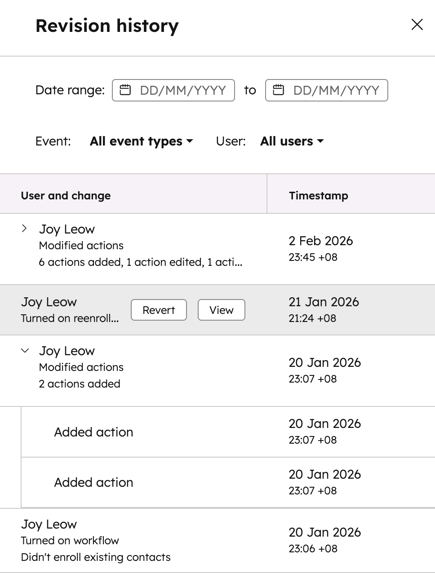
- Nel pannello di destra, tutte le modifiche saranno elencate in ordine cronologico, con la modifica più recente in cima. Per filtrare gli eventi, nella parte superiore, selezionare una delle seguenti opzioni:
- Intervallo di date: filtra in base al periodo in cui è stata effettuata la modifica.
- Evento: filtra in base al tipo specifico di modifica, ad esempio modifiche ai trigger di iscrizione o alle impostazioni temporali.
- Utente: filtra in base all’utente che ha effettuato la modifica.
- Per verificare come si presentava il flusso di lavoro in una revisione specifica, passa il mouse sulla revisione, quindi fai clic su Visualizza.
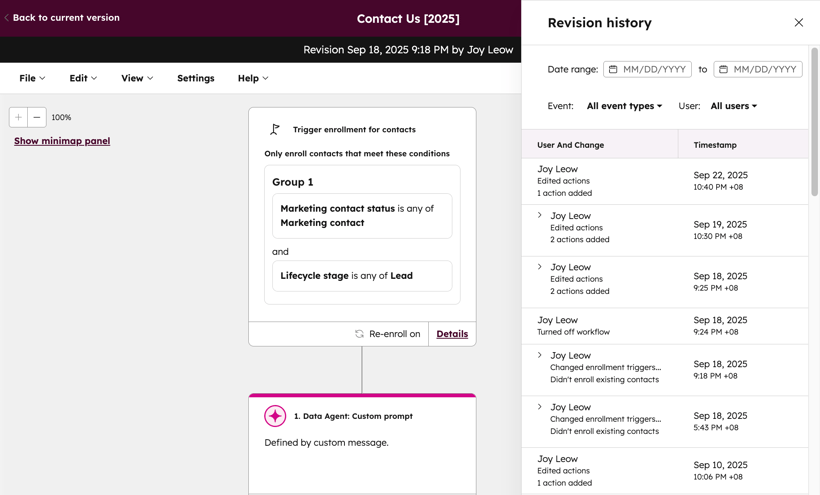
- Nella schermata delle revisioni del flusso di lavoro, esamina la versione selezionata del flusso di lavoro. Il flusso di lavoro non può essere modificato dalla schermata delle revisioni.
- Per visualizzare ulteriori dettagli sul flusso di lavoro, è possibile fare clic sui trigger di iscrizione e sulle caselle delle azioni.
- Per visualizzare le impostazioni del flusso di lavoro al momento della revisione, in alto a sinistra, fare clic su Impostazioni. Le impostazioni del flusso di lavoro al momento della revisione verranno visualizzate nel pannello di destra.
- Per ripristinare una versione specifica del flusso di lavoro, passare il mouse sulla revisione, quindi fare clic su Ripristina.
- La revisione selezionata apparirà nell’editor e potrà essere ulteriormente aggiornata.
- Se il flusso di lavoro è attualmente attivo, la versione ripristinata inizierà automaticamente a essere eseguita. Per evitare ciò, è possibile disattivare il flusso di lavoro, ripristinare la versione desiderata, quindi riattivarlo.
Nota: il ripristino non è supportato per le azioni relative ai webhook e al codice personalizzato. Se la revisione di un flusso di lavoro contiene un webhook o un'azione di codice personalizzato, non sarà possibile ripristinare le modifiche apportate al flusso di lavoro. In questo caso, si consiglia di utilizzare la revisione in sola lettura come riferimento per aggiornare manualmente il flusso di lavoro corrente.