
更新日時 2026年5月6日
以下の 製品でご利用いただけます(別途記載されている場合を除きます)。
-
 Marketing Hub
Professional, Enterprise
Marketing Hub
Professional, Enterprise
Marketing Studioでキャンペーンを作成した後、キャンペーンの詳細のエクスポート、キャンペーンの表示と絞り込み、キャンペーンとそのアセットの複製、キャンペーンの完全な削除を行うことができます。
- HubSpotアカウントで、[マーケティング]>[マーケティングスタジオ]の順に進みます。
- キャンペーンをセグメント化するには、上部にある さまざまなビューに移動します。カスタムビューを作成するには、[ +ビューを追加]をクリックします。カスタムビューの作成についてもっと詳しく。
- 担当者別にキャンペーンを絞り込むには、[ キャンペーン担当者 ]ドロップダウンメニューをクリックし、 HubSpotユーザーを選択します。
- 他のキャンペーンプロパティーでキャンペーンを絞り込むには、[ 詳細フィルター]をクリックします。
- キャンペーンの成果を確認するには、キャンペーンの横にある 3つの縦に並んだドットのアイコンをクリックします 。次に、[ パフォーマンスを表示]をクリックします。キャンペーンのパフォーマンス分析の詳細をご覧ください。
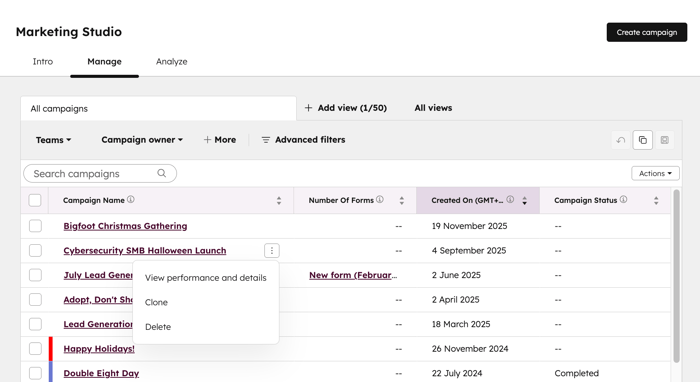
- キャンペーンを複製するには、次の手順に従います。
- キャンペーンの横にある3つの縦に並んだドットのアイコンをクリックします 。次に、[ 複製]をクリックします。
- ダイアログボックスに複製したキャンペーン の名前を入力します 。
- 複製するアセットタイプの横にある チェックボックスをオンにします 。
- そのタイプのすべてのアセットも自動的に選択されます。
- 複製できないアセットタイプはグレーで表示されます。
- 特定のアセットだけを複製するには、[ アセットタイプ] をクリックして展開します。次に、複製するアセットの横にある チェックボックスをオンにします 。
- [複製]をクリックします。
- キャンペーンを削除するには、次の手順に従います。
- キャンペーンの横にある 3つの縦に並んだドットのアイコンをクリックします 。続けて、[削除]をクリックします。
- ダイアログボックスで[ キャンペーンを削除]をクリックします。
- キャンペーンを比較するには、比較するキャンペーンの横にある チェックボックス をクリックします。次に、テーブルの最上部にある [キャンペーンを比較]をクリックします。
