更新日時 2026年5月11日
以下の 製品でご利用いただけます(別途記載されている場合を除きます)。
-
 Marketing Hub
Professional, Enterprise
Marketing Hub
Professional, Enterprise
Marketing Studio のキャンペーン設定から、キャンペーンプロパティー、UTM およびトラッキング URL、ユーザーおよびチームのアクセス権、キャンバス設定を更新できます。キャンペーンをエクスポート、複製、削除することもできます。
キャンペーン設定や他のキャンペーンに移動します
キャンペーンをセットアップしたら、エディターの上部でキャンペーンを切り替え、キャンペーン設定を確認して、キャンペーンを複製および削除できます。- HubSpotアカウントで、[マーケティング]>[マーケティングスタジオ]の順に進みます。
- 上部にある[管理]タブをクリックします。テーブルで、既存の キャンペーンを選択します。
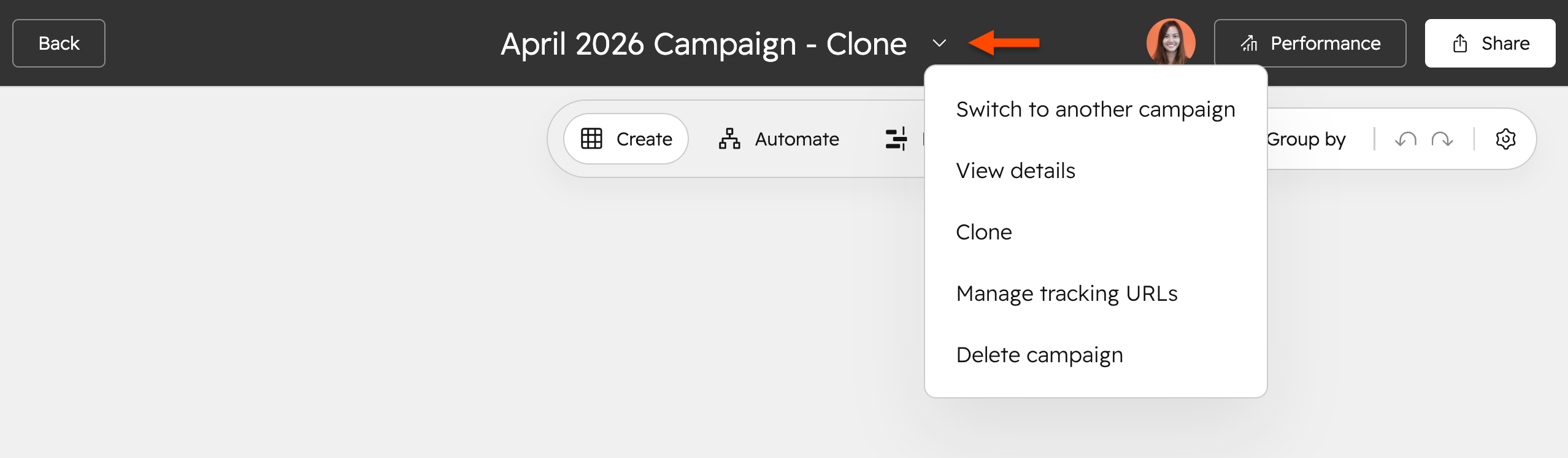
- 上部のキャンペーン名の横にある ドロップダウンアイコンをクリックします。次に、以下から選択します。
- 別のキャンペーンに切り替える:キャンバスビューで直接別のキャンペーンに移動します。
- 詳細を表示: キャンペーン設定を確認します。Marketing Studioでのキャンペーン設定の管理についての詳細をご確認ください。
- 複製:キャンペーンを複製します。一部のタイプのアセットは複製され、新しいキャンペーンに関連付けられます。複数のキャンペーンに関連付けることができるアセットは複製されません。詳しくは、キャンペーンの複製をご覧ください。
- トラッキングURLを管理: トラッキングURLを確認して管理します。Marketing Studioでの キャンペーンUTM値の管理 について詳細をご確認ください。
- キャンペーンを削除: キャンペーンを完全に削除削除したキャンペーンは復元 できません 。
キャンペーンのプロパティーを管理する
- HubSpotアカウントで、[マーケティング]>[マーケティングスタジオ]の順に進みます。
- 上部にある[管理]タブをクリックします。テーブルで、既存の キャンペーンを選択します。または、新しいキャンペーンを作成します。
- 右上の設定アイコンをクリックします。
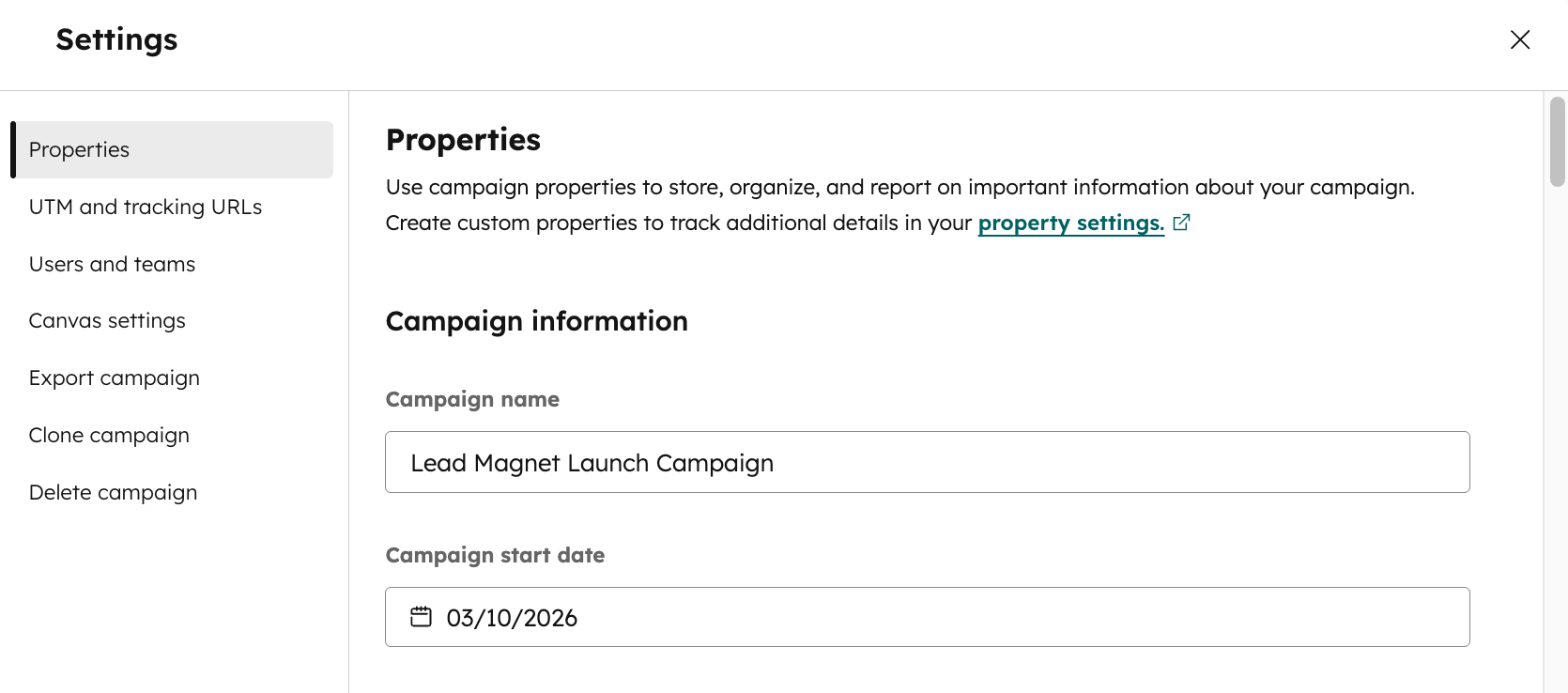
- ダイアログボックスで[プロパティー]に移動します。プロパティー設定でキャンペーンプロパティーをカスタマイズすることも、新規作成することもできます。キャンペーンプロパティーの管理について詳細をご確認ください。
- [ キャンペーン情報]セクションで、 プロパティーを更新できます。
- AIによって設定されたプロパティー値には AIのタグが付けられます。変更を行った後、 AIが生成したキャンペーンのプロパティー値から、手動で入力されたプロパティー値に置き換わると、AIタグは削除されます。
- サポートされるカスタムプロパティータイプには、テキスト、数値、日付入力、単一および複数のチェックボックス、ラジオ選択、ドロップダウン選択、電話番号、リッチテキストがあります。
キャンペーンUTM値を管理
- HubSpotアカウントで、[マーケティング]>[マーケティングスタジオ]の順に進みます。
- 上部にある[管理]タブをクリックします。テーブルで、既存の キャンペーンを選択します。または、新しいキャンペーンを作成します。
- 右上の設定アイコンをクリックします。
- ダイアログボックスで[UTMおよびトラッキングURL]に移動します。
- [UTM]フィールドに UTM を入力してEnterキーを押します。
- 過去のキャンペーンUTMを確認するには、[ 過去のキャンペーンUTMを確認 ]をクリックして展開します。キャンペーンUTM値の管理について詳細をご確認ください。
キャンペーン用のトラッキングURLを作成する
- HubSpotアカウントで、[マーケティング]>[マーケティングスタジオ]の順に進みます。
- 上部にある[管理]タブをクリックします。テーブルで、既存の キャンペーンを選択します。または、新しいキャンペーンを作成します。
- 右上の設定アイコンをクリックします。
- ダイアログボックスで[ UTMおよびトラッキングURL]に移動します。
- [トラッキングURL ]セクションで、[ トラッキングURLを作成]をクリックします。
- 右側のパネルでトラッキングURLを設定し、[ 作成]をクリックします。ダイアログボックスに新しいトラッキングURLが表示されます。
キャンペーンへのユーザーおよびチームのアクセス権を管理
- HubSpotアカウントで、[マーケティング]>[マーケティングスタジオ]の順に進みます。
- 上部にある[管理]タブをクリックします。テーブルで、既存の キャンペーンを選択します。または、新しいキャンペーンを作成します。
- 右上の設定アイコンをクリックします。
- ダイアログボックスで[ユーザーとチーム]に移動します。
- [ ユーザーとチーム ]セクションで、キャンペーンアクセス権を次のように設定します。
- 全員が利用可能: アカウント内のすべてのユーザーがキャンペーンにアクセスできるようにします。
- 編集できるユーザーおよびチームを選択: 指定されたユーザーのみがキャンペーンにアクセスできるようにします。
キャンペーンのキャンバス設定を管理する
- HubSpotアカウントで、[マーケティング]>[マーケティングスタジオ]の順に進みます。
- 上部にある[管理]タブをクリックします。テーブルで、既存の キャンペーンを選択します。または、新しいキャンペーンを作成します。
- 右上の設定アイコンをクリックします。
- ダイアログボックスで、 キャンバス設定に移動します。
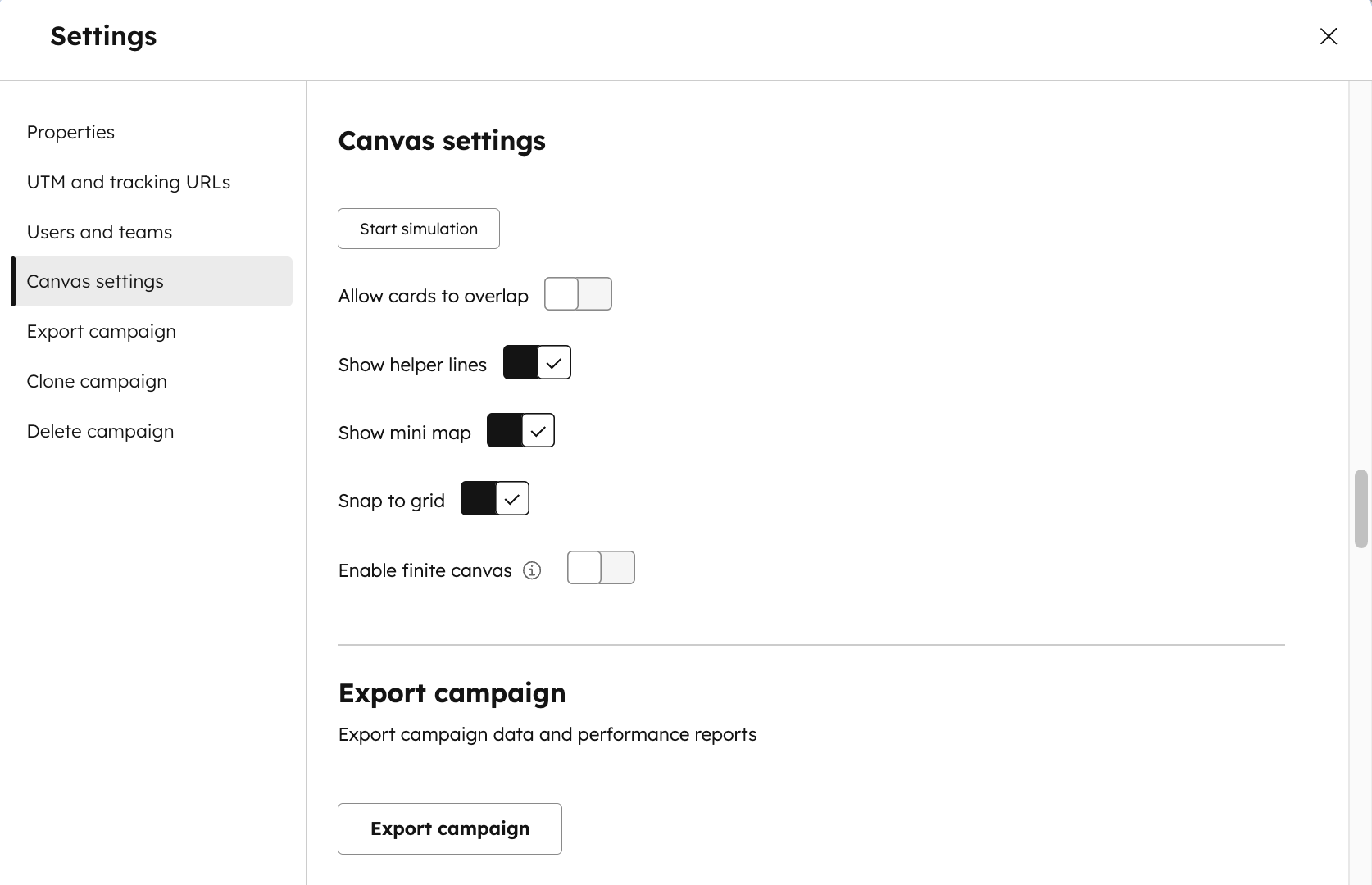
- 次のキャンバス設定を設定します。
- カードの重複を許可: キャンペーンのコンテンツタイプを配置する際に、コンテンツカードの重複を許可します。
- ヘルパーラインを表示: コンテンツカードを配置するときにヘルパーラインが表示されます。
- ミニマップを表示: ミニマップがキャンバスビューの右下に表示されます
- グリッドにスナップ: コンテンツカードをグリッドに自動的に配置します。
- 有限キャンバスを有効化: キャンバス上でカードが離れすぎると、自動的にカード同士が近づきます。この設定をオンにすると、外れ値のカードがキャンバス上で最も近いカードに移動されます。
- キャンバスビューで設定をプレビューするには、[ シミュレーションを開始]をクリックします。刺激を存在させるには、左上の Exist Simulation viewをクリックします。
キャンペーン設定からキャンペーンをエクスポート、複製、または削除します
- HubSpotアカウントで、[マーケティング]>[マーケティングスタジオ]の順に進みます。
- 上部にある[管理]タブをクリックします。テーブルで、既存の キャンペーンを選択します。または、新しいキャンペーンを作成します。
- 右上の設定アイコンをクリックします。
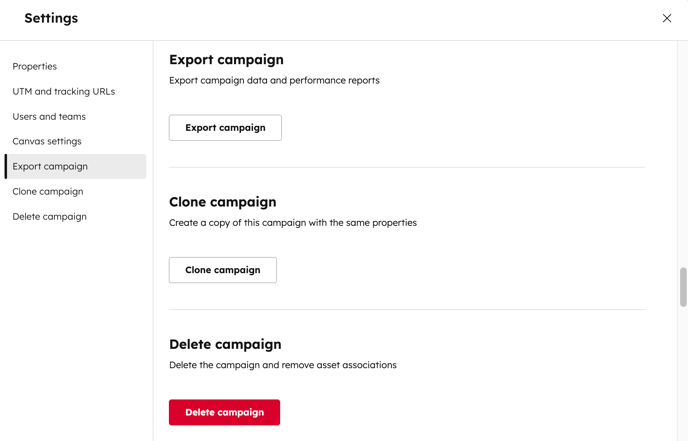
- キャンペーンをエクスポートするには、ダイアログボックスの[ キャンペーンをエクスポート]に移動します。次に、[ キャンペーンをエクスポート]をクリックします。
- キャンペーンを複製するには、ダイアログボックスで [キャンペーンを複製]に移動します。次に、[ キャンペーンを複製]をクリックします。
- キャンペーンを完全に削除するには、ダイアログボックスで[ キャンペーンを削除]に移動します。次に、[ キャンペーンを削除]をクリックします。削除したキャンペーンは復元 できません 。