更新日時 2026年9月16日
以下の 製品でご利用いただけます(別途記載されている場合を除きます)。

GUID(Globally Unique Identifier)とは、識別のために使用される128ビットの整数値で、フォームGUIDのことです。GUIDは、HubSpotのフォームAPIを使用する際に必要となるほか、外部ページに埋め込まれた HubSpotフォームを特定するのにも役立ちます。
アクセス権限が必要 編集フォームフォームエディタにアクセスするには、権限が必要です。
フォームのGUIDを確認する
更新されたフォームエディターを使用している場合
- HubSpotアカウントで、[その他]をクリックし、[マーケティング]>[フォーム]の順に進みます。アカウントに[その他]が表示されない場合は、[マーケティング]>[フォーム]に直接移動します。
- 新しいフォームを作成しますまたは、既存のフォームにマウスポインターを置き、[編集]をクリックします。
- 右上の[確認および更新]をクリックします。
- 右側のパネルの下部にある[更新]をクリックします。
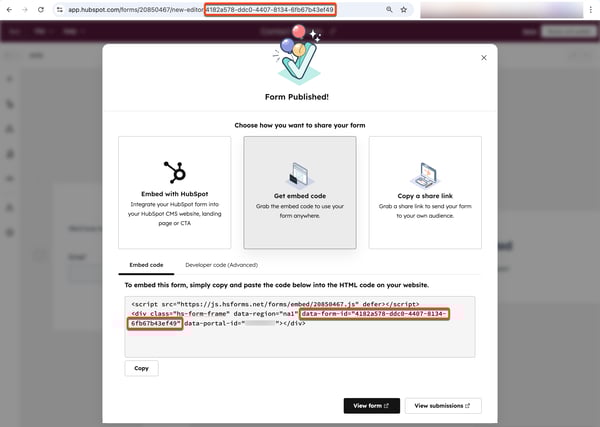
- 「埋め込みコードを取得」をクリックしてください。
- 埋め込みコード内の
data-form-id埋め込みコード内の属性値を特定します。フォームのGUIDです。フォームGUIDは、フォームエディターでページURLにも表示されます。
旧バージョンのフォームエディターを使用している場合
- HubSpotアカウントで、[その他]をクリックし、[マーケティング]>[フォーム]の順に進みます。アカウントに[その他]が表示されない場合は、[マーケティング]>[フォーム]に直接移動します。
- 既存のフォームにマウスポインターを合わせて、[編集]をクリックします。
- 右上の[埋め込み]をクリックします。
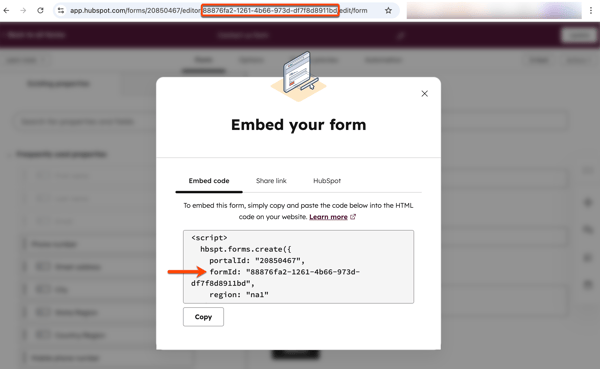
- 埋め込みコード内の
formID埋め込みコード内の属性値を特定します。フォームのGUIDです。フォームGUIDは、フォームエディターでページURLにも表示されます。