
마지막 업데이트 날짜: 2026년 8월 3일


참고: 2025년 3월 17일 이후에 생성된 계정은 CTA(레거시) 도구를 사용할 수 없습니다.
스마트 CTA를 사용하면 HubSpot 페이지나 외부 웹사이트 페이지에서 다음 기준에 따라 방문자별로 맞춤화된 버튼을 표시할 수 있습니다.
시간이 지남에 따라 스마트 버튼 CTA의 성과를 분석하고, 다양한 웹사이트 방문자에게 콘텐츠를 성공적으로 맞춤화할 수 있도록 필요한 조정을 할 수 있습니다.
권한 필요 스마트 CTA(레거시)를 생성하려면 슈퍼 관리자 권한 또는 블로그, 이메일, 랜딩 페이지, 웹사이트 페이지에 대한 권한이 필요합니다.
스마트 버튼 CTA 기준 유형
스마트 규칙은 다음 기준 유형을 기반으로 설정할 수 있습니다:
- 국가: 방문자의 국가에 따라 콘텐츠를 표시합니다. 국가는 방문자의 IP 주소를 기준으로 결정됩니다.
- 기기 유형: 이 스마트 콘텐츠가 어떤 기기(모바일, 태블릿 또는 데스크톱)를 중심으로 표시될지 지정합니다. HubSpot은 방문자의 브라우저에서 ‘사용자 에이전트’라고 불리는 정보를 확인하여 기기 유형을 판단합니다. 기기 설정에서 이 정보가 변경될 수 있으므로, 항상 정확한 세분화를 보장할 수는 없습니다.
- 유입 경로: 방문자가 사이트를 어떻게 찾아왔는지에 따라 스마트 콘텐츠를 표시합니다.
- 선호 언어: 사용자의 웹 브라우저에 설정된 언어를 기반으로 콘텐츠를 개인화합니다.
- 연락처 목록 소속: HubSpot 데이터베이스에 있는 연락처가 특정 HubSpot 목록의 구성원인지 여부에 따라 해당 연락처에게 특정 콘텐츠를 표시합니다.
- 라이프사이클 단계: HubSpot 데이터베이스 내 연락처의 라이프사이클 단계 속성을 확인하여, 해당 필드의 값에 따라 관련 콘텐츠를 표시합니다.
참고: AMP가 켜져 있는 경우 게시물에버튼 CTA 변형이 표시되지 않습니다. A/B 테스트 CTA 또는 스마트 CTA를 사용한 경우, 게시물에는 버튼 CTA의 기본 버전만 표시됩니다.
스마트 CTA(레거시) 생성
스마트 CTA(레거시)를 생성하려면:
- HubSpot 계정에서 더 보기를 클릭한 다음 마케팅 > CTA로 이동하세요. 더 보기가 계정에 표시되지 않으면 바로 마케팅 > CAT로 이동하세요.
- 왼쪽 상단의 드롭다운 메뉴 를 클릭하고 ‘CTA(레거시)’를 선택합니다.
- 편집하려는 CTA 위로 마우스를 올린 다음 ‘작업’ > ‘스마트 버전 생성’을 클릭합니다. 이 CTA는 방문자가 스마트 규칙 기준 중 어느 것도 충족하지 않을 때 표시되는 기본 콘텐츠가 됩니다.
- 오른쪽 패널에서 스마트 규칙의 기준으로 삼을 조건 옆에 있는 라디오 버튼을 선택합니다.
- 드롭다운 메뉴를 클릭하여 스마트 CTA 규칙을 구성합니다. 예를 들어, 규칙 유형으로 ‘연락처의 라이프사이클 단계’를 선택한 경우, 드롭다운 메뉴에서 타겟팅할 라이프사이클 단계를 선택합니다.
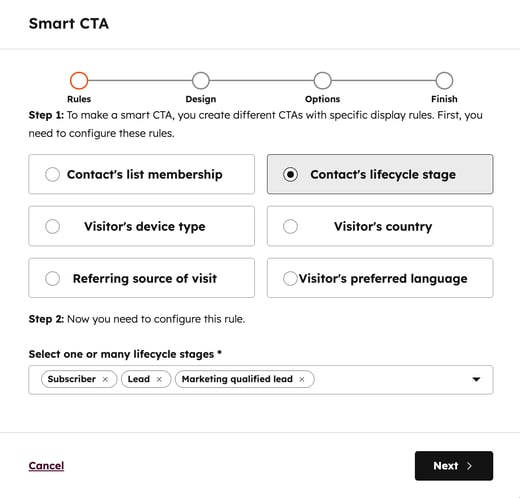
- 왼쪽 하단에서 ‘다음’을 클릭합니다.
- CTA(레거시) 생성을 계속합니다.
- '저장'을 클릭 하여 스마트 CTA 생성을 완료합니다 .
- 완성된 스마트 CTA를 검토하고 관리하세요:
- 새로운 스마트 버튼 CTA를 추가하려면 ‘다른 스마트 버전 추가’를 클릭하세요.
- 스마트 규칙의 순서를 변경하려면 ‘규칙 순서 변경’을 클릭하세요.
- 작업이 끝나면 ‘마침’을 클릭하세요.
