
마지막 업데이트 날짜: 2026년 8월 3일
명시된 경우를 제외하고 다음 구독 중 어느 것에서나 사용할 수 있습니다.

웹사이트의 특정 페이지에서 여러 이미지를 효율적으로 업로드하려면 해당 페이지의 URL을 지정하면 되며, HubSpot이 자동으로 해당 페이지의 내용을 추출합니다. 그런 다음, HubSpot 계정으로 일괄 업로드할 이미지를 검토하고 선택할 수 있습니다.
HubSpot 콘텐츠에 사용할 이미지를 일괄 업로드하려면:
- HubSpot 계정에서 블로그, 이메일, 랜딩 페이지 또는 웹사이트 페이지로 이동합니다.
- 대시보드에서 편집할 블로그 게시물, 이메일, 랜딩 페이지 또는 웹페이지의 이름을 클릭합니다.
- 왼쪽 패널의 ‘콘텐츠’ 탭에서 ‘ ’ 이미지 요소를 클릭한 후 편집기로 드래그합니다.
- 삽입한 이미지 요소 위에 마우스를 올린 다음 ‘이미지 선택’을 클릭합니다.
- 오른쪽 패널 하단에서 ‘이미지 추가 ’ > ‘URL에서’를 클릭합니다.
- 업로드하려는 이미지가 호스팅된 페이지 중 하나의 URL을 입력합니다.
- '미리 보기'를 클릭합니다.
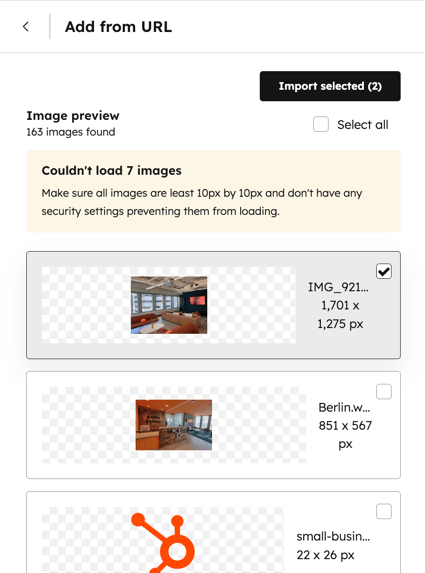
- HubSpot이 페이지를 크롤링하여 이미지를 감지하면 업로드할 이미지를 선택합니다.
- 페이지의 모든 이미지를 포함하려면 오른쪽 상단의 ‘모두 선택’ 확인란을 클릭하세요.
- 가져오기에 특정 이미지를 포함하려면 이미지 미리보기 옆의 확인란을 선택하세요.
- 이미지를 선택한 후 '선택한 항목 가져오기'를 클릭하세요.
- 표시되는 대화 상자에서 저작권 고지를 확인한 후 ‘가져오기’를 클릭하여, 선택한 이미지의 소유권 또는 사용 권한이 본인에게 있음을 확인하십시오. 가져오기가 완료되면 이메일, 블로그 게시물, 랜딩 페이지 또는 웹사이트 페이지 등 어디에서나 해당 이미지를 사용할 수 있습니다.
 .
.
