
마지막 업데이트 날짜: 2026년 4월 2일


테마 편집기에서 레이아웃을 선택하고, 테마 스타일을 변경하며, 헤더나 푸터 내용을 수정하여 지식베이스의 디자인을 맞춤 설정하세요. 템플릿에서, 다양한 언어로, 그리고 다양한 화면 크기에서 지식베이스 테마가 어떻게 표시될지 미리 확인해 보세요.
시작하기 전에
지식베이스 테마를 사용자 지정하기 전에 요구 사항과 고려 사항을 확인하십시오.
시트 필요 지식베이스 테마를 사용자 지정하려면 할당된 Service Hub 라이선스가 필요합니다.
권한 필요 지식베이스 테마를 사용자 지정하려면 '지식베이스 설정' 권한과'글로벌 콘텐츠 및 테마 설정' 권한이 필요합니다.
제한 사항 및 고려 사항 이해하기
- 이 도구들은 마이그레이션된 지식베이스에서만 사용할 수 있습니다.지식베이스 마이그레이션에 대해 자세히 알아보세요.
- 아직 마이그레이션되지 않은 지식베이스의 경우, 레거시 지식베이스 생성 및 사용자 지정에 대해 자세히 알아보세요.
- 디자인 관리자나 사용자 지정 테마에서는 지식베이스 사용자 지정이 지원되지 않습니다.
지식베이스 테마 스타일 사용자 지정
지식 기반 테마 편집기에서는 색상, 타이포그래피, 홈페이지, 문서, 헤더 및 푸터 스타일을 구성할 수 있는 옵션이 제공됩니다.
색상
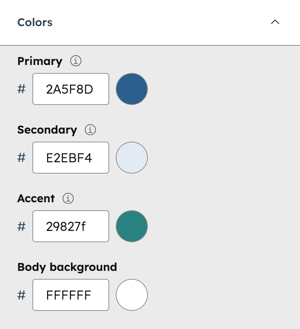
지식 기반 테마의 색상 설정은 테마 템플릿에 포함된 모든 요소에 기본색, 보조색, 강조색 및 본문색을 적용합니다. 이러한 스타일은 지식 기반의 모든 요소에 적용됩니다.
- HubSpot 계정에서 서비스 > 기술 자료로 이동합니다.
- 오른쪽 상단의 '구성' 드롭다운 메뉴를 클릭하고 '테마'를 선택합니다.
- '색상' 섹션을 클릭하여 펼친 다음 '기본', '보조', '강조', '본문' 필드의 색상을 선택합니다. 기본적으로브랜드 색상이 표시됩니다.
- 완료되면 오른쪽 상단의 테마 게시를클릭합니다.
서체
지식베이스의 제목, 본문 및 링크에 적용할 기본 및 보조 글꼴을 선택하세요.
- HubSpot 계정에서 서비스 > 기술 자료로 이동합니다.
- 오른쪽 상단의 '구성' 드롭다운 메뉴를 클릭하고 '테마'를 선택합니다.
- 왼쪽 사이드바에서 '타이포그래피'를 클릭합니다.
- '기본' 및 '보조' 섹션에서 글꼴 드롭다운 메뉴를 클릭하고 글꼴을 선택하세요. 글꼴 색상을 변경하려면 색상 선택기를 클릭하고 글꼴 색상을 선택하세요. 추가 글꼴 스타일 옵션(예: 글꼴 굵기, 크기 또는 대소문자 변환)은 선택한 글꼴에 따라 달라집니다.
- 제목, 본문 또는 링크 글꼴을 편집하려면 '제목(H1-H6)', '본문' 또는 '링크' 섹션을 클릭하여 펼친 다음, 글꼴 드롭다운 메뉴를 클릭하고 글꼴을 선택하세요. 글꼴 색상을 변경하려면 색상 선택기를 클릭하고 글꼴 색상을 선택하세요.
- 작업이 완료되면 오른쪽 상단의 '테마 게시'를클릭하세요.
홈페이지
- HubSpot 계정에서 서비스 > 기술 자료로 이동합니다.
- 오른쪽 상단의 '구성' 드롭다운 메뉴를 클릭하고 '테마'를 선택합니다.
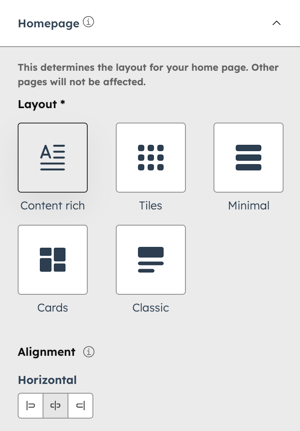
- 왼쪽 사이드바에서 '홈페이지' 섹션을 클릭하여 펼친 다음 레이아웃 옵션 (예: 타일 또는 미니멀)을 선택합니다. 레이아웃 옵션에 따라 지원되는 스타일 옵션이 다릅니다.
- 완료되면 오른쪽 상단의 '테마 게시'를 클릭하세요.
기사
- HubSpot 계정에서 서비스 > 기술 자료로 이동합니다.
- 오른쪽 상단의 '구성' 드롭다운 메뉴를 클릭하고 '테마'를 선택합니다.
- 테마 편집기의 왼쪽 상단에서 '보기' 드롭다운 메뉴 를 클릭하고 '지식 기반 문서'를 선택합니다.
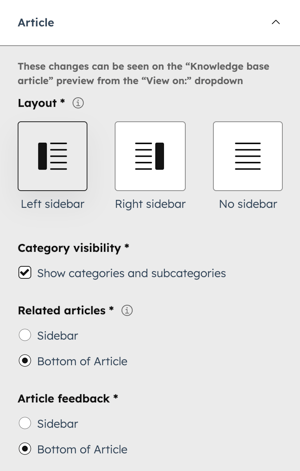
- 왼쪽 사이드바에서 '문서' 섹션을 클릭하여 펼친 다음 레이아웃 옵션 (예: 왼쪽 사이드바 또는 오른쪽 사이드바)을 선택합니다. 레이아웃 옵션에 따라 지원되는 스타일링 옵션이 다릅니다.
- 완료되면 오른쪽 상단의 '테마 게시'를 클릭합니다.
헤더
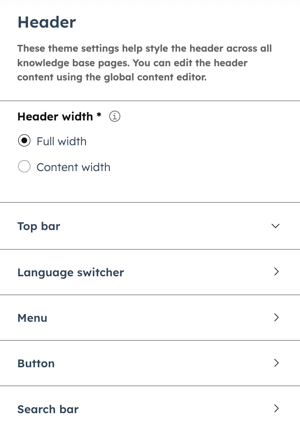
헤더 너비, 상단 바, 언어 전환기, 메뉴, 버튼 및 검색 창을 포함하여 지식베이스 테마의 헤더 스타일을 사용자 지정하세요. 또한 해당 요소 내의 색상, 글꼴 및 호버 스타일을 편집할 수도 있습니다.
- HubSpot 계정에서 서비스 > 기술 자료로 이동합니다.
- 오른쪽 상단의 '구성' 드롭다운 메뉴를 클릭하고 '테마'를 선택합니다.
- 왼쪽 사이드바에서 '헤더'를 클릭하고 다음 중 하나를 선택합니다:
- 헤더 너비: 전체 너비 또는 콘텐츠 너비를 선택합니다.
- 상단 바: 배경색, 기본 글꼴 및 마우스 오버 글꼴을 선택합니다.
- 언어 전환기: 색상 선택기를 클릭하고 색상을 선택합니다.
- 메뉴: 기본 글꼴, 호버 글꼴,배경색 및 간격, 드롭다운 스타일을 선택합니다.
- 버튼: 글꼴, 텍스트 변환, 배경색, 테두리 스타일, 모서리 반경 및 호버 글꼴 스타일을 선택합니다.
- 검색 창: 배경 유형( 예: 색상 또는 이미지)과 간격, 레이블 텍스트 및 입력 텍스트스타일을 선택합니다.
- 완료되면 오른쪽 상단의 테마 게시를클릭하세요.
푸터
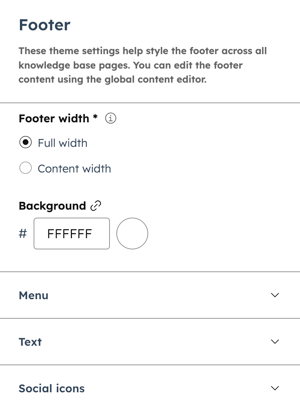
푸터 너비, 배경, 메뉴, 텍스트 및 소셜 아이콘을 포함하여 지식 기반 테마의 푸터 스타일을 사용자 지정할 수 있습니다. 또한 해당 요소 내의 색상, 글꼴 및 호버 스타일을 편집할 수도 있습니다.- HubSpot 계정에서 서비스 > 기술 자료로 이동합니다.
- 오른쪽 상단의 '구성' 드롭다운 메뉴를 클릭하고 '테마'를 선택합니다.
- 왼쪽 사이드바에서 '푸터'를 클릭하고 다음 항목 중 하나를 선택합니다.
- 푸터 너비: '전체 너비' 또는 '콘텐츠 너비'를 선택합니다.
- 배경: 색상 선택기를 클릭하고 색상을 선택합니다.
- 메뉴: 기본 글꼴과 호버 글꼴을 선택합니다. 글꼴 색상을 변경하려면 색상 선택기를 클릭하고 글꼴 색상을 선택합니다.
- 텍스트: 글꼴을 선택합니다.
- 소셜 아이콘: 아이콘 크기, 아이콘 모양, 아이콘 색상, 배경색 및 정렬을 선택합니다.
- 완료되면 오른쪽 상단의 '테마 게시'를클릭하세요.
지식베이스 헤더 콘텐츠 편집
브랜드 또는 탐색 링크를 강조하기 위해 지식베이스 헤더 콘텐츠를 맞춤 설정하세요. 게시된 업데이트는 모든 지식베이스 페이지에 자동으로 반영됩니다.
- HubSpot 계정에서 서비스 > 기술 자료로 이동합니다.
- 오른쪽 상단의 '구성' 드롭다운 메뉴를 클릭하고 '헤더'를 선택합니다.
- 전역 콘텐츠 편집기에서 왼쪽 사이드바의 콘텐츠' 아이콘을 클릭합니다.
- 왼쪽 사이드바에서 '웹사이트 헤더 ' 모듈을 클릭하고 다음 항목 중 하나를 선택하세요:
- 로고: '기본 로고 재정의' 스위치를 토글하거나 '이 도메인의 기본 로고 편집'을 클릭합니다. 회사 이름을 표시하려면 '로고가 설정되지 않았을 때 회사 이름 표시' 스위치를 켭니다.
- 추가 지원 옵션: '고객 포털 링크 표시', '제한된 콘텐츠에 대한 로그인 표시' 또는 '지원 양식 ' 스위치를 토글합니다.
- 메뉴: 메뉴 와 최대 레벨을 선택합니다.
- 버튼: '버튼 추가 ' 확인란, '링크 대상' 및 '링크 유형'을 선택합니다.
- 언어 전환기: '언어 전환기 추가 ' 확인란과 '표시 모드'를 선택합니다.
- 완료되면 오른쪽 상단의 [#] 자산에 게시를 클릭합니다.
지식베이스 푸터 콘텐츠 편집
브랜드나 탐색 링크를 강조하기 위해 지식베이스 푸터 콘텐츠를 맞춤 설정하세요. 게시된 업데이트는 모든 지식베이스 페이지에 자동으로 반영됩니다.
- HubSpot 계정에서 서비스 > 기술 자료로 이동합니다.
- 오른쪽 상단의 ‘구성’ 드롭다운 메뉴를 클릭하고 ‘푸터’를 선택합니다.
- 전역 콘텐츠 편집기에서 콘텐츠' 아이콘을 클릭하고 다음 중에서 선택합니다.
- 푸터 메뉴: '메뉴' 드롭다운 메뉴를 클릭하고 메뉴를 선택합니다. 모든 지식베이스 페이지에 푸터 메뉴를 표시하려면 '메뉴 표시' 확인란을 선택합니다.
- 로고: '기본 로고 재정의' 스위치를 토글하거나 '이 도메인의 기본 로고 편집'을 클릭합니다.
- 푸터 주소: '확장 보기에서 편집'을 클릭하고 푸터 주소를 입력합니다.
- 소셜 팔로우: 소셜 링크 위에 마우스를 올려놓고 편집 아이콘을 클릭합니다. '링크' 드롭다운 메뉴를 클릭하고 옵션을 선택합니다.
- 푸터 저작권: 확장 보기에서 '편집'을 클릭하고 푸터 저작권을 입력합니다.
- 완료되면 오른쪽 상단의 [#] 자산에 게시를 클릭하세요.
지식베이스 테마 미리 보기
지식 기반을 생성한 후에는 테마 편집기에서 테마의 모양을 확인할 수 있습니다. 다양한 템플릿, 언어 및 화면 크기에서 테마가 어떻게 표시되는지 확인할 수 있습니다.
- HubSpot 계정에서 서비스 > 기술 자료로 이동합니다.
- 오른쪽 상단의 '구성' 드롭다운 메뉴를 클릭하고 '테마'를 선택합니다.
- 샘플 콘텐츠가 포함된 템플릿을 보려면 왼쪽 상단의 '보기 ' 드롭다운 메뉴를 클릭하고 템플릿을 선택하세요. 테마에 대한 변경 사항은 모든 지식베이스 템플릿에 적용됩니다.

- 다른 언어로 템플릿을 보려면 왼쪽 상단의 두 번째 드롭다운 메뉴를 클릭하고 언어를 선택하세요.

- 템플릿이 다양한 기기에서 어떻게 표시되는지 확인하려면 편집기 상단의 기기 아이콘을 클릭하거나 화면 너비를 픽셀 단위로 입력하세요.

