
Laatst bijgewerkt: 30 juni 2026
Beschikbaar met elk van de volgende abonnementen, behalve waar vermeld:
-
 Marketing Hub
Professional, Enterprise
Marketing Hub
Professional, Enterprise
-
 Content Hub
Professional, Enterprise
Content Hub
Professional, Enterprise
Maak inhoudsvarianten aan om de inhoud af te stemmen op verschillende doelgroepen. Varianten kunnen worden aangemaakt in de personalisatietool of in de asset-editors. Zo kun je gepersonaliseerde inhoud beheren terwijl je je pagina’s of CTA’s bewerkt.
Let op: je kunt toegang tot AI-functies beheren in je AI-instellingen en configureren welke gegevens worden gedeeld. Bekijk HubSpot's AI Trust FAQ's en AI Model Cards voor gedetailleerde informatie over AI-beveiligingscontroles, gegevensgebruik en compliance.
Voordat u aan de slag gaat
Lees de vereisten en aandachtspunten door voordat u aan de slag gaat met inhoudsvarianten in de personalisatietool.
Abonnement vereist De volgende abonnementen zijn vereist:
- Een Marketing Hub Professional- of Enterprise -abonnement is vereist om inhoudsvarianten in de personalisatietool te beheren.
- Een Content Hub Professional- of Enterprise-abonnement is vereist om pagina's en CTA's te personaliseren.
Machtigingen vereist Afhankelijk van het inhoudstype van de inhoudsvariant die u bewerkt of publiceert, zijn de volgende machtigingen vereist:
- De machtiging 'Bewerken en publiceren' is vereist om pagina's te bewerken en te publiceren.
- De machtiging ‘Bewerken en publiceren’ is vereist om CTA’s te bewerken en te publiceren.
Beperkingen en aandachtspunten
- Binnen een personalisatie kunnen maximaal 10 inhoudsvarianten worden aangemaakt met behulp van een bestaand marketingmiddel.
Contentvarianten aanmaken
Maak inhoudsvarianten vanuit de personalisatietool door uit te gaan van een bestaand marketingmiddel. Pas vervolgens de inhoud aan voor specifieke doelgroepsegmenten. Als u inhoud wilt maken vanuit de middelen-editor, lees dan meer over het maken van inhoudsvarianten vanuit de editor.
- Klik in je HubSpot-account op Meer en navigeer vervolgens naar Marketing > Personalisatie. Als Meer niet in je account verschijnt, navigeer dan direct naar Marketing > Personalisatie.
- Klik op het tabblad Beheren op Variant maken.
- Selecteer in het rechterpaneel het inhoudstype (bijv. CTA).
- Klik op 'Volgende'.
- Klik op 'Handmatig aanmaken ' of 'Aanmaken met AI'.
- Klik op het vervolgkeuzemenu 'Bestaand [inhoudstype] ' en selecteer een bestaand item.
- Klik op het vervolgkeuzemenu 'Segmenttype' en selecteer het segmenttype (bijv. 'Contactlijst').
- Klik op het vervolgkeuzemenu 'Segment' en selecteer een bestaand segment.
- Als u hebt gekozen voor ‘Aanmaken met AI’, zijn er extra verplichte velden:
- Voer in het veld 'Prompt' een prompt in om de inhoudswijzigingen te beschrijven die u wilt opnemen in de gegenereerde inhoudsvariant.
- Klik op het vervolgkeuzemenu 'Afbeeldingsgeneratie ' en selecteer 'Afbeeldingen genereren met AI ' of 'Afbeeldingen uit de standaardbibliotheek gebruiken'.
- Voer een naam in voor de inhoudsvariant in het veld 'Naam van gepersonaliseerde inhoud '.
- Klik vervolgens op 'Maken' of 'Genereren'.
Maak extra inhoudvarianten aan
Maak extra inhoudsvarianten aan binnen een personalisatie, met behulp van een bestaand marketingmiddel. Als u bijvoorbeeld een CTA als marketingmiddel hebt gekozen, maak dan voor elk van uw segmenten een andere variant aan.
- Klik in je HubSpot-account op Meer en navigeer vervolgens naar Marketing > Personalisatie. Als Meer niet in je account verschijnt, navigeer dan direct naar Marketing > Personalisatie.
- Klik op het tabblad Beheren op het inhoudstype in het linkermenu (bijv. Websitepagina's).
- Klik op de naam van een personalisatie.
- Klik rechtsboven in de personalisatietool op 'Variant toevoegen '.
- Herhaal de stappen totdat u het gewenste aantal inhoudsvarianten hebt of de limiet bereikt.
Inhoudsvarianten bewerken
Bewerk inhoudsvarianten om hun prioriteit, bijbehorende segmenten of onderliggende inhoud bij te werken. Inhoudswijzigingen worden aangebracht in de editor die bij het asset-type hoort, zoals de inhoudseditor.
- Klik in je HubSpot-account op Meer en navigeer vervolgens naar Marketing > Personalisatie. Als Meer niet in je account verschijnt, navigeer dan direct naar Marketing > Personalisatie.
- Klik op het tabblad Beheren op het inhoudstype in het linkermenu (bijv. Landingspagina's).
- Klik op de naam van een personalisatie.
- Om de prioriteit van een inhoudsvariant te wijzigen, klikt u op 'Prioriteit instellen' rechtsboven in de personalisatietool.
- Sleep de inhoudsvariant in het rechterpaneel naar boven of naar beneden om de prioriteit in te stellen.
- Klik op 'Opslaan' wanneer u klaar bent.
- Om de inhoud van een variant te bewerken, klik je op 'Bewerken' op de kaart van de inhoudsvariant.
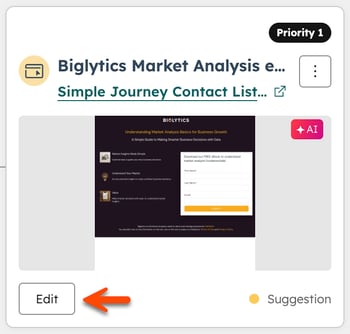
- Om een voorbeeld van de inhoudsvariant te bekijken, klik je op het menupictogram ' ' en selecteer je 'Voorbeeld'. Klik in het voorbeeld op het vervolgkeuzemenu 'Kies een contactpersoon om een voorbeeld te bekijken ' en selecteer een contactpersoon. De tool bepaalt op basis van je segmentregels voor welke variant de contactpersoon in aanmerking komt.
- Om het segment van een inhoudsvariant te wijzigen, klikt u op het menupictogram ' ' en selecteert u 'Segment wijzigen'.
- Selecteer in het dialoogvenster het segmenttype in het vervolgkeuzemenu 'Segmenttype '.
- Selecteer het segment in het vervolgkeuzemenu 'Segment '.
- Klik op 'Opslaan' wanneer u klaar bent.
- Om een inhoudsvariant te verwijderen, klik je op het menupictogram ' ' en selecteer je 'Verwijderen'. Klik in het dialoogvenster op 'Verwijderen' om te bevestigen. Als je een inhoudsvariant verwijdert en dit is de enige variant in de personalisatie, wordt de personalisatie verwijderd.
Inhoudsvarianten publiceren
- Klik in je HubSpot-account op Meer en navigeer vervolgens naar Marketing > Personalisatie. Als Meer niet in je account verschijnt, navigeer dan direct naar Marketing > Personalisatie.
- Klik op het tabblad ‘Beheren’ in het linkermenu op het inhoudstype (bijv. Landingspagina’s).
- Klik op de naam van een personalisatie.
- Klik op 'Bewerken' onder de voorbeeldafbeelding van de inhoudsvariant.
- Klik in de inhoudseditor linksboven op het vervolgkeuzemenu voor variantbeheer om tussen de verschillende varianten te schakelen.
- Klik rechtsboven op 'Publiceren' als u klaar bent.
