Laatst bijgewerkt: 11 mei 2026
Beschikbaar met elk van de volgende abonnementen, behalve waar vermeld:
-
 Marketing Hub
Professional, Enterprise
Marketing Hub
Professional, Enterprise
Vanuit uw campagne-instellingen in Marketing Studio kunt u uw campagne-eigenschappen, UTM- en tracking-URL's, gebruikers- en teamtoegang en canvasinstellingen bijwerken. U kunt de campagne ook exporteren, klonen of verwijderen.
Navigeren naar uw campagne-instellingen en andere campagnes
Nadat u uw campagne hebt ingesteld, kunt u boven in de editor tussen uw campagnes navigeren, uw campagne-instellingen bekijken, uw campagne klonen en uw campagne verwijderen.- Ga in je HubSpot account naar Marketing > Marketing Studio.
- Klik bovenaan op het tabblad Beheren. Selecteer een bestaande campagne in de tabel.
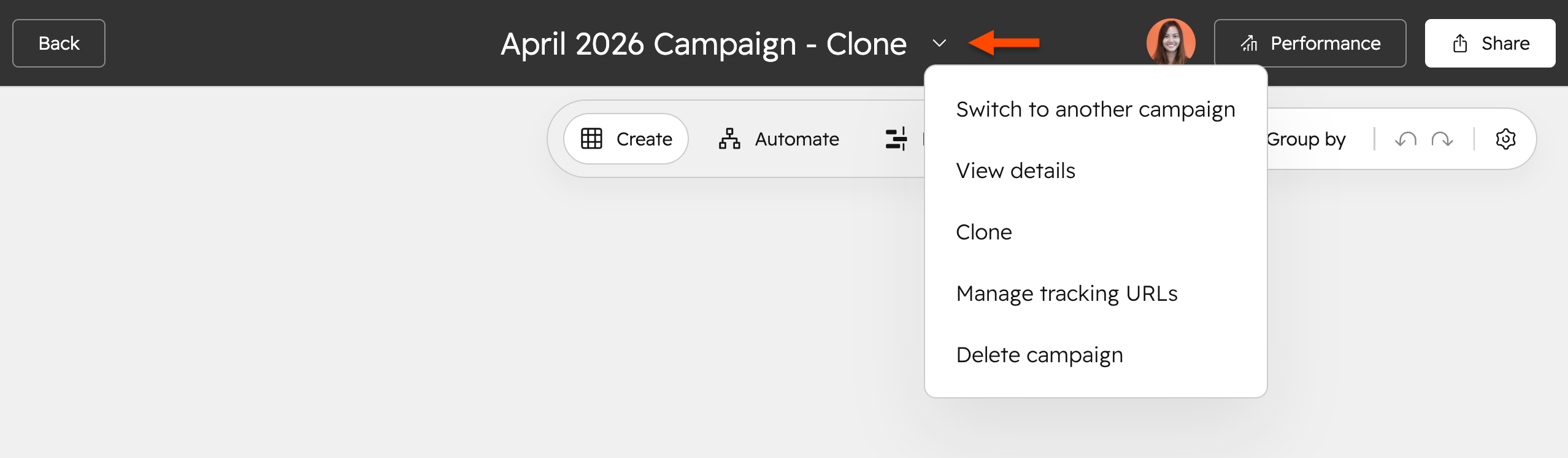
- Klik bovenaan naast de campagnenaam op het vervolgkeuzemenu . Selecteer vervolgens een van de volgende opties:
- Schakel over naar een andere campagne: navigeer direct naar een andere campagne in de canvasweergave.
- Details bekijken: bekijk uw campagne-instellingen. Meer informatie over het beheren van uw campagne-instellingen in Marketing Studio.
- Kloon: kloon de campagne. Bepaalde soorten middelen worden gekloond en gekoppeld aan de nieuwe campagne. Activa die aan meerdere campagnes kunnen worden gekoppeld, worden niet gekloond. Meer informatie over het klonen van campagnes.
- Tracking URL's beheren: bekijk en beheer uw tracking URL's. Meer informatie over het beheren van UTM-waarden van campagnes in Marketing Studio.
- Campagne verwijderen: verwijder een campagne definitief. Verwijderde campagnes kunnen niet worden hersteld.
Uw campagne-eigenschappen beheren
- Ga in je HubSpot account naar Marketing > Marketing Studio.
- Klik bovenaan op het tabblad Beheren. Selecteer in de tabel een bestaande campagne. U kunt ook een nieuwe campagne maken.
- Klik rechtsboven op hetpictogram instellingen.
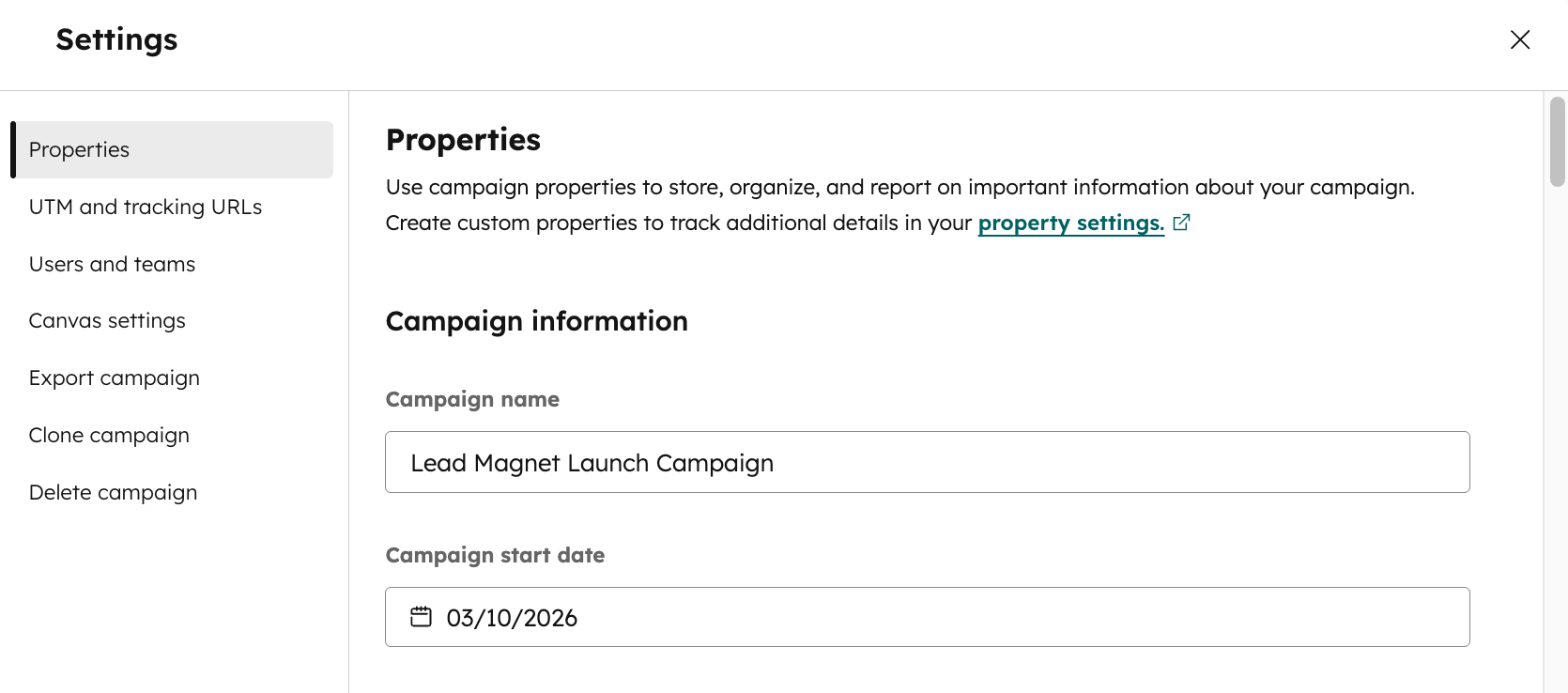
- Navigeer in het dialoogvenster naar Eigenschappen. U kunt de eigenschappen van uw campagne aanpassen of nieuwe eigenschappen maken in de eigenschappeninstellingen. Meer informatie over het beheren van campagne-eigenschappen.
- In het gedeelte Campagne-informatie kunt u uw eigenschap bijwerken.
- Waarden van eigenschappen die door AI zijn ingevuld, worden met AI gemarkeerd. Nadat je wijzigingen hebt aangebracht, wordt de AI-tag verwijderd als de handmatig ingevoerde waarde van de eigenschap de door AI gegenereerde waarde van de campagne-eigenschap vervangt.
- Ondersteunde aangepaste eigenschapstypen zijn tekst, getal, datumkiezer, enkelvoudige en meervoudige selectievakjes, keuzerondje, vervolgkeuzelijst, telefoonnummer en rijke tekst.
Beheer je campagne UTM-waarden
- Ga in je HubSpot account naar Marketing > Marketing Studio.
- Klik bovenaan op het tabblad Beheren. Selecteer in de tabel een bestaande campagne. U kunt ook een nieuwe campagne aanmaken.
- Klik rechtsboven op hetpictogram instellingen.
- Navigeer in het dialoogvenster naar UTM en Tracking URL's.
- Voer in het UTM-veld uw UTM in en druk op enter.
- Om vorige campagne-ETM's te bekijken, klikt u op Vorige campagne-ETM's weergeven om uit te vouwen. Meer informatie over het beheren van UTM-waarden voor campagnes.
Maak een tracking URL voor uw campagne
- Ga in je HubSpot account naar Marketing > Marketing Studio.
- Klik bovenaan op het tabblad Beheren. Selecteer in de tabel een bestaande campagne. U kunt ook een nieuwe campagne maken.
- Klik rechtsboven op hetpictogram instellingen.
- Navigeer in het dialoogvenster naar UTM en Tracking URL's.
- Klik in de sectie Tracking URL's op Tracking URL maken.
- Stel in het rechterpaneel uw tracking-URL in en klik vervolgens op Maken. De nieuwe tracking-URL verschijnt in het dialoogvenster.
Gebruikerstoegang en teamtoegang tot uw campagne beheren
- Ga in je HubSpot account naar Marketing > Marketing Studio.
- Klik bovenin op het tabblad Beheren. Selecteer in de tabel een bestaande campagne. U kunt ook een nieuwe campagne maken.
- Klik rechtsboven op hetpictogram instellingen.
- Navigeer in het dialoogvenster naar Gebruikers en teams.
- Stel in het gedeelte Gebruikers en teams de toegang tot uw campagne in:
- Beschikbaar voor iedereen: geef alle gebruikers in uw account toegang tot de campagne.
- Selecteer gebruikers en teams die kunnen bewerken: alleen bepaalde gebruikers toegang geven tot de campagne.
De canvasinstellingen van uw campagne beheren
- Ga in je HubSpot account naar Marketing > Marketing Studio.
- Klik bovenaan op het tabblad Beheren. Selecteer in de tabel een bestaande campagne. U kunt ook een nieuwe campagne maken.
- Klik rechtsboven op hetpictogram instellingen.
- Navigeer in het dialoogvenster naar Canvas-instellingen.
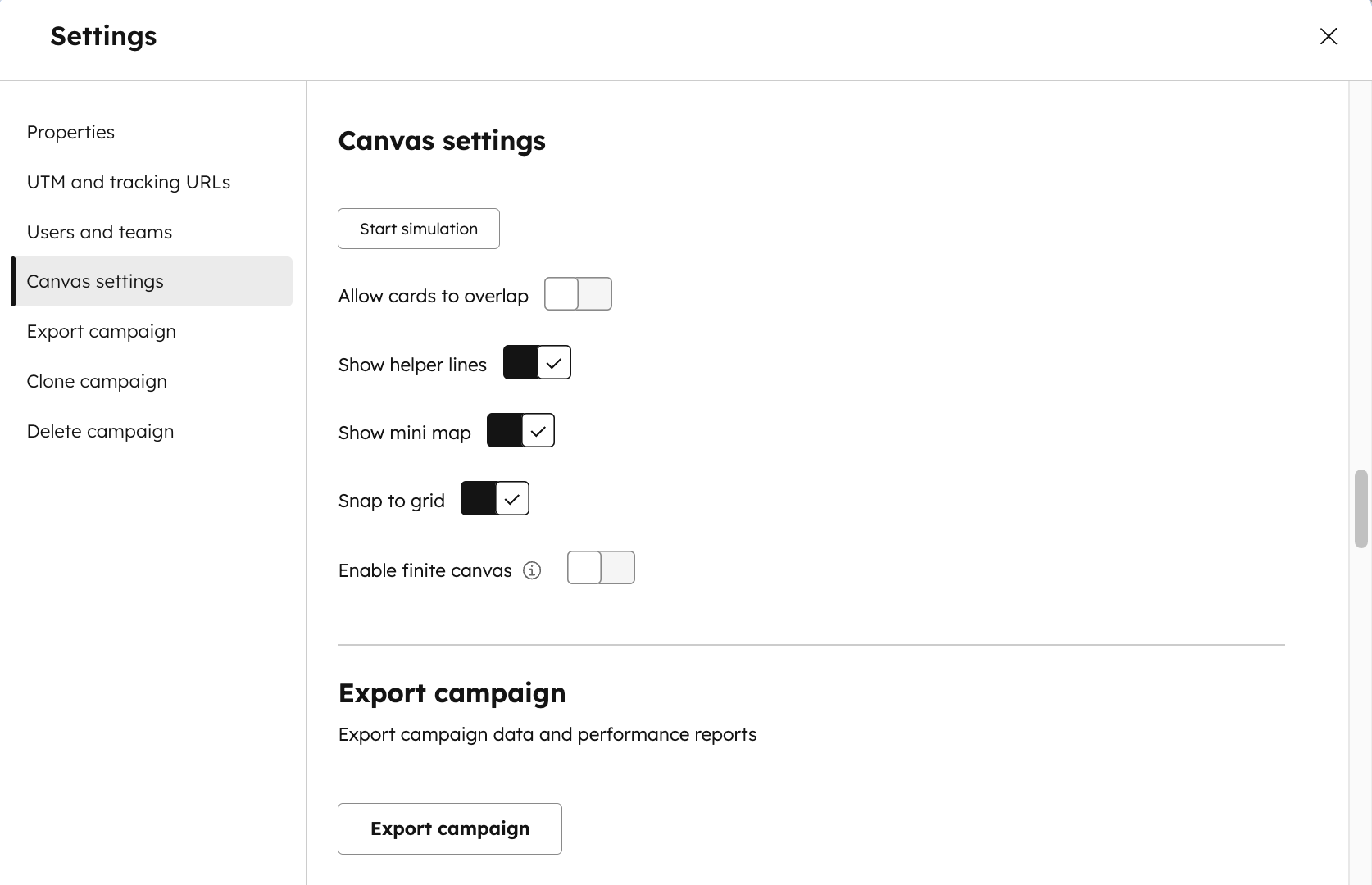
- Configureer de volgende canvasinstellingen:
- Sta toe dat kaarten overlappen: sta toe dat inhoudskaarten overlappen bij het rangschikken van de inhoudstypen van uw campagne.
- Hulplijnen weergeven: Hulplijnen worden weergegeven bij het ordenen van de inhoudskaarten.
- Minikaart weergeven: rechtsonder in de canvasweergave verschijnt een minimap.
- Uitlijnen op raster: inhoudskaarten automatisch uitlijnen op een raster.
- Eindig canvas inschakelen: kaarten automatisch dichter bij elkaar plaatsen als ze te ver weg op het canvas zijn geplaatst. Als je dit inschakelt, worden kaarten die te ver weg liggen naar de dichtstbijzijnde kaart op het canvas verplaatst.
- Klik op Start simulatie om een voorbeeld van de instellingen op de canvasweergave te bekijken. Om de stimulatie te laten bestaan, klik je linksboven op Exist simulation view.
Uw campagne exporteren, klonen of verwijderen uit uw campagne-instellingen
- Ga in je HubSpot account naar Marketing > Marketing Studio.
- Klik bovenaan op het tabblad Beheren. Selecteer in de tabel een bestaande campagne. U kunt ook een nieuwe campagne maken.
- Klik rechtsboven op hetpictogram instellingen.
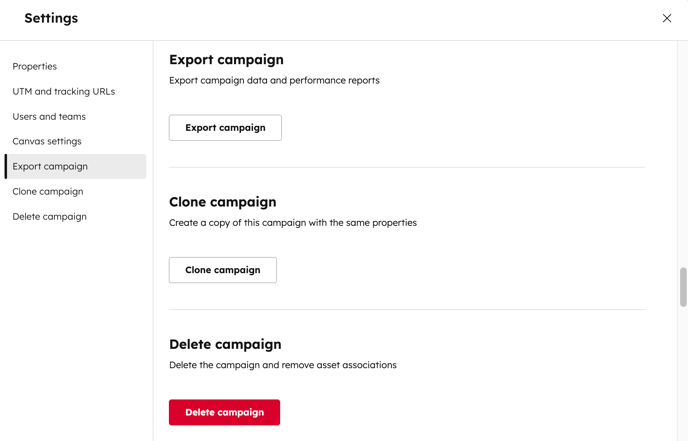
- Als u een campagne wilt exporteren, gaat u in het dialoogvenster naar Campagne exporteren. Klik vervolgens op Campagne exporteren.
- Als u een campagne wilt klonen, gaat u in het dialoogvenster naar Campagne klonen. Klik vervolgens op Campagne klonen.
- Als u een campagne definitief wilt verwijderen, navigeert u in het dialoogvenster naar Campagne verwijderen. Klik vervolgens op Campagne verwijderen. Verwijderde campagnes kunnen niet worden hersteld.