Laatst bijgewerkt: 8 mei 2026
Beschikbaar met elk van de volgende abonnementen, behalve waar vermeld:
-
 Marketing Hub
Professional, Enterprise
Marketing Hub
Professional, Enterprise
-
 Sales Hub
Professional, Enterprise
Sales Hub
Professional, Enterprise
-
 Service Hub
Professional, Enterprise
Service Hub
Professional, Enterprise
-
 Data Hub
Professional, Enterprise
Data Hub
Professional, Enterprise
-
 Content Hub
Professional, Enterprise
Content Hub
Professional, Enterprise
-
 Smart CRM
Professional, Enterprise
Smart CRM
Professional, Enterprise
-
 Revenue Hub
Professional, Enterprise
Revenue Hub
Professional, Enterprise
-
 HubSpot-credits vereist
Configureer kanaalinstellingen om te bepalen hoe uw klantagent zich gedraagt in berichten- en e-mailkanalen. Deze instellingen bepalen hoe de agent contactinformatie verzamelt, conversaties beantwoordt, inactieve threads beheert en bepaalde berichten routeert.
Met de kanaalinstellingen kun je het gedrag van de agent afstemmen op je ondersteuningsstrategie. U kunt bijvoorbeeld willen dat de agent tijdens een live chat om het e-mailadres van een bezoeker vraagt, iedereen in een e-mailthread beantwoordt of berichten van specifieke domeinen automatisch doorgeeft aan een menselijke agent.
Leer hoe je 24/7 ondersteuning kunt schalen om efficiëntere ondersteuningsprocessen met AI te bouwen.
Instellingen voor berichtenkanalen configureren
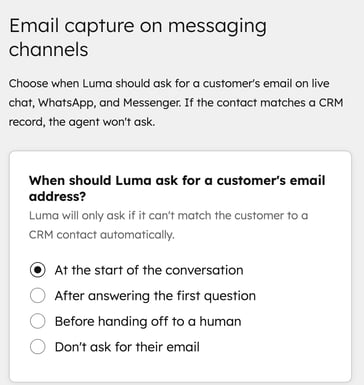
Beheer de kanaalinstellingen voor berichtenkanalen, inclusief hoe inactieve threads worden afgehandeld en wanneer de klantagent om het e-mailadres van de klant moet vragen.
Als de bezoeker al overeenkomt met een bestaand contactrecord, bijvoorbeeld een terugkerende bezoeker die via cookies is geïdentificeerd, zal de klantagent niet opnieuw om zijn e-mailadres vragen.
- Klik in je HubSpot-account op Meer en navigeer vervolgens naar Service > Klantenagent. Als Meer niet in je account verschijnt, navigeer dan direct naar Service > Klantenagent.
- Klik in het menu aan de linkerkant op Deploy > Channel settings.
- Selecteer op het tabblad Chat onder Wanneer moet Luma om het e-mailadres van een klant vragen een optie.
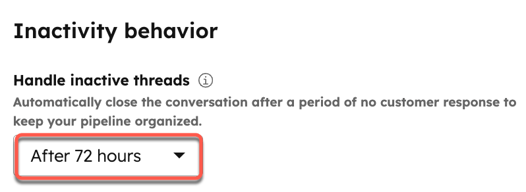
- Klik in de sectie Inactiviteitsgedrag op de vervolgkeuzemenu's om een tijdsperiode te selecteren voor wanneer inactieve conversaties moeten worden afgesloten.
Instellingen e-mailkanaal configureren
Beheer het gedrag van de klantagent voor e-mailkanalen, inclusief op wie wordt geantwoord, hoe wordt omgegaan met inactieve threads en welke e-mailadressen of domeinen worden genegeerd.
- Klik in je HubSpot-account op Meer en navigeer vervolgens naar Service > Klantenagent. Als Meer niet in je account verschijnt, navigeer dan direct naar Service > Klantenagent.
- Klik in het linker zijbalkmenu op Deploy > Channel settings.
- Klik op het tabblad E-mail.
- Standaard past de customer agent de handtekening van uw team e-mailinstellingen toe. Als u uw e-mailhandtekening wilt bijwerken, klikt u op Inbox of Helpdesk om naar die instellingen te gaan.
- Selecteer een optie in de sectie Antwoordgedrag :
- Antwoord alleen aan de afzender: de agent antwoordt alleen aan de oorspronkelijke afzender.
- Iedereen in de thread beantwoorden: de agent beantwoordt alle deelnemers in de e-mailthread.
- Voeg in het gedeelte Negeerlijst e-mails of domeinen toe aan de negeerlijst:
- Voer in het veld E-mails of domeinen toevoegen de e-mails of domeinen in waarop de klantagent nooit mag antwoorden en druk op enter na elke invoer.
-
- Afzenders die overeenkomen met de e-mails of domeinen op de negeerlijst worden automatisch doorgeschakeld naar een menselijke agent.
- Klik in de sectie Inactiviteitsgedrag op de vervolgkeuzemenu's om een tijdsperiode te selecteren voor wanneer inactieve conversaties moeten worden afgesloten.