
Laatst bijgewerkt: 20 juli 2026
Beschikbaar met elk van de volgende abonnementen, behalve waar vermeld:

In je HubSpot CRM vertegenwoordigen objecten je klanten en informatie over bedrijfsprocessen (bijvoorbeeld contactpersonen, deals). Elk object heeft afzonderlijke records die kunnen worden gekoppeld aan records van andere objecten (bijvoorbeeld: Lorelai Gilmore is een contactpersoon die is gekoppeld aan het bedrijf The Dragonfly Inn). In elk record wordt informatie opgeslagen in eigenschappen en worden interacties bijgehouden via activiteiten. Elk HubSpot-account bevat standaard bepaalde objecten, eigenschappen en activiteiten, maar afhankelijk van je abonnement kun je ook aangepaste eigenschappen enaangepaste objecten aanmaken.
Het overzicht van het datamodel toont de relaties tussen de unieke objecten, eigenschappen en activiteiten van je account, wat je kan helpen om in de toekomst imports, rapporten en automatiseringen beter in te stellen. Je kunt ook informatie bekijken over hoe je objecten, activiteiten en eigenschappen worden gebruikt.
De volgende objecten en activiteiten zijn opgenomen in het overzicht:
- CRM-objecten: standaard contactpersonen, bedrijven en tickets. Indien geactiveerd: afspraken, cursussen, advertenties en diensten.
- Verkoopobjecten: deals, leads, regelitems en offertes.
- Aangepaste objecten: alle aangepaste objecten die u hebt aangemaakt (alleenEnterprise ).
- Activiteiten: telefoongesprekken, e-mails, LinkedIn-berichten, vergaderingen, notities, brieven, sms'jes, taken en WhatsApp-berichten.
De weergegeven objecten kunnen variëren, afhankelijk van je abonnement. Lees meer over wat er in je abonnement is inbegrepen in de Product- en dienstencatalogus van HubSpot.
Gebruik de Data Model Builder
De datamodelbouwer biedt een interface waarmee de superbeheerder datamodelconfiguraties kan beheren.
Met de Data Model Builder kun je het volgende vinden:
- Instellingen voor aangepaste eigenschappen en objecten
- Mogelijkheid om objecten in of uit te schakelen
-
Instellingen voor koppelingen
- Mogelijkheid om objecten te hernoemen
Om naar de Data Model Builder te gaan:
- Klik in je HubSpot-account op Meer en navigeer vervolgens naar Gegevensbeheer > Gegevensmodel. Als Meer niet in je account verschijnt, navigeer dan direct naar Gegevensbeheer > Gegevensmodel.
- Klik op‘Gegevensmodel bewerken’.
- De Data Model Builder verschijnt met diverse aanpassingsopties.
Een aangepaste eigenschap aanmaken
Om aangepaste eigenschappen aan te maken in de datamodelbouwer:
- Klik in je HubSpot-account op Meer en navigeer vervolgens naar Gegevensbeheer > Gegevensmodel. Als Meer niet in je account verschijnt, navigeer dan direct naar Gegevensbeheer > Gegevensmodel.
- Klik op'Gegevensmodel bewerken'.
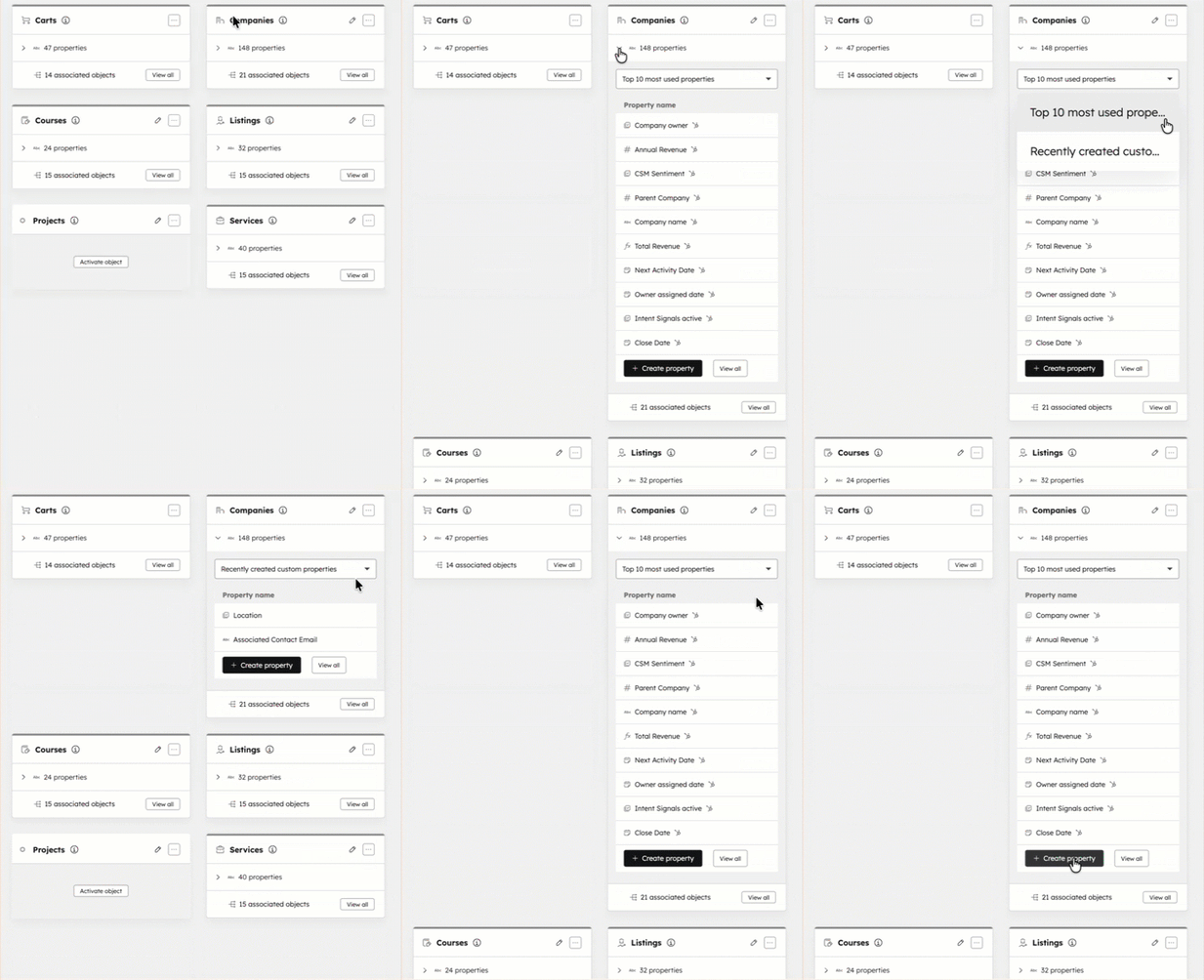
- Om eigenschappen te bekijken, gaat u naar een CRM-object en klikt u om de eigenschappen uit te vouwen.
-
- Klik op hetvervolgkeuzemenu om deTop 10 van meest gebruikte eigenschappen ofde Recent aangemaakte aangepaste eigenschappen te bekijken. Klik opAlles weergeven om alle eigenschappen voor een object te bekijken.
- Om een eigenschap voor het CRM-object aan te maken, klikt u op+ Eigenschap aanmaken.
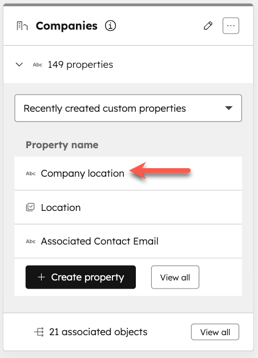
- Vul in het rechterpaneel de velden in om uw eigenschap aan te maken (bijv. Bedrijfsvestiging) en klik vervolgens opEigenschap aanmaken.
- De eigenschap verschijnt nu in het CRM-object.
U kunt ook Breeze Assistant gebruiken om een aangepaste eigenschap aan te maken. Ga bijvoorbeeld naar Breeze Assistant en voer "Maak de contactegenschap 'Tweede e-mailadres' aan" in.
Een aangepast object maken en eigenschappen weergeven
Abonnement vereist EenEnterprise- abonnement is vereist om aangepaste objecten te maken of eigenschappen weer te geven.
Om aangepaste objecten aan te maken en eigenschappen weer te geven in de datamodelbouwer:
- Klik in je HubSpot-account op Meer en navigeer vervolgens naar Gegevensbeheer > Gegevensmodel. Als Meer niet in je account verschijnt, navigeer dan direct naar Gegevensbeheer > Gegevensmodel.
- Klik op'Gegevensmodel bewerken'.
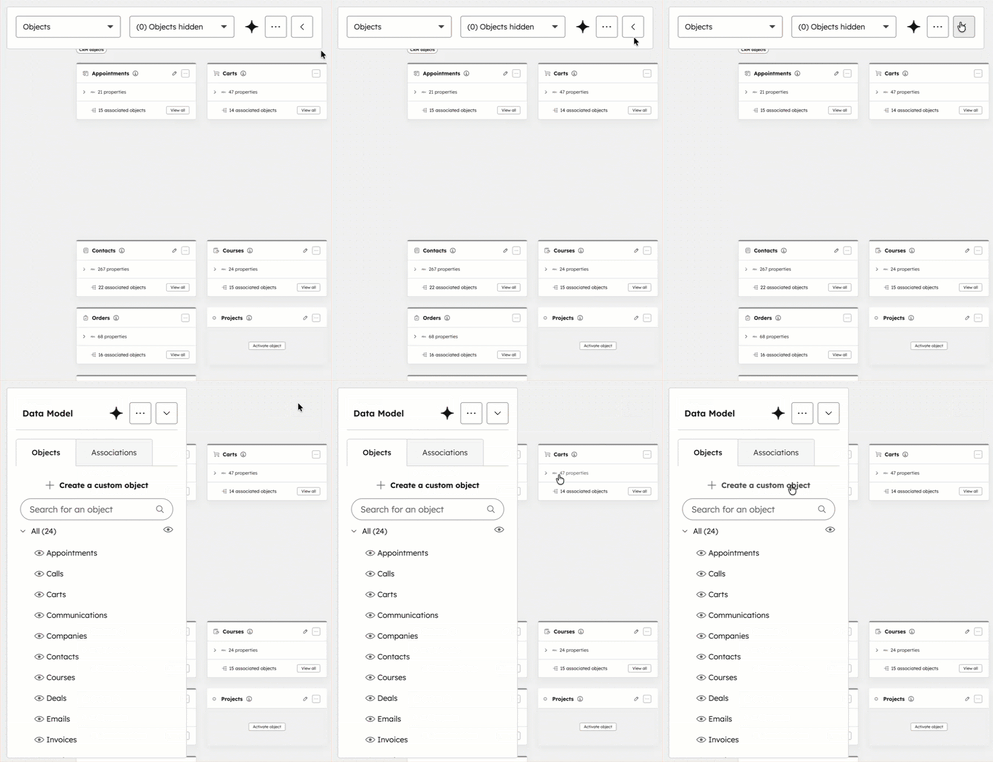
- Klik in de linkerzijbalk op + Een aangepast object maken. Als de linkerzijbalk is ingeklapt, moet u het pictogram met de pijl naar links in de werkbalk linksboven selecteren om de zijbalk uit te vouwen.
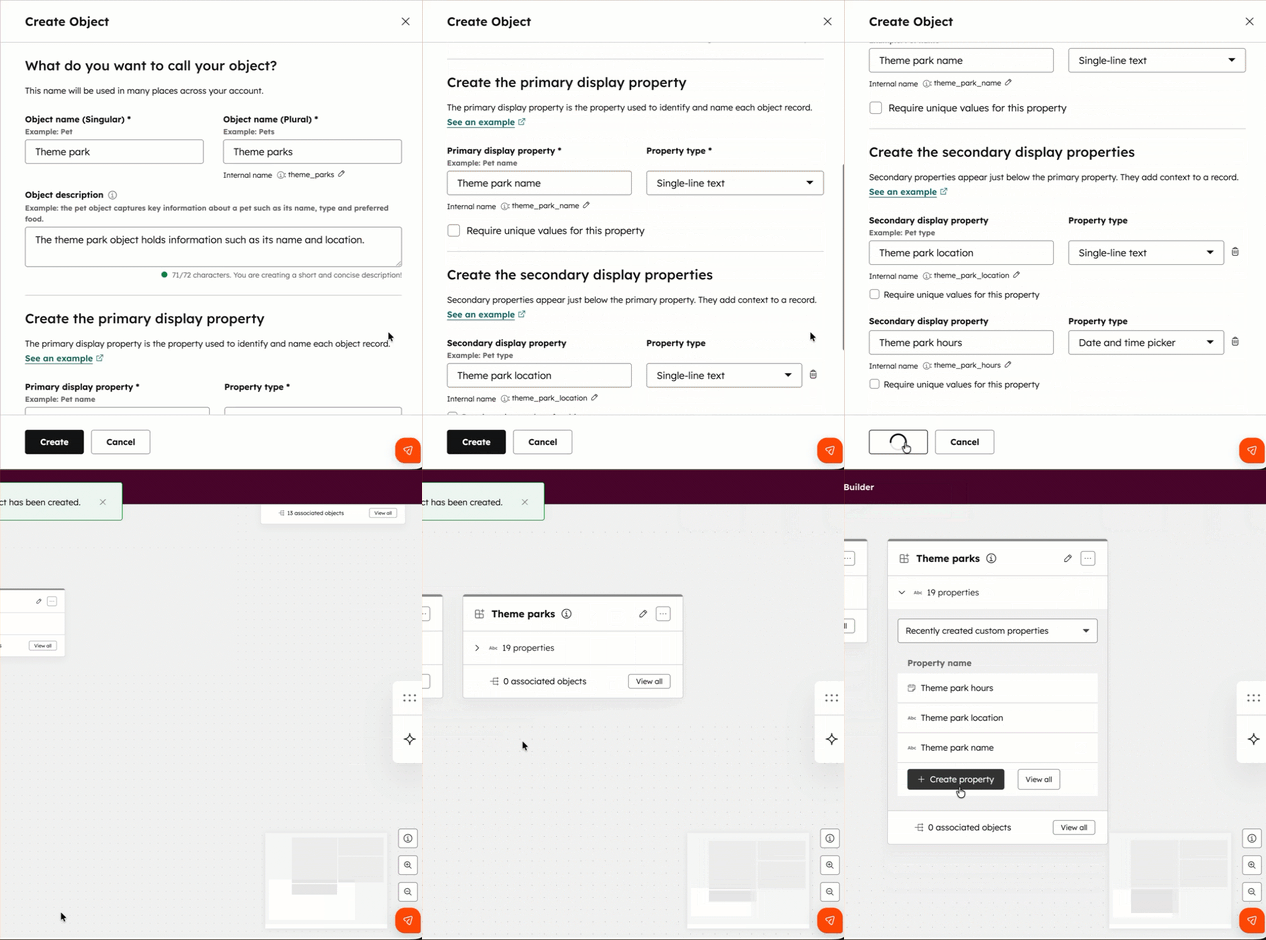
- Vul in het rechterpaneel de velden in om uw object aan te maken en eigenschappen weer te geven, en klik vervolgens op'Aanmaken'. Het object verschijnt nu in het gegevensmodel.
U kunt Breeze Assistant gebruikenom een aangepast object aan te maken. Ga bijvoorbeeld naar Breeze Assistant en voer "Maak een 'jobs'-object aan" in.
U kunt Breeze Assistant ook gebruiken om een object te hernoemen. Ga bijvoorbeeld naar Breeze Assistant en voer in: "Hernoem 'deal' naar 'opportunity'."
Objecten in- of uitschakelen in de weergave
Om objecten in de weergave van de datamodelbouwer in of uit te schakelen:
- Klik in je HubSpot-account op Meer en navigeer vervolgens naar Gegevensbeheer > Gegevensmodel. Als Meer niet in je account verschijnt, navigeer dan direct naar Gegevensbeheer > Gegevensmodel.
- Klik op'Gegevensmodel bewerken'.
- Klik in de linkerzijbalk op het oogpictogram om een object in de weergave in of uit te schakelen.
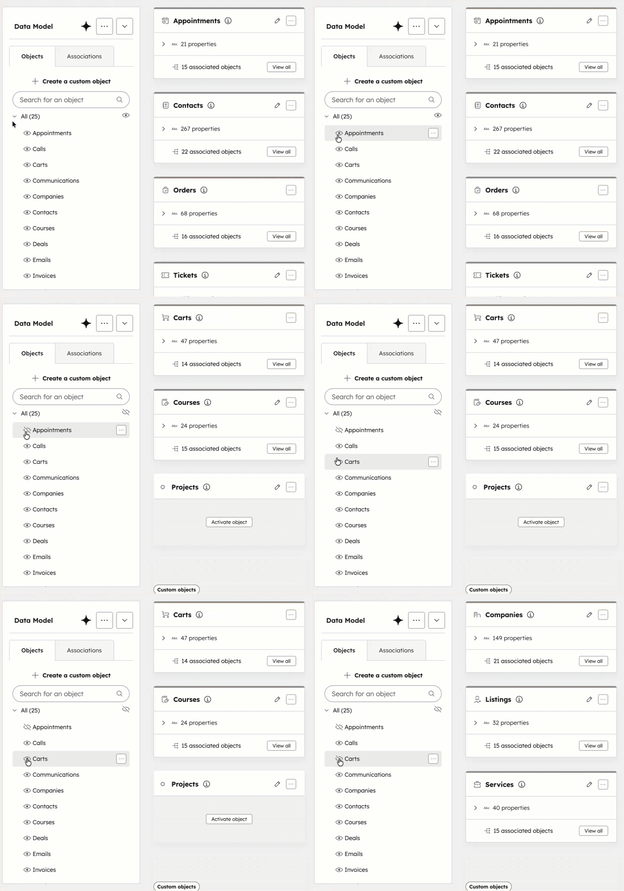
- Het object wordt nu wel of niet meer weergegeven in het gegevensmodel.
Een object activeren of deactiveren
Om een afspraak-, cursus-, aanbieding- of serviceobject in te schakelen zodat het in de Data Model Builder verschijnt:
- Klik in je HubSpot-account op Meer en navigeer vervolgens naar Gegevensbeheer > Gegevensmodel. Als Meer niet in je account verschijnt, navigeer dan direct naar Gegevensbeheer > Gegevensmodel.
- Klik op'Gegevensmodel bewerken'.
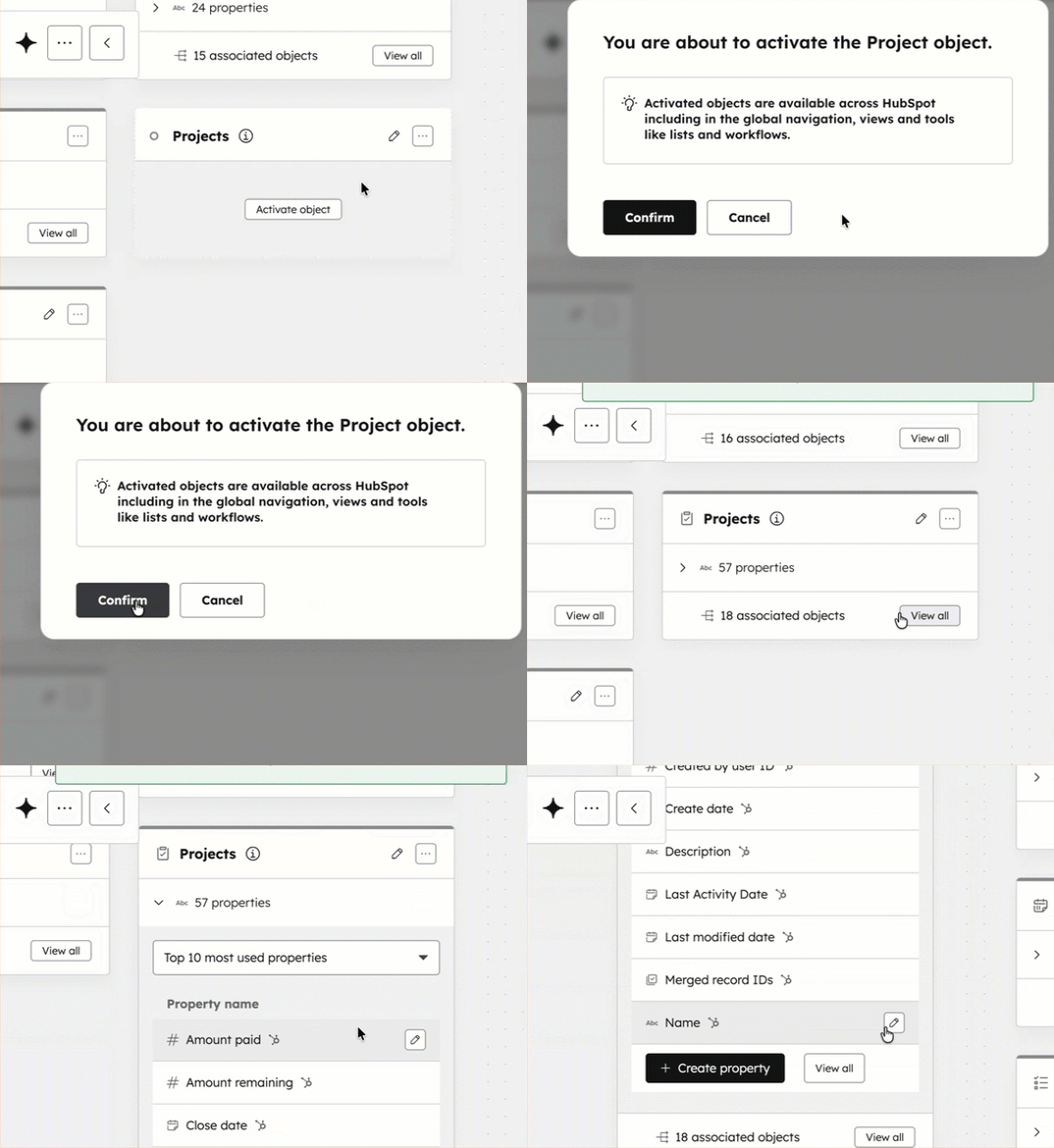
- Om het object te activeren:
- Klik op[object] activeren.
-
- Klik opBevestigen.
- Het object is nu geactiveerd.
- Zodra een object is geactiveerd in de datamodelbouwer, kunt u het koppelen aan andere objecten, het bekijken op eenCRM-indexpagina en het gebruiken in tools zoals workflows of segmenten.
- Om het object te deactiveren:
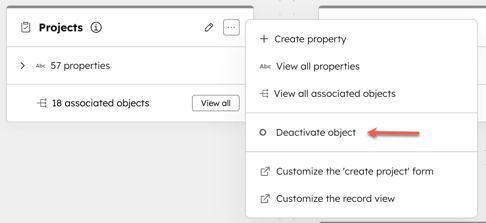
- Klik op het pictogram met de drie horizontale puntjes bij het object dat u wilt deactiveren.
- Klik op'Object deactiveren'.
-
- Het object is nu gedeactiveerd.
Koppelingen en limieten aanmaken
Om associatielabels en limieten aan te maken:
- Klik in je HubSpot-account op Meer en navigeer vervolgens naar Gegevensbeheer > Gegevensmodel. Als Meer niet in je account verschijnt, navigeer dan direct naar Gegevensbeheer > Gegevensmodel.
- Klik op'Gegevensmodel bewerken'.
- Om koppelingen te bekijken, klikt u in de linkerzijbalk op het tabblad'Koppelingen '.
- Klik tussen verschillendeobjecten om de koppelingen ervan te bekijken.
- Om een aangepaste objectkoppeling aan te maken:
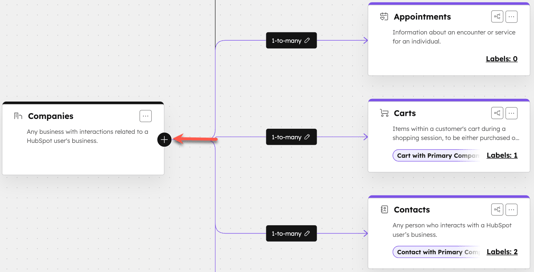
- Klik op de knop+ naast het CRM-object.
-
- Klik in het dialoogvenster op hetvervolgkeuzemenu om een aangepaste koppeling te selecteren. Klik vervolgens op'Aanmaken'.
- De koppeling verschijnt nu voor dat CRM-object.
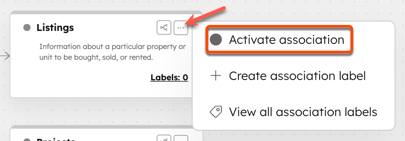
- Om een koppeling te activeren:
- Klik op het pictogram met de drie verticale puntjes bij een koppeling en klik vervolgens opKoppeling activeren.
-
- Klik in het dialoogvenster opBevestigen.
- Zodra een koppeling is geactiveerd in de Data Model Builder, kunt u deze bekijken op eenCRM-indexpagina en gebruiken in tools zoals workflows of segmenten.
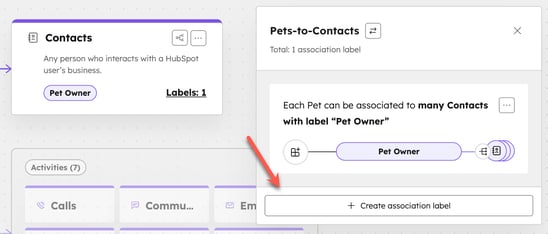
- Om een koppelingslabel aan te maken:
- Klik op eenkoppeling.
- Er verschijnen verschillende koppelingslabels.
- Klik op'+ Associatielabel aanmaken'.
- Vul in het rechterpaneel de velden in om het associatielabel aan te maken. Klik vervolgens opAanmaken.
- Het associatielabel verschijnt nu in het vak.
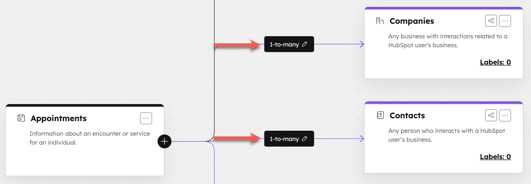
- Om een associatielimiet in te stellen:
- Klik op ‘1-op-veel ’ naast een koppeling.
-
- Vul in het rechterpaneel de velden in om de koppeling van meerdere bedrijven of een aangepast aantal mogelijk te maken.
- Klik op'Opslaan'.
- De koppelingslimiet wordt bijgewerkt in het gegevensmodel.
U kunt ook Breeze Assistant gebruiken om een associatielabel aan te maken. Ga bijvoorbeeld naar Breeze Assistant en voer het volgende in: "Stel associatielabels in tussen tickets en contacten. Eén voor 'klant' en één voor 'loodgieter'."
Een afbeelding van het canvas exporteren
Om een afbeelding van het canvas te exporteren:
- Klik in je HubSpot-account op Meer en navigeer vervolgens naar Gegevensbeheer > Gegevensmodel. Als Meer niet in je account verschijnt, navigeer dan direct naar Gegevensbeheer > Gegevensmodel.
- Klik op'Gegevensmodel bewerken'.
- Klik linksboven, naast'Gegevensmodel', op het pictogram metde drie horizontale puntjes.
- Klik op'Exporteren als afbeelding'.
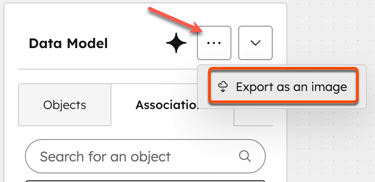
- De afbeelding wordt naar je bureaublad gedownload.
Gebruik het gegevensmodeloverzicht
Om het gegevensmodeloverzicht te openen en erin te navigeren:
- Klik in je HubSpot-account op Meer en navigeer vervolgens naar Gegevensbeheer > Gegevensmodel. Als Meer niet in je account verschijnt, navigeer dan direct naar Gegevensbeheer > Gegevensmodel.
- Standaard worden alle objecten en activiteiten in de grafiekweergave getoond wanneer u het overzicht van het gegevensmodel voor het eerst bekijkt.
Let op: als je een superbeheerder bent, klik je rechtsboven opChecklist voor gegevensconfiguratie om een overzicht te zien van de belangrijkste taken voor het instellen van het gegevensmodel die je kunt uitvoeren bij het instellen van je gegevensmodel. In de checklist kun je naar de relevante instellingenpagina's, kennisbankartikelen en HubSpot Academy-cursussen navigeren.
- Om objecten in een tabel te bekijken, klikt u op hettabelpictogram. Klik op het grafiekpictogram om terug te keren naar de grafiekweergave.
- Om te bepalen welke objecten en activiteiten worden weergegeven, klikt u op het vervolgkeuzemenu 'Filteren op ':
- Om een afzonderlijk object of een afzonderlijke activiteit weer te geven of te verbergen, vinkt u het bijbehorende selectievakje aan of uit.
- Om een hele groep objecten of activiteiten weer te geven of te verbergen, vinkt u het selectievakje naast de groepskop aan of uit (bijv. CRM-objecten, Aangepaste objecten, Verkoopobjecten, Activiteiten).

- Om de relaties van een object of activiteit te bekijken:
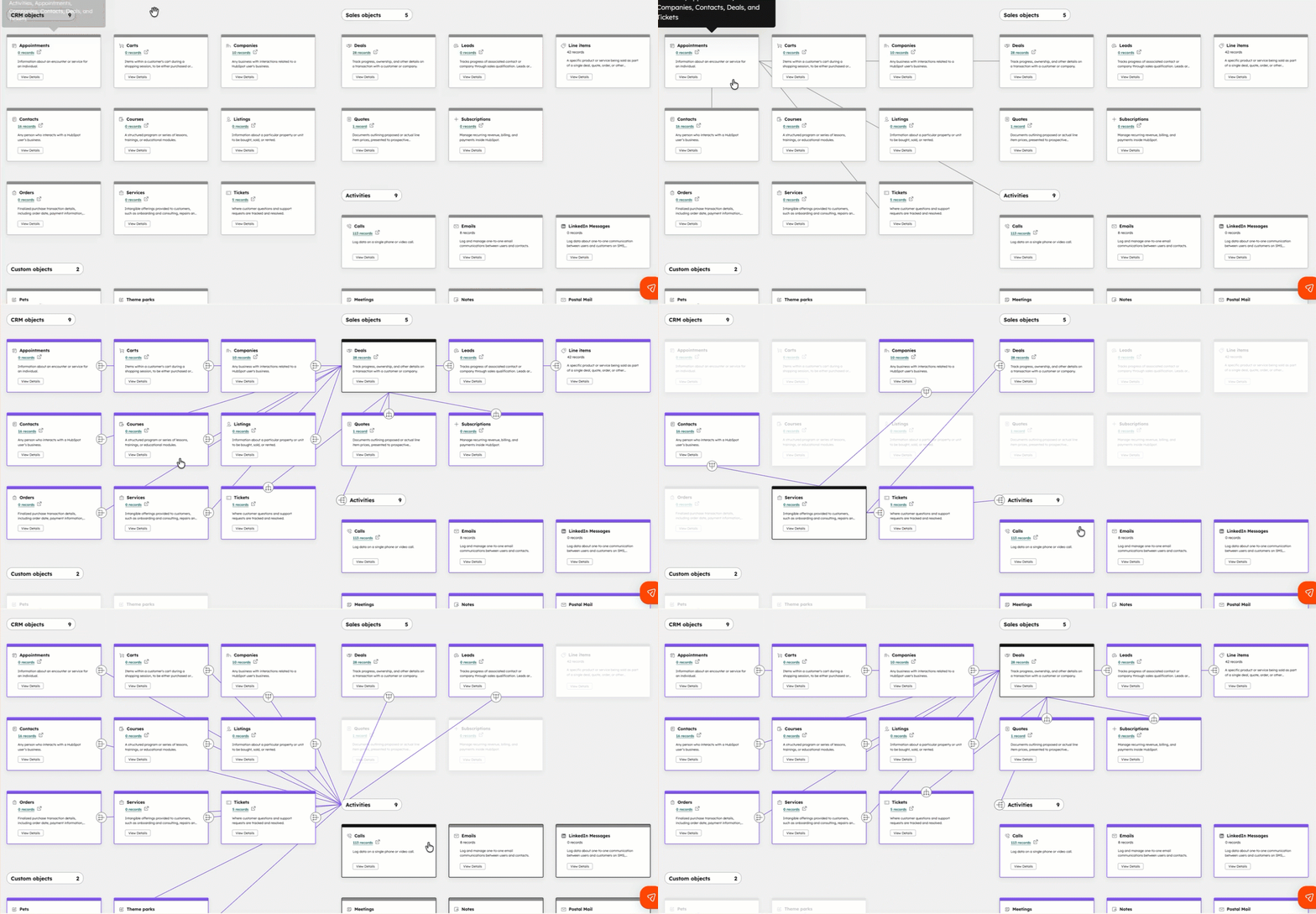
- Beweeg in de grafiekweergave de muis over een object- of activiteitskaart of klik erop. Wanneer u op een kaart klikt, gebeurt het volgende op basis van de koppelingen van het object:
- Als het geselecteerde object of de geselecteerde activiteit koppelingen heeft met een ander object of een andere activiteit, wordt de bijbehorende kaart gemarkeerd en verschijnen er lijnen om de koppeling weer te geven.
- Als het geselecteerde object/de geselecteerde activiteit geen bestaande koppelingen heeft met een object of activiteit, wordt de bijbehorende kaart vaag weergegeven en is er geen verbindingslijn.
- Klik in de tabelweergave op de verschillende objecten of activiteiten om hun koppelingen te bekijken.
- Beweeg in de grafiekweergave de muis over een object- of activiteitskaart of klik erop. Wanneer u op een kaart klikt, gebeurt het volgende op basis van de koppelingen van het object:
- Om meer informatie over een object te bekijken:
- Klik in de grafiekweergave op 'Details weergeven ' op een objectkaart.
- Op het tabblad'Gebruik' kunt u het totale aantal records bekijken, het percentage eigenschappen met waarden in ten minste één record, het aantal eigenschappen zonder gegevens, ongebruikte eigenschappen of mogelijke duplicaten, en de laatste import die voor dat object is voltooid. Als uw account een Data Hub Professional- of Enterprise-abonnement heeft, leest u hier hoe u inzichten in eigenschappen kunt bekijken in het commandocentrum voor gegevenskwaliteit.
- Op het tabbladEigenschappen kunt u alle eigenschappen voor dat objecttype bekijken. Om de eigenschappen te beheren, klikt u op Eigenschappeninstellingen van [object] weergeven.
- Op het tabbladKoppelingen kunt u de gedefinieerde koppelingen en koppelingslabels van het object bekijken. Klik op het vervolgkeuzemenu Objectkoppelingen selecteren om de specifieke objectrelatie die u bekijkt bij te werken. Om koppelingen te beheren, klikt u op Koppelingsinstellingen bekijken.
- Op het tabblad‘Gebruikt in’ kunt u de rapporten, workflows en segmenten bekijken waarin het object en de bijbehorende records momenteel worden gebruikt.
- Klik in de grafiekweergave op 'Details weergeven ' op een objectkaart.
-
- Beweeg in de tabelweergave de muisaanwijzer over een object, klik op 'Details bekijken' en volg vervolgens dezelfde stappen als hierboven.
- Voor activiteiten en andere verkoopobjecten kunt u zien hoeveel activiteiten van dat type zijn aangemaakt en de eigenschappen van de activiteit bekijken.
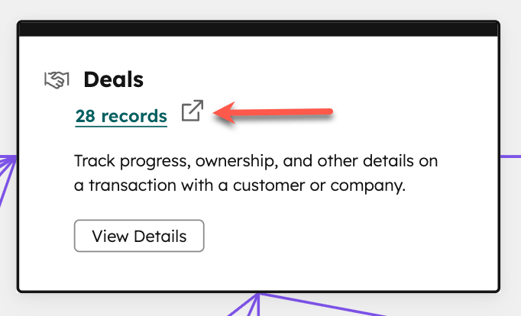
- Om naar de indexpagina van een object of activiteit te gaan, klikt u op [x] records op een object- of activiteitskaart.

Zodra je vertrouwd bent met je datamodel, kun je leren hoe je je CRM-database beheert. Als je account een Data HubProfessional- of Enterprise-abonnement, kun je ook het commandocentrum voor datakwaliteit gebruiken om je datakwaliteit te bewaken.
Gegevenstrends analyseren
Op het tabblad Analyse kunt u grafieken en tabellen bekijken om beter te begrijpen hoe uw records in de loop van de tijd zijn aangemaakt, bijgewerkt, verwijderd of samengevoegd. Lees meer over de bronwaarden die in de rapporten worden gebruikt.
- Klik in je HubSpot-account op Meer en navigeer vervolgens naar Gegevensbeheer > Gegevensmodel. Als Meer niet in je account verschijnt, navigeer dan direct naar Gegevensbeheer > Gegevensmodel.
- Ga naar het tabblad Analyse.
- Standaard worden contactgegevens weergegeven. Om een ander object te bekijken, klikt u op 'Contacten' en selecteert u vervolgens het object.
- Om de in de rapporten weergegeven datumperiode te bewerken, klikt u op de datumkiezers en selecteert u vervolgens een start- en einddatum, of een relatieve tijdsperiode om de datums automatisch in te stellen (bijv. Deze maand).
- Om te filteren op het type actie, klikt u op het vervolgkeuzemenu Actietypen en selecteert u vervolgens een optie:
- Alle acties: toont alle gegevens over recordacties, inclusief hoe en wanneer records zijn aangemaakt, verwijderd, bijgewerkt of samengevoegd.
- Aanmaken: toon alleen gegevens over hoe en wanneer records zijn aangemaakt.
- Verwijderen: toon alleen gegevens over hoe en wanneer records zijn verwijderd.
- Bijwerken: toon alleen gegevens over hoe en wanneer records zijn samengevoegd.
- Samenvoegen: toon alleen gegevens over hoe en wanneer records zijn samengevoegd.
- Om te filteren op de bron van de actie, klikt u op het vervolgkeuzemenu 'Bronsoorten' en vinkt u vervolgens de selectievakjes aan van de bronnen waarvan u gegevens wilt bekijken.
- Standaard zijn de meest voorkomende bronnen geselecteerd. Als u de standaardselecties wijzigt en weer alleen de belangrijkste bronnen wilt weergeven, klikt u op 'Standaard belangrijkste brontypen selecteren'.
- Om alle geselecteerde bronnen te verwijderen, klikt u op 'Alle selecties wissen'.

- In de grafiek wordt elke bron weergegeven door een unieke kleur en een lijn die het aantal records weergeeft dat via die bron is beïnvloed. Beweeg de muis over een gegevenspunt om het totale aantal records te bekijken dat op die datum is beïnvloed, uitgesplitst per bron.
- In de tabel staat elke rij voor een dag en elke kolom voor een bron. In de kolommen kunt u het totale aantal records zien dat door elke bron is beïnvloed. Om de sorteervolgorde te wijzigen, klikt u op de kolomkoppen ( bijvoorbeeld sorteren op meest recente of oudste datum, of op het hoogste of laagste aantal records dat via een bepaalde bron is beïnvloed).
Houd uw datalimieten en -gebruik bij
Op het tabblad Limieten kunt u uw gebruikslimieten bekijken voor records, koppelingen, pijplijnen, aangepaste en berekende eigenschappen, koppelingslabels en aangepaste objecten. Lees in dit artikel hoe u uw CRM-limieten en -gebruik kunt bijhouden .
