
Laatst bijgewerkt: 11 september 2026
Beschikbaar met elk van de volgende abonnementen, behalve waar vermeld:

Gebruik de HubSpot-startpagina als centrale informatiebron in je HubSpot-account. Vanaf je startpagina kun je doorgaan met het maken van content en assets, dringende zaken bekijken en hierop actie ondernemen, en gepersonaliseerde aanbevelingen over het gebruik van HubSpot bekijken.
Afhankelijk van je HubSpot-abonnementen en -gebruik kun je verschillende elementen op je startpagina zien. Als je HubSpot bijvoorbeeld voor het eerst gebruikt, kun je je onboardingplan doorlopen en de aanbevolen video’s van HubSpot Academy bekijken.
Gebruik de startpagina (BETA)
Let op: als je een superbeheerder, kun je je account aanmelden voor de [Nieuwe] HubSpot-startpagina .
Vanaf je startpagina kun je het volgende bekijken en ermee aan de slag gaan:
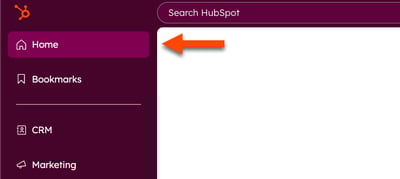
- Ga in je HubSpot-account naarHome.
- Vanaf je startpagina kun je het volgende bekijken en beheren.
Bekijk de [Nieuwe] startpagina (BETA)
Let op: als je een superbeheerder, kun je je account aanmelden voor de [Nieuwe] HubSpot-startpagina .
Vanaf de startpagina kun je aankomende vergaderingen, taken, vaak bezochte HubSpot-tools en -records, recente activiteiten, teamsamenwerking en Academy-lessen bekijken.
Ga in je HubSpot-account naar Home.
Bekijk en beheer je dagelijkse taken
Vanaf je startpagina kun je het volgende bekijken en beheren:
- Bereid je vandaag voor op # waardevolle vergaderingen: bereid je aanstaande vergaderingen voor en start ze op.
-
- Klik op een vergadering in de lijst om de details van die vergadering te bekijken.
-
- Beweeg de muis over een vergadering en klik op ‘Deelnemen’ om deel te nemen aan de vergadering wanneer deze plaatsvindt. Klik op ‘Voorbereiden’ omBreeze Assistant te gebruiken om je voor te bereiden op de vergadering.
-
- Klik op 'Deelnemen' om deel te nemen aan de vergadering zodra deze plaatsvindt.
- Klik op 'Voorbereiden voor # vergaderingen' om Breeze Assistant te gebruiken om je voor te bereiden op de vergadering.
- Volg # actieve contactpersonen op: beantwoord contactpersonen die op recente e-mails hebben gereageerd.
- Klik opde naam van eencontactpersoon om details over die contactpersoon te bekijken.
- Beweeg de muisaanwijzer over een vergadering en klik op ‘Beantwoorden’ omde e-mail te beantwoorden.
- Klik op 'Meer weergeven' om dit gedeelte uit te vouwen.
- Je dag in één oogopslag: bekijk dagelijks een overzicht en details van:
- Vergaderingen
- Taken
- Deals
- Statistieken
-
- Activiteiten
- Campagnes
- Tickets
- Klik op de tabbladen om naar die tool te gaan.
- Klik op elk tabblad op de vervolgkeuzemenu's om de weergegeven details te filteren.
- Klik op de naam van de tool om meer details te bekijken.

De nieuwe startpagina aanpassen
- Klik op Startpagina aanpassen.
- In het dialoogvenster:
- Beschrijf op het tabblad 'Over u ' hoe u de startpagina gebruikt.
- Klik op het tabblad 'Dagelijks overzicht' op de schakelaars om elke feed die u op de startpagina wilt weergeven in te schakelen.
- Klik op het tabblad 'Zijpaneel' op de tools en sleep ze om de volgorde te wijzigen waarin ze worden weergegeven in het rechterpaneel 'Uw dag in één oogopslag '. Klik op het pictogram 'Weergave' om de zichtbaarheid van de tools in of uit te schakelen.
- Klik op 'Opslaan'.

Gebruik de oude startpagina (BETA)
Let op: als je een superbeheerder, kun je je account aanmelden voor de HubSpot-startpagina .
Vanaf de oude startpagina kun je aankomende vergaderingen, taken, vaak bezochte HubSpot-tools en -records, recente activiteiten, teamsamenwerking en Academy -lessen bekijken.
- Ga in je HubSpot-account naar Home.
- Vanaf je startpagina kun je het volgende bekijken en beheren:
-
- Vergaderingen: je aankomende vergaderingen.
- Klik op de pijltjes rechtsboven om vergaderingen op andere data te bekijken.
- Klik op het pictogram 'Vergadering aanmaken' rechtsboven om een nieuwe vergadering aan te maken. Als er voor de geselecteerde dag niets is ingepland, kun je ook op de knop 'Nieuwe vergadering' klikken om een nieuwe vergadering aan te maken.
- Klik op een vergadering in de lijst om de details van die vergadering te bekijken.
- Als de vergadering plaatsvindt, klik je op ‘Deelnemen’ om aan de vergadering deel te nemen.
- Taken: taken die aan u zijn toegewezen.
- Klik op de knoppen 'Open' of 'Voltooid' rechtsboven om taken te bekijken op basis van hun status.
- Klik op het pictogram 'Taak aanmaken' rechtsboven om een nieuwe taak aan te maken. Als u geen openstaande taken hebt, kunt u ook op de knop 'Nieuwe taak' klikken om een taak aan te maken.
- Klik op de naam van een taak om de details ervan te bekijken en te bewerken.
- Om een taak als voltooid te markeren, klik je op het pictogram 'Markeren als voltooid' naast de taaknaam.
- Vergaderingen: je aankomende vergaderingen.
-
- Vereist aandacht: bekijk dringende taken in je account, zoals workflowfouten, losgekoppelde sociale accounts en meer.
-
-
- Om actie te ondernemen op een melding, klik je op de knop naast de melding.
- Klik op het X-pictogram naast de melding om deze te sluiten.
-
-
- Veel bezocht: de tools en pagina's van HubSpot die u vaak bezoekt (bijv. e-mail, contacten). Klik op een tool of pagina om ernaartoe te gaan.
-
- Recente activiteit: bekijk en ga verder met content waaraan je onlangs hebt gewerkt, zoals marketing-e-mails, sequenties, formulieren, webpagina’s en meer. Om verder te werken aan een item, klik je op de naam van het item. Je wordt automatisch doorgestuurd naar de bijbehorende editor.
-
- Inzichten: krijg inzicht in verschillende aspecten van je account. Blader door de lijst met inzichten aan de linkerkant van het paneel ‘Inzichten’ en klik op een inzicht om de gegevens te laden.
-
- Teamsamenwerking: alle vermeldingen of opmerkingen gericht aan de gebruiker, en alle in behandeling zijnde goedkeuringen van inhoud.
-
- Voor jou geselecteerde lessen: aanbevolen lessen van HubSpot Academy op basis van je account.
De oude startpagina aanpassen
-
Klik op 'Aanpassen'.
- Klik in het rechterpaneel 'Lay-out aanpassen ' op de widgets, sleep ze en zet ze in de gewenste volgorde.
- Klik op ‘Opslaan’.

Gebruik het onboardingplan (alleenMarketing Hub en Sales Hub Professional )
Vanaf je startpagina kun je de lijsten met taken bekijken die nodig zijn voor de onboarding en je onboardingplan doorlopen:
- Ga in je HubSpot-account naar Home.
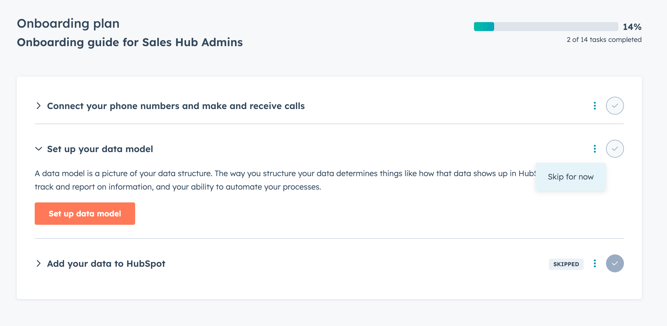
- Rechtsboven kun je je voortgang in het onboardingplan bekijken.
- Om te beginnen met het instellen van je content of tool, klik je op [Content] aanmaken.
- Om een taak over te slaan, klik je op het verticale menupictogram en selecteer je 'Nu overslaan'. Overgeslagen taken worden automatisch opgenomen bij de voltooide taken. De voortgangsbalk wordt hierdoor bijgewerkt.
- Om een taak te voltooien, klik je op het vinkje. Nadat een taak is voltooid, wordt de voortgangsbalk bijgewerkt.
- Klik in de tabel op de pijl naar rechts naast de onboarding-taken om ze uit te vouwen. Klik op de knop binnen elke taak om de taak te starten.
- In het gedeelte ‘Leren en groeien’ kun je aanbevolen trainingsvideo’s en certificeringen van de HubSpot Academy bekijken als onderdeel van je onboardingplan. Meer informatie over HubSpot Academy.
Gebruik het onboardingplan (alleenMarketing Hub en Sales Hub Professional )
Vanaf je startpagina kun je de lijsten met taken bekijken die nodig zijn voor de onboarding en je onboardingplan doorlopen:
- Ga in je HubSpot-account naarHome.
- Rechtsboven kun je je voortgang in het onboardingplan bekijken.
- Om te beginnen met het instellen van je content of tool, klik je op [Content] aanmaken.
- Om een taak over te slaan, klik je op het verticale menupictogram en selecteer je ‘Nu overslaan’. Overgeslagen taken worden automatisch opgenomen bij de voltooide taken. De voortgangsbalk wordt hierdoor dienovereenkomstig bijgewerkt.
- Om een taak te voltooien, klik je op het vinkje. Nadat een taak is voltooid, wordt de voortgangsbalk bijgewerkt.
- Klik in de tabel op de pijl naast de onboarding-taken om ze uit te vouwen. Klik op de knop binnen elke taak om de taak te starten.
- In het gedeelte ‘Leren en groeien’ kun je aanbevolen trainingsvideo’s en certificeringen van de HubSpot Academy bekijken als onderdeel van je onboardingplan. Lees meer over HubSpot Academy.
