
Laatst bijgewerkt: 3 augustus 2026
Beschikbaar met elk van de volgende abonnementen, behalve waar vermeld:
-
 Content Hub
Professional, Enterprise
Content Hub
Professional, Enterprise
Voordat je je podcast importeert, moet je een primair domein voor je podcast koppelen. Stel na het importeren van je podcast een omleiding in van je vorige podcast-hostingprovider naar je nieuwe, door HubSpot gehoste RSS-feed.
Machtigingen vereist Je hebt de rechten ‘Superbeheerder’ of ‘Podcasts’ nodig om de podcaststool te kunnen gebruiken.
Je podcastafleveringen importeren
Om je podcastafleveringen via een RSS-feed te importeren:- Klik in je HubSpot-account op het
instellingen-pictogram in de bovenste navigatiebalk. - Ga in het menu aan de linkerkant naar Inhoud > Podcasts.
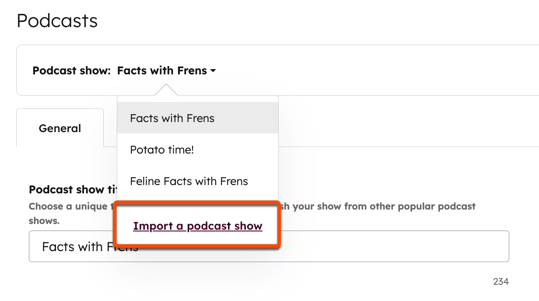
- Klik in het gedeelte Podcastserie op het vervolgkeuzemenu en selecteer Een podcastserie importeren.
- Klik op 'Nieuwe import starten' en selecteer 'Podcasts'.
- Voer in het veld 'URL van de RSS-feed van de podcast' de URL van de RSS-feed van uw podcast in. Controleer of uw RSS-feed aan de volgende vereisten voldoet:
- De RSS-feed moet ontgrendeld zijn.
- Dynamische advertentie-invoeging moet zijn uitgeschakeld.
- Om alle afleveringen te importeren, moet de limiet voor het aantal afleveringen op 'max.' worden ingesteld.
- Je afleveringen moeten in mp3-formaat zijn.
- Om je afleveringen te koppelen aan een bestaande podcastserie, klik je op de vervolgkeuzelijst ‘Podcastserie’ en selecteer je een serie. Om een nieuwe serie aan te maken met de geüploade afleveringen, laat je het veld leeg.
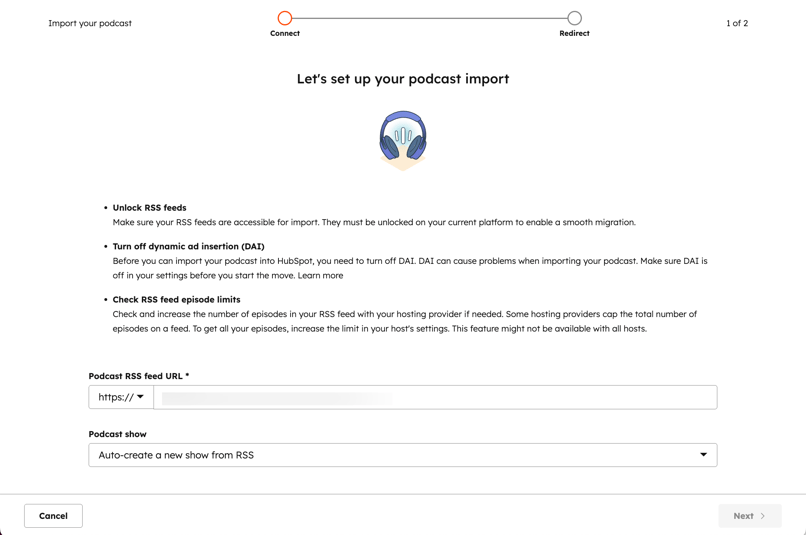
- Klik rechtsonder op Volgende.
- Controleer in het dialoogvenster het aantal afleveringen dat moet worden geïmporteerd en het aantal afleveringen met problemen.
- Klik om de secties Te importeren afleveringen of Afleveringen met problemen uit te vouwen om de afzonderlijke afleveringen te bekijken.
- Als de feed en de aflevering metagegevens bevatten die niet door HubSpot worden ondersteund, worden deze niet geïmporteerd. De aflevering verschijnt dan in het gedeelte ‘Afleveringen met problemen ’. Lees meer over het oplossen van problemen bij het importeren van podcastafleveringen.
- Nadat je je afleveringen hebt gecontroleerd, klik je onderaan op ‘Importeren’.
- Zodra het importeren is voltooid, klik je op 'Kopiëren' om de URL van je RSS-feed te kopiëren.
- Stel de omleiding in op het podcastplatform.
- Klik rechtsonder op 'Omleiding controleren'.
Let op: wanneer u een podcast importeert van andere podcastproviders, wordt het ten zeerste aanbevolen om alle bestaande podcast-analysedata te downloaden. Podcast-analysedata kunnen niet in HubSpot worden geïmporteerd.
Een podcast-omleiding instellen
Afhankelijk van het aantal en de grootte van de podcastafleveringen die je importeert, kan het even duren voordat het importeren is voltooid. Het is niet nodig om op de importpagina te blijven; je kunt je omleiding op een later tijdstip instellen.
Door een 301-omleiding toe te voegen, worden podcastgidsen automatisch op de hoogte gebracht van de nieuwe locatie van je feed, in plaats van dat je elk platform handmatig moet bijwerken. Deze omleiding zorgt ervoor dat podcastgidsen de inhoud ophalen via de nieuwe feed-URL, terwijl de continuïteit voor abonnees gewaarborgd blijft.
Het wordt aanbevolen om zowel het oorspronkelijke hostingaccount als de omleiding 4 tot 6 weken actief te laten blijven om te zorgen dat de wijziging in alle podcastgidsen en abonneetoepassingen wordt doorgevoerd.
- Klik in je HubSpot-account op het
instellingen-pictogram in de bovenste navigatiebalk. - Ga in het menu in de linkerzijbalk naar Inhoud > Blog.
- Klik in het gedeelte Huidige weergave op het eerste vervolgkeuzemenu en selecteer Blog importeren.
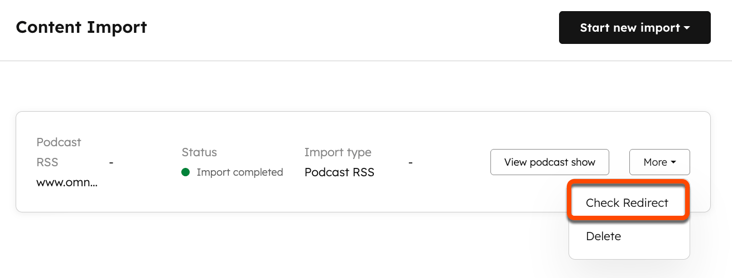
- Klik op het vervolgkeuzemenu 'Meer ' en selecteer 'Doorverwijzing controleren'.
 .
.
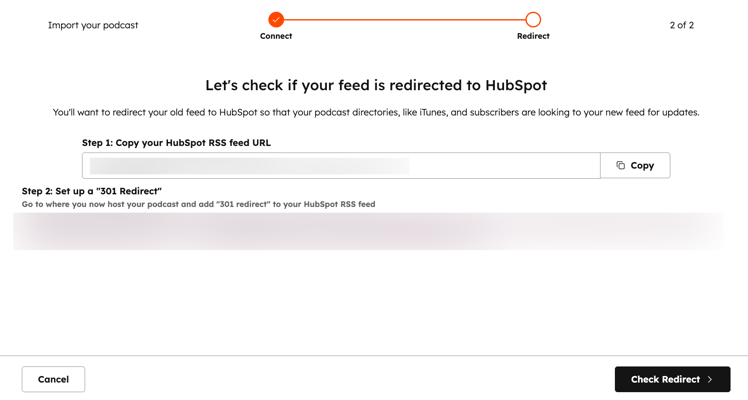
- Klik op 'Kopiëren' om de URL van je RSS-feed te kopiëren.
- Stel de omleiding in op het podcastplatform.
- Klik rechtsonder op 'Doorverwijzing controleren'.
Problemen met het importeren van podcastafleveringen oplossen
Bij het importeren van uw podcastafleveringen kunnen bepaalde afleveringen worden weergegeven in het gedeelte ‘Afleveringen met problemen ’. Bekijk de volgende foutmeldingen en de stappen voor het oplossen van problemen voor meer informatie over hoe u het probleem kunt verhelpen.
| Fout | Oorzaak | Oplossingsstappen |
| Het type podcastserie wordt niet ondersteund | Het podcastformaat dat u gebruikt, is niet compatibel met dit platform. | Gebruik een andere structuur voor je afleveringen. |
| Aantal afleveringen overschreden | U hebt het maximaal toegestane aantal afleveringen bereikt. Elk account mag maximaal 1.000 afleveringen bevatten. |
Verwijder oude afleveringen om er meer toe te voegen. |
| Podcastseizoenen worden niet ondersteund | Podcasts met seizoenen worden niet ondersteund. |
Gebruik een andere structuur voor je afleveringen. |
| Het veld voor niet-volledige afleveringen wordt niet ondersteund | Gedeeltelijke afleveringen of previews worden niet ondersteund. |
Alle geüploade afleveringen moeten de volledige lengte hebben. Upload alleen afleveringen van volledige lengte. |
| Het blokkeren van afleveringen wordt niet ondersteund | Het blokkeren van specifieke afleveringen wordt niet ondersteund in de podcasttool van HubSpot |
De geblokkeerde aflevering wordt niet geüpload. Als je deze fout wilt voorkomen, kun je de aflevering helemaal verwijderen. |
| Bestand is geen MP3 | Het geüploade bestand is niet in MP3-formaat. |
Upload je audio in MP3-formaat. |
| Geen gekoppeld primair domein voor podcasts | Er is geen gekoppeld primair domein voor podcasts. Dit kan ook worden weergegeven als de foutmelding 'Er zijn problemen bij het importeren van een deel van je inhoud '. | Koppel een primair domein aan je podcast. |
