Sist oppdatert: 7 april 2026
Tilgjengelig med et av følgende abonnementer, unntatt der det er angitt:

-
 Seter er påkrevd for enkelte funksjoner
Bruk en e-postsignatur til automatisk å inkludere kontaktinformasjonen din i alle e-poster du sender fra CRM-systemet, noe som bidrar til å opprettholde en konsekvent og profesjonell kommunikasjon. Brukere i en Sales Hub Professional- eller Enterprise-konto med et tildelt salgssete kan opprette flere signaturer og tilordne forskjellige standardverdier for hver tilkoblede e-postkonto.
Hvis du sender e-post fra en team-e-postadresse, kan du lære hvordan du redigerer teamets e-postsignatur i innboksen for samtaler.
Legg til en e-postsignatur
- I HubSpot-kontoen din klikker du på
innstillinger-ikonet i den øverste navigasjonslinjen.
- Gå til Generelt i menyen på venstre sidefelt.
- Klikk på E-post-fanen .
- I Konfigurer-delen klikker du på Administrer e-postsignaturer.
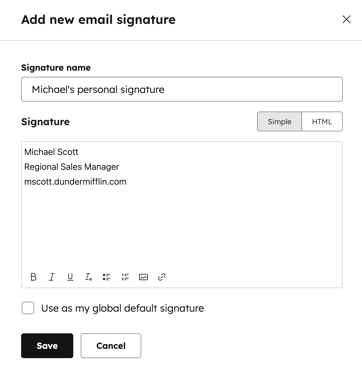
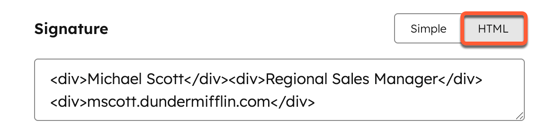
- Skriv inn signaturen din i tekstboksen. I Enkel redigering kan du bruke ikonene til å formatere teksten, sette inn en kobling eller sette inn et bilde. Du kan også klikke på HTML og redigere HTML-koden for signaturen din.
- Klikk på Lagre.
Vær oppmerksom på følgende:
- E-postklienter håndterer tilpasset HTML på forskjellige måter. Når du legger til mer styling, er det økt risiko for at den ikke blir gjengitt når du skriver en e-post. Finn ut mer om HubSpots beste praksis for å opprette en HTML-e-post.
- Hvis du vil tilpasse skrifttypen i signaturen din, kan du bruke face-attributtet i en font-tagg i HTML-redigeringsprogrammet, men vær oppmerksom på at mange skrifttyper ikke støttes av alle e-postklienter.
Administrer flere e-postsignaturer
Tillatelser påkrevd Det kreves et Sales Hub Professional- eller Enterprise-abonnement for å administrere flere e-postsignaturer.
Seter påkrevd Et tildelt salgssete er påkrevd for å administrere flere e-postsignaturer
Opprett og administrer flere e-postsignaturer, og tilordne ulike standardsignaturer til hver av de tilkoblede e-postkontoene dine.
Legg til en ny e-postsignatur
- I HubSpot-kontoen din klikker du på
innstillinger-ikonet i den øverste navigasjonslinjen. - Gå til Generelt i menyen på venstre sidefelt.
- Klikk på E-post-fanen .
- I Konfigurer-delen klikker du på Administrer e-postsignaturer.
- Klikk på rullegardinmenyen Velg signatur som skal redigeres, og velg Legg til ny signatur:
- Skriv inn et navn på signaturen i feltet Signaturnavn.
- Skriv inn signaturen i tekstboksen Signatur. I Enkel redigering kan du bruke ikonene til å formatere teksten, sette inn en kobling eller sette inn et bilde. Du kan også klikke på HTML og redigere HTML-koden for signaturen.
- Klikk på Lagre.
- Hvis du vil angi signaturen som global standard, merker du av for Bruk som min globale standardsignatur . Den globale standardsignaturen brukes når ingen annen signatur er spesifisert, og når du bruker signaturtilpasningstokenet.
Rediger standardsignaturer for tilkoblede e-postkontoer
- I HubSpot-kontoen din klikker du på
innstillinger-ikonet i den øverste navigasjonslinjen. - Gå til Generelt i menyen på venstre sidefelt.
- Klikk på E-post-fanen .
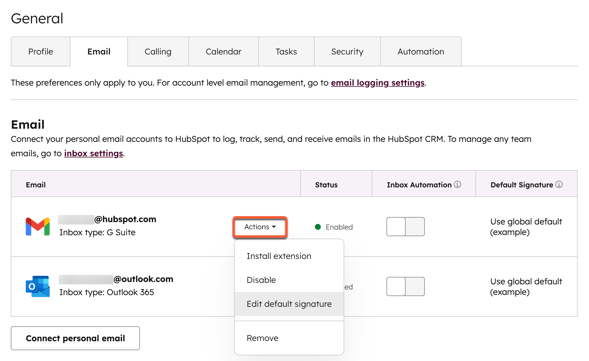
- Hold markøren over den tilkoblede e-postkontoen, klikk på Handlinger, og velg deretter Rediger standardsignatur.
- I dialogboksen bruker du rullegardinmenyen og velger en signatur. Klikk deretter på Angi som standard.