Sist oppdatert: 1 desember 2025
Tilgjengelig med et av følgende abonnementer, unntatt der det er angitt:

Angi og endre publiseringsdatoen for et upublisert eller publisert blogginnlegg i rullegardinmenyen Publiseringsalternativer i innholdsredigeringsprogrammet.
Før du kommer i gang
Før du begynner å bruke denne funksjonen, må du sette deg godt inn i hva du bør gjøre på forhånd, hvilke begrensninger funksjonen har og hvilke konsekvenser bruken av den kan få.
Forstå begrensninger og hensyn
- Hvis du endrer publiseringsdatoen for et innlegg, kan det føre til at eksterne RSS-e-poster inkluderer innlegget fordi bloggens RSS-feed blir endret.
- Hvis du endrer publiseringsdatoen for et blogginnlegg til en tidligere dato, vil det ikke utløse en duplikat-e-post for bloggabonnement eller et automatisert sosialt innlegg.
- Nye blogginnlegg med en publiseringsdato i fortiden vil ikke utløse e-poster med bloggabonnementer eller automatiserte sosiale innlegg.
- Nye blogginnlegg med en publiseringsdato i fremtiden vil ikke vises live eller utløse bloggvarslings-e-poster før den datoen.
Angi publiseringsdatoen for et upublisert innlegg
Publiser et nytt blogginnlegg med en publiseringsdato i fortiden, eller planlegg at det skal publiseres på en fremtidig dato.
- Gå til Innhold > Blog i HubSpot-kontoen din.
- Klikk på navnet til et blogginnlegg.
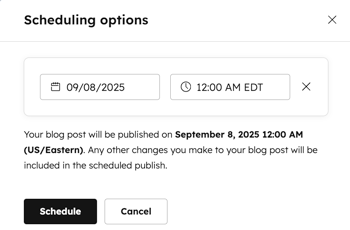
- I innholdsredigeringsprogrammet klikker du på rullegardinmenyen ved siden av Publiser øverst til høyre og velger Planleggingsalternativer.
- I dialogboksen klikker du på Planlegg publisering.
- Klikk på dato- og klokkeslettfeltene , og velg dato og klokkeslett for når innlegget skal publiseres.
- Når du er ferdig, klikker du på Planlegg.
Angi publiseringsdatoen for et publisert innlegg
Angi publiseringsdatoen for et eksisterende live-innlegg til en dato som ligger tilbake i tid. Hvis e-postmeldinger for bloggabonnement ikke var slått på i blogginnstillingene da innlegget opprinnelig ble publisert, kan innlegget bli inkludert i relevante ukentlige eller månedlige e-postmeldinger for bloggvarsler for den nye publiseringsdatoen .- Gå til Innhold > Blog i HubSpot-kontoen din.
- Klikk på navnet til et blogginnlegg.
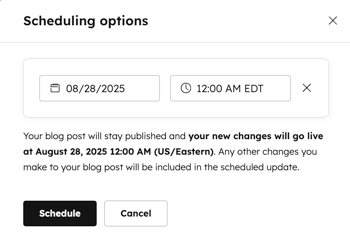
- I innholdsredigeringsprogrammet klikker du på rullegardinmenyen ved siden av Oppdater øverst til høyre og velger Planleggingsalternativer.
- I dialogboksen klikker du på Planlegg oppdatering.
- Klikk på dato- og klokkeslettfeltene , og velg dato og klokkeslett for når innlegget skal publiseres.
- Klikk på Planlegg.