Sist oppdatert: 3 august 2026
Tilgjengelig med et av følgende abonnementer, unntatt der det er angitt:
-
 Markedsføring Hub
Professional, Enterprise
Markedsføring Hub
Professional, Enterprise
Bruk kampanjemål til å sette, spore og administrere mål for kampanjene dine i HubSpot. Du kan for eksempel sette et mål om å generere 50 nye potensielle kunder per måned i år. Deretter kan du følge med på om målet er nådd hver måned.
Tillatelser påkrevd Du må ha superadministrator- eller kampanjerettigheter for å kunne bruke kampanjeverktøyet.
Forstå kampanjemål
Etter at du har opprettet en kampanje, kan du velge et kampanjemål. Du kan for eksempel velge mål basert på å generere potensielle kunder eller SQL-er, forbedre kostnaden per kunde, øke trafikken på nettstedet, øke den samlede omsetningen og mer.
Etter at du har lagt til et kampanjemål, kan du redigere målet, inkludert detaljer som målnavn, eventuelle målverdier samt start- og sluttdatoer for mål med én frekvens. Etter at du har opprettet målene dine, kan du følge med på fremdriften fra siden med kampanjedetaljer.
Opprett et kampanjemål
Slik oppretter du et kampanjemål:
- I HubSpot-kontoen din klikker du på Mer og navigerer deretter til Markedsføring > Kampanjer. Hvis Mer ikke vises i kontoen din, navigerer du direkte til Markedsføring > Kampanjer.
- Klikk på kampanjenavnet.
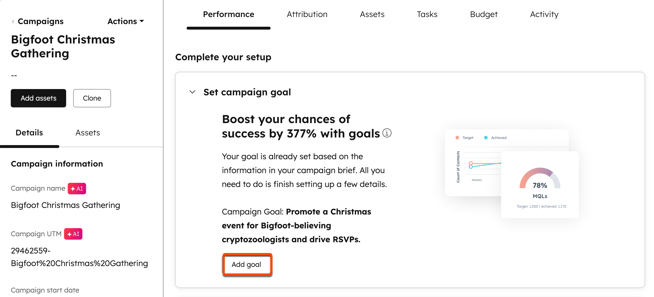
- I fanen «Resultater » klikker du på «Legg til mål».
 .
.
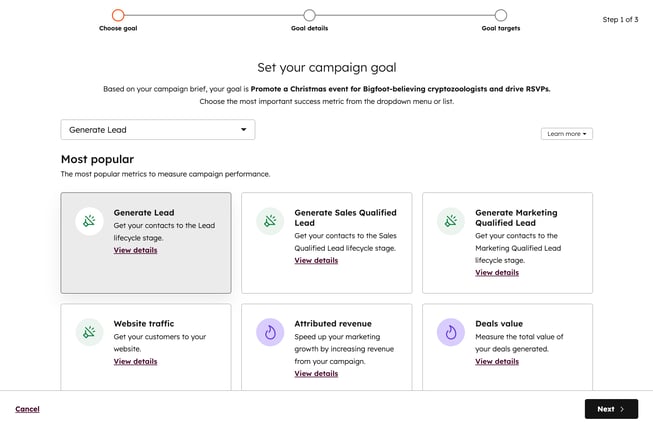
- På siden «Angi kampanjemål » velger du en type kampanjemål.
- Hvis du vil se mer informasjon om hvert mål, klikker du på «Vis detaljer».
- Når du har valgt målet ditt, klikker du på «Neste» nederst til høyre.
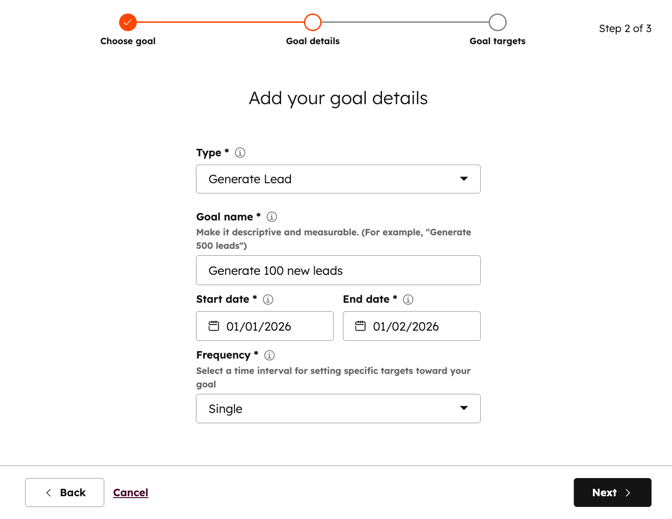
- Konfigurer detaljene for kampanjemålet:
- Type: dette blir automatisk angitt basert på det valgte målet. Hvis du ønsker å endre måltypen, klikker du på rullegardinmenyen «Type» og velger et annet mål.
- Målnavn: Skriv inn et unikt og beskrivende navn på målet ditt. Du kan for eksempel bruke «generere 50 nye MQL-er per måned».
- Startdato: Angi en startdato for målet ditt.
- Sluttdato: Angi en sluttdato for målet ditt.
- Frekvens: Angi frekvensen for kampanjemålene dine. Du kan angi engangs-, månedlige, kvartalsvise eller årlige mål.
- Generelt kan du sette opp mål opptil 4 år i forveien. For inntekts- og avtale-baserte mål i Marketing Hub Professional kan du sette opp mål opptil 3 år i forveien.
- Hvis du har valgt alternativet «Engangsfrekvens», vil feltet «Sluttdato» være obligatorisk.
-
-
- Hvis sluttdatoene for kampanjen din ikke samsvarer med alternativene for månedlig, kvartalsvis eller årlig frekvens, vil disse alternativene være nedtonet.
-
- Klikk på «Neste» nederst til høyre.
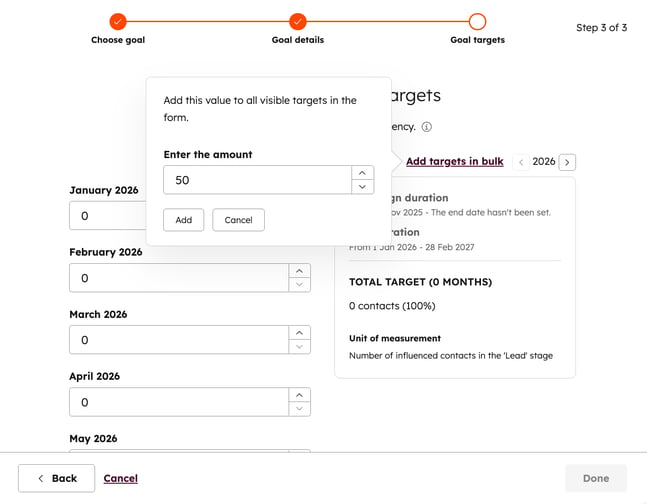
- Angi målene dine. Antall mål vises basert på den valgte frekvensen og de angitte start- og sluttdatoene.
- Hvis du har valgt en månedlig eller kvartalsvis frekvens, kan du legge til flere mål samtidig:
- Klikk på «Legg til mål i bulk» øverst til høyre .
- I dialogboksen angir du målet ditt.
- Klikk på «Legg til» nederst. Dette vil bruke målet på alle frekvensene som vises på siden.
- Klikk på «Ferdig» nederst til høyre.
Gjennomgå fremdriften mot kampanjens mål
Når du har opprettet kampanjemålene dine, kan du se fremdriften mot målene i kampanjens resultater slik:
- I HubSpot-kontoen din klikker du på Mer og navigerer deretter til Markedsføring > Kampanjer. Hvis Mer ikke vises i kontoen din, navigerer du direkte til Markedsføring > Kampanjer.
- Klikk på kampanjenavnet.
- For å redigere tidsrammen for dataene i målrapportene, klikker du øverst til venstre på rullegardinmenyen «Datointervall» og velger et datointervall.
- I fanen «Resultater» kan du se gjennom følgende målrapporter:
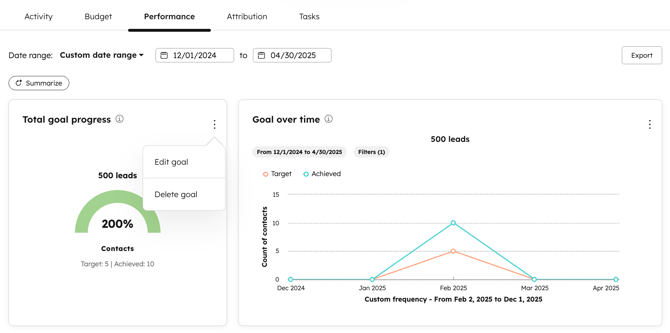
- Total fremgang mot målet: den samlede fremgangen mot målet ditt, inkludert antall i din nåværende status og målets mål.
- Mål over tid: Gjennomgå fremdriften for målet over tid. Rapportmetrikene avhenger av måltypen og frekvensen som er valgt. Hold musepekeren over et datapunkt i rapporten for å se en oversikt over metrikene.
Merk: Hvis du har et «Marketing Professional »-abonnement, vil data som er eldre enn tre år ikke vises i målrapportene for mål med flere målfrekvenser og mål av typen «inntekter» og «avtaler».
Rediger et eksisterende mål for en kampanje
Når du redigerer et kampanjemål, må du være oppmerksom på følgende:
- Du kan ikke redigere måltypen eller målfrekvensen. Hvis du ønsker å oppdatere måltypen eller frekvensen, anbefales det å slette målet og opprette et nytt i stedet.
- Du kan redigere målnavnet og eventuelle målverdier. For mål med én frekvens kan du også redigere start- og sluttdato for målet.
- Hvis du bruker ukentlige, månedlige, kvartalsvise eller årlige kampanjemål:
- Du kan legge til flere delmål, selv om en kampanje har en fastsatt sluttdato.
- Generelt kan du legge til delmål opptil 4 år i forveien. For inntekts- og avtale-baserte mål i Marketing Hub Professional kan du sette mål opptil 3 år i forveien.
- Du kan ikke legge til delmål for datoer før den opprinnelige startdatoen for målet.
- Når du oppdaterer datoene for enkeltmål:
- Startdatoen kan ikke være før datoen da kampanjen ble opprettet
- Generelt kan sluttdatoen ikke ligge mer enn 4 år fra kampanjens startdato. For inntekts- og avtalebaserte mål i Marketing Hub Professional kan sluttdatoen ikke ligge mer enn 3 år fra kampanjens startdato.
Slik redigerer du et kampanjemål:
- I HubSpot-kontoen din klikker du på Mer og navigerer deretter til Markedsføring > Kampanjer. Hvis Mer ikke vises i kontoen din, navigerer du direkte til Markedsføring > Kampanjer.
- Klikk på kampanjenavnet.
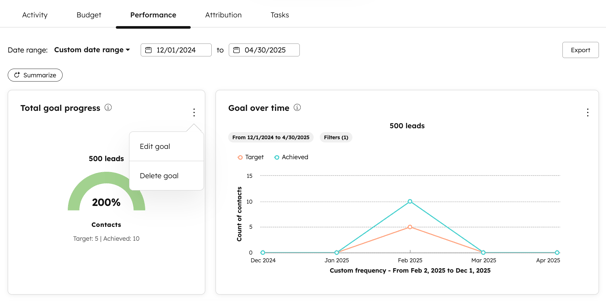
- I rapporten «Total målfremgang » eller «Mål over tid » klikker du på det vertikale menyikonet øverst til høyre. Velg deretter «Rediger».
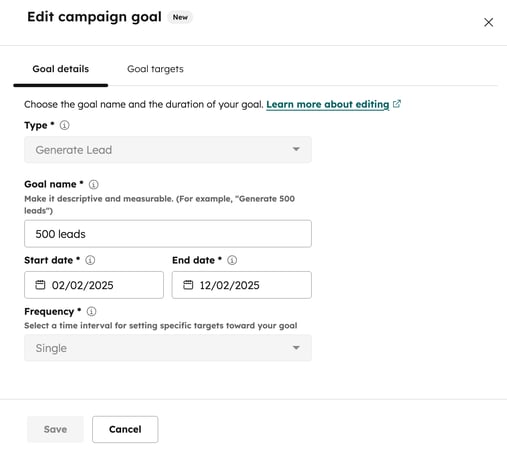
- I panelet til høyre kan du redigere måldetaljene.
- Du kan ikke redigere «Måltype» eller «Målfrekvens». Du kan imidlertid redigere «Målnavn».
- Hvis du har angitt «Enkelt » som frekvens, kan du også redigere start- og sluttdatoen for målet.
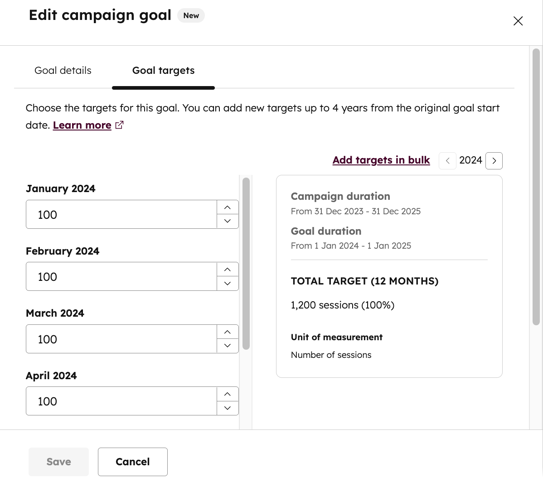
- For å redigere målene dine, klikker du øverst på fanen «Mål ». Du kan redigere enkeltmål eller redigere flere mål samtidig.
- Når du har redigert målene dine, klikker du på «Lagre» nederst på siden.
Slette et kampanjemål
Når du sletter et kampanjemål, må du være oppmerksom på følgende:
- Bare målet og de tilhørende delmålene blir slettet.
- Fremdriften for målet i kampanjens resultatdata blir ikke slettet.
For eksempel har du slettet et mål med en delmål om å generere 600 potensielle kunder, som allerede har generert 150 potensielle kunder. Hvis det opprettes et nytt mål om å generere 300 potensielle kunder per kvartal, vil de opprinnelige 150 potensielle kundene telles med i fremdriften dersom tidsrammen for kampanjen forblir den samme eller blir lengre.
- I HubSpot-kontoen din klikker du på Mer og navigerer deretter til Markedsføring > Kampanjer. Hvis Mer ikke vises i kontoen din, navigerer du direkte til Markedsføring > Kampanjer.
- Klikk på kampanjenavnet.
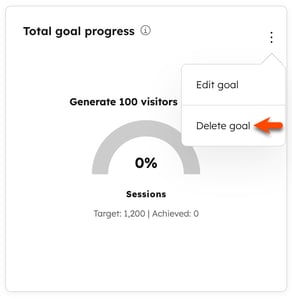
- I rapporten «Total målfremgang » eller «Mål over tid » klikker du på det vertikale menyikonet. Velg deretter «Slett mål».
- I dialogboksen klikker du på «Slett mål».