
Sist oppdatert: 3 august 2026
Tilgjengelig med et av følgende abonnementer, unntatt der det er angitt:
-
 Markedsføring Hub
Starter, Professional, Enterprise
Markedsføring Hub
Starter, Professional, Enterprise
-
 Content Hub
Starter, Professional, Enterprise
Content Hub
Starter, Professional, Enterprise
Når du har opprettet en oppfordring til handling (CTA), kan du legge den til både i HubSpot og på eksterne sider. Når du konfigurerer CTA-en for eksterne sider, må HubSpot-sporingskoden være installert. Du kan også legge til CTA-er i markedsførings-e-postene dine ved hjelp av dra-og-slipp-funksjonen.
Når
du har lagt til
en CTA i innholdet ditt, kan du – hvis du har etProfessional- eller Enterprise-abonnement – opprette en arbeidsflyt for å automatisere handlinger etter at en besøkende har interagert med CTA-en din. For eksempel kan du, etter at en besøkende har sendt inn et skjema via en CTA, utløse en serie markedsførings-e-poster for å pleie den nye kontakten din.
Lær mer om hvordan du legger til CTA-er i innholdet ditt
Tillatelser påkrevd Du må ha Super Admin- eller Rediger-rettigheter for CTA-er for å kunne bruke CTA-verktøyet.
Hvordan du legger til en CTA på en side, avhenger av hvilken type CTA du har opprettet:
- Hvis du bruker innebygde CTA-er, kan du legge til maksimalt 100 innebygde CTA-er per side. Innebygde CTA-er kan brukes på følgende måter:
- Standardmodulen for handlingsoppfordringer på HubSpot-sider
- Standardknappmodulen i en markedsførings-e-post
- Et kodestykke på ditt eksterne nettsted
- Hvis du bruker et fast banner, en popup-boks eller en innskytende CTA, kan du enten:
- Utløse at CTA-en vises når en besøkende klikker på en knapp.
-
- Velg én eller flere utløsere, og angi deretter mål ved hjelp av nettstedets URL eller besøkendeinformasjon. Når den første utløseren er oppfylt, vises CTA-en på de målrettede sidene og for de angitte besøkende:
- Utløs ved rulling på siden
- Utløs ved utgangsintensjon
- Utløser etter at tiden har gått
- Utløser ved inaktivitet
- Velg én eller flere utløsere, og angi deretter mål ved hjelp av nettstedets URL eller besøkendeinformasjon. Når den første utløseren er oppfylt, vises CTA-en på de målrettede sidene og for de angitte besøkende:
Legg til en CTA i HubSpot-innholdet ditt
På HubSpot-sidene dine installeres sporingskoden automatisk. For de fleste aktiveringsutløsere vil CTA-en automatisk vises når den første utløseren oppfylles.
For å bruke en innebygd CTA eller en CTA som utløses når en besøkende klikker på en knapp, må du imidlertid legge til CTA-en manuelt.
Legg til en CTA på en HubSpot-side
Du kan legge inn CTA-er på sider som ligger på HubSpot ved hjelp av Call-to-action-modulen.
-
Gå til innholdet ditt:
- Nettsider: I HubSpot-kontoen din klikker du på Mer og navigerer deretter til Innhold > Nettstedsside. Hvis Mer ikke vises i kontoen din, navigerer du direkte til Innhold > Nettstedsside.
- Landingssider: I HubSpot-kontoen din klikker du på Mer og navigerer deretter til Innhold > Landingssider. Hvis Mer ikke vises i kontoen din, navigerer du direkte til Innhold > Landingssider.
- Klikk pånavnet påinnholdet ditt.
- I innholdsredigereren klikker du på+ Legg til-knappeni venstre sidefelt.
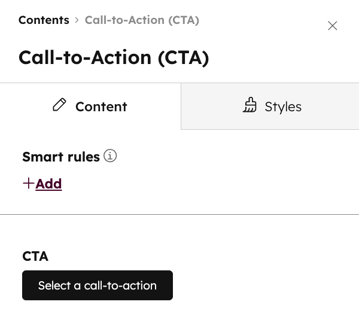
- I sidefeltredigereren søker du etter og klikker på Call-to-action-modulen, og drar den deretter til riktig plasseringpåsiden.
- ICTA-delenklikker du påVelg en oppfordring til handling.
Legg til en CTA i et HubSpot-blogginnlegg
- I HubSpot-kontoen din klikker du på Mer og navigerer deretter til Innhold > Blogg. Hvis Mer ikke vises i kontoen din, navigerer du direkte til Innhold > Blogg.
- Klikk pånavnet påinnlegget ditt.
- I innholdsredigereren klikker du på riktekstmodulen for å tilpasse innholdet.
- I verktøylinjen for rik tekst klikker du på Sett inn>Handlingsoppfordring.
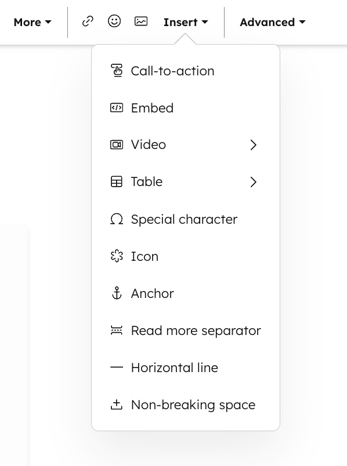
- I panelet til høyre klikker du på fanen «CTA-er ».
- Velg enCTAdu vil sette inn, og klikk deretterpå Sett inn.
- I venstre panel klikker du på Bruk endringer. Den valgte CTA-en vises nå i riktekstredigereren og i forhåndsvisningen.
Utløs CTA-en din ved knappeklikk i HubSpot Du
kan utløse det faste banneret, popup-vinduet eller slide-in-CTA-en når besøkende klikker på en knapp på en side. Slik konfigurerer du denne utløseren ved hjelp av en standardknappmodul på en HubSpot-side:-
Naviger til innholdet ditt:
- Nettsider: I HubSpot-kontoen din klikker du på Mer og navigerer deretter til Innhold > Nettstedsside. Hvis Mer ikke vises i kontoen din, navigerer du direkte til Innhold > Nettstedsside.
- Landingssider: I HubSpot-kontoen din klikker du på Mer og navigerer deretter til Innhold > Landingssider. Hvis Mer ikke vises i kontoen din, navigerer du direkte til Innhold > Landingssider.
- Klikk pånavnet
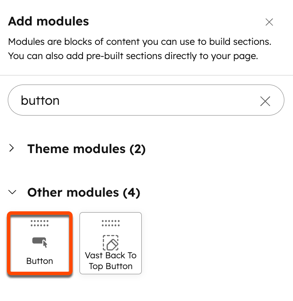
- I venstre panel, under fanen «Legg til» , søker du etter og velger standardknappmodulen. Klikk og dra knappmodulen inn på siden din.
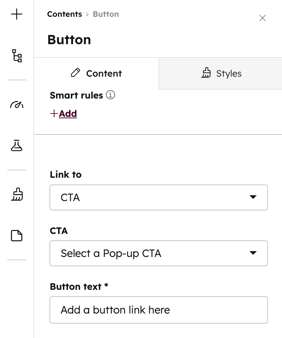
- I venstre panel klikker du på rullegardinmenyen «Link to » og velger «CTA».
- Klikk på rullegardin menyen «CTA» og velg en eksisterende CTA.
- Fortsett med å konfigurere knappemodulen.
Legg til en innebygd CTA i markedsførings-e-postene dine med dra-og-slipp-funksjonalitet
Legg til innebygde CTA-er i markedsførings-e-postene dine med dra-og-slipp-funksjonalitet, og spor effektiviteten til CTA-tilbudet ditt på tvers av flere kontaktpunkter.
Merk: Det støttes kun én knapp eller ett bilde når du oppretter eller velger en CTA for e-posten din. CTA-er med flere elementer, for eksempel en knapp og et bilde, kan ikke brukes.
Slik legger du til en CTA i dra-og-slipp-e-postredigereren:
- I HubSpot-kontoen din klikker du på Mer og navigerer deretter til Markedsføring > E-post. Hvis Mer ikke vises i kontoen din, navigerer du direkte til Markedsføring > E-post.
- Hold musepekeren over e-posten du vil legge til CTA-en i, og klikk deretter på Rediger. Eller opprett en ny e-post.
- I venstre panel klikker du på og drar «Knapp»-modulen inn i e-postredigereren.
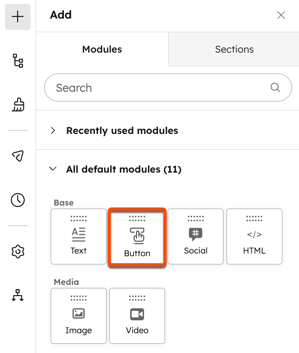
- I venstre panel klikker du på rullegardinmenyen «Kobling til ». Velg deretter «CTA».
- Klikk på «Velg» under CTA-feltet.
- I det høyre panelet velger du en CTAdu vil sette inn, og klikker deretter på«Sett inn».
Tilpass knappene i et tema for å utløse CTA-en din når
du
klikker på knappen
Hvis du bruker et tilpasset tema i HubSpot, må du kanskje tilpasse knappemodulen i temaet for å utløse en CTA.
Hvis du redigerer et standardtema, må det først klones. Temaer kjøpt fra Asset Marketplacekan ikke klones; det anbefales åopprette et underordnet tema i stedet.
Slik tilpasser du temaets knappemodul:
- I HubSpot-kontoen din klikker du på Mer og navigerer deretter til Innhold > Design Manager. Hvis Mer ikke vises i kontoen din, navigerer du direkte til Innhold > Design Manager.
- Øverst til venstre søker du etter knappemodulen.
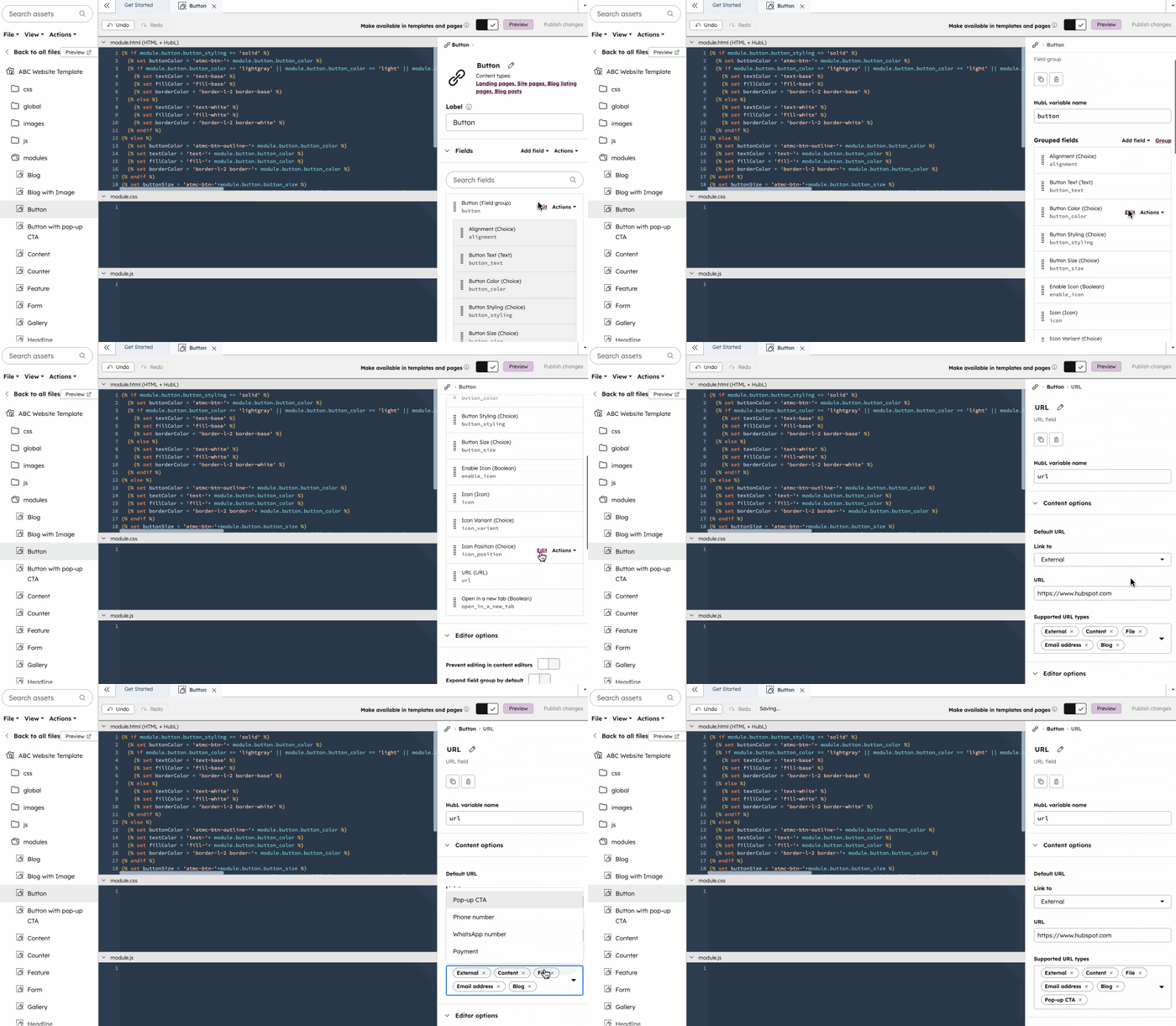
- I panelet til høyre holder du musepekeren over «Button (Field group) » og klikker på «Edit».
- Under «Grupperte felt» holder du musepekeren over «URL (URL)» og klikker på «Rediger».
- Klikk på rullegardinmenyen «Støttede URL-typer ». Merk deretter av for «CTA ».
- Øverst til høyre klikker du på «Publiser endringer». Etter at du har publisert endringene, skal CTA-alternativet vises når du bruker temaknappmodulen på sidene dine.
Legg til en CTA i eksternt innhold
For å legge til en CTA på eksterne sider må du installere HubSpot-sporingskoden. For WordPress-nettsteder blir sporingskoden automatisk lagt til hvis du har installert HubSpot-pluginen for WordPress.
For faste bannere, popup-vinduer eller innskytende CTA-er vil installering av sporingskoden sørge for at CTA-en vises når den førsteutløseren aktiveres. Du trenger ikke å legge inn CTA-en på siden din, og innleggingsalternativet vises ikke når du går gjennom CTA-en.
Men spesielt for innebygde CTA-er eller CTA-er som utløses når en besøkende klikker på en knapp, må du legge til CTA-en manuelt.
Legg inn en CTA på ditt eksterne nettsted
Slik legger du til en innebygd CTA på dine eksterne sider:
- I din HubSpot-konto klikker du på Mer og navigerer deretter til Markedsføring > Call-to-action-er. Hvis Mer ikke vises i kontoen din, navigerer du direkte til Markedsføring > Call-to-action-er.
- Klikk på rul legardinmenyen øverst til venstre og velgCTA-er.
- Hold musepekeren over en CTA, klikk på Handlinger og velgInnbygg.
- Klikk på «Kopier til utklippstavlen » for å kopiere CTA-koden til utklippstavlen.
- Gå til innholdsstyringssystemet (CMS) på det eksterne nettstedet ditt.
- Lim inn CTA-innbyggingskoden i HTML-koden på siden din utenfor HubSpot, der du ønsker at CTA-en skal vises.
- Forhåndsvis CTA-en på nettsiden for å sjekke hvordan den ser ut når den er live. Hvis CTA-en ikke vises riktig, må du sjekke at det eksterne CMS-et ikke har endret koden.
- Når du er ferdig, publiserer du siden.
Generelt vil redigering av CTA-en ikke påvirke innbyggingskoden. For eksempel vil redigering av alternativet «Åpne lenken i ny fane» ikke endre attributtet target="_blank" i innbyggingskoden.
Kodesnutten fungerer som en plassholder før iframe-versjonen av CTA-en vises. Denne versjonen av CTA-en vil gjenspeile den riktige verdien for «Åpne i ny fane» som er angitt i redigeringsverktøyet.
For å åpne en lenke i samme vindu i plassholderen, kan brukerne manuelt endre target-attributtet til target="_self".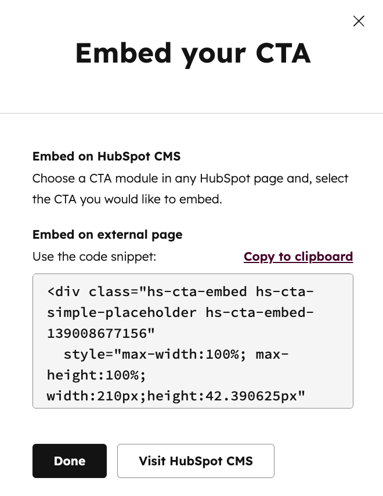
Utløs en CTA ved å klikke på en knapp på det eksterne nettstedet ditt
Før du bruker en CTA på det eksterne nettstedet ditt, må du installere HubSpot-sporingskoden. Slik konfigurerer du utløseren på en ekstern side:
- I din HubSpot-konto klikker du på Mer og navigerer deretter til Markedsføring > Call-to-action-er. Hvis Mer ikke vises i kontoen din, navigerer du direkte til Markedsføring > Call-to-action-er.
- Klikk på rullegardinmenyen øverst til venstre og velgCTA-er.
- Hold musepekeren over en CTA og klikk på Rediger.
- Klikk på fanen Målretting øverst.
- Under delen «Utløs ved klikk på knappen » klikker du på «Kodesnutt».
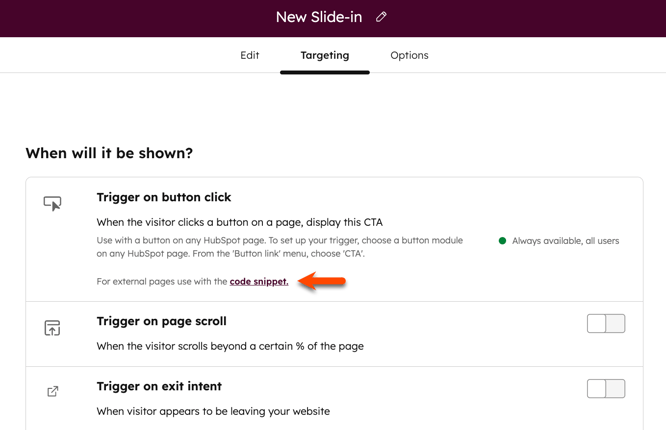
- Klikk på «Kopier» i dialogboksen.
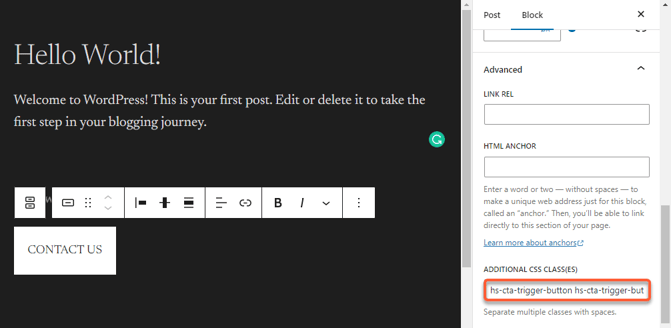
- Lim inn innebyggingsklassene i knappen på det eksterne nettstedet ditt. Hvis du ikke er sikker på hvordan du legger til CSS-klasser i knappene på nettstedet ditt, må du kanskje ta kontakt med webansvarlig, IT-avdelingen eller utvikleren.
Feilsøking: CTA vises ikke
Hvis CTA-en din ikke vises etter at du har lagt til et fast banner, en popup-boks eller en slide-in-CTA på en side, kan det skyldes følgende:
- Tidligere innsending eller avvisning av CTA: den besøkende har tidligere avvist en CTA. Den samme CTA-en vises ikke igjen før den angitte tidsperioden har gått.
- Hvis en besøkende lukker en CTA på en side, vil også alle andre CTA-er på den siden bli skjult. Imidlertid vil eventuelle andre CTA-er fremdeles vises under neste økt.
-
Hvis en besøkende tidligere har sendt inn et skjema via en CTA og deretter ser den samme siden i samme nettleser uten å slette informasjonskapslene, vil den samme CTA-en ikke vises igjen.
- Målrettingsregler for CTA: Den besøkende oppfyller ikke målrettingskravene som er konfigurert i innstillingene for «Hvem skal den vises til» for CTA-en.
- Visningsinnstillinger for CTA-er eller nettleserinnstillinger: Frekvensinnstillingene for CTA-ene, innstillingene for skjermstørrelse eller besøkerens nettleserinnstillinger kan forhindre at CTA-en vises. Når du tester, må du kontrollere at:
- At frekvensinnstillingene for CTA-ene tillater at den vises igjen. Les mer om frekvensinnstillingene for CTA-er.
- CTA-en er aktivert for skjermstørrelsen på enheten du tester på. Les mer om å tillate små skjermer i CTA-er.
- Annonseblokkere eller personvernutvidelser er slått av.
- Mer enn én CTA på samme sted: Hvis det er to CTA-er som er satt til å vises på samme side, kan de komme i konflikt og ikke vises før den ene er fjernet, selv om de har forskjellige utløsere.
- Hvis for eksempel én CTA er satt til å lastes inn på alle sider og utløses når siden er rullet 50 %, og en annen CTA er satt til å lastes inn på alle sider og utløses ved utgangsintensjon, kan det hende at ingen av eller begge CTA-ene lastes inn, selv når de utløses.
- Hvis for eksempel én CTA er satt til å lastes inn på alle sider og utløses når siden er rullet 50 %, og en annen CTA er satt til å lastes inn på alle sider og utløses ved utgangsintensjon, kan det hende at ingen av eller begge CTA-ene lastes inn, selv når de utløses.
