Sist oppdatert: 3 august 2026
Tilgjengelig med et av følgende abonnementer, unntatt der det er angitt:
-
 Markedsføring Hub
Professional, Enterprise
Markedsføring Hub
Professional, Enterprise
-
 Content Hub
Professional, Enterprise
Content Hub
Professional, Enterprise
Merk: Kontoer opprettet etter 17. mars 2025 har ikke tilgang til CTA-verktøyet (eldre versjon).
Etter at du har opprettet CTA-ene (eldre versjon) og lagt dem til i HubSpot-innholdet ditt, kan du analysere ytelsen til CTA-ene og finne ut hvilke som får flest visninger og klikk. Antall klikk på CTA-er (eldre versjon) stemmer ikke alltid overens med sidevisninger. Les mer om mulige årsaker til denne avviket.
Tillatelser påkrevd Du må ha rettigheter som superadministrator eller tilgang til blogg, e-post, landingssider eller nettsider for å få tilgang til og opprette CTA-er (eldre versjon).
Gå gjennom dashbordet for CTA-er (eldre versjon)
- I din HubSpot-konto klikker du på Mer og navigerer deretter til Markedsføring > Call-to-action-er. Hvis Mer ikke vises i kontoen din, navigerer du direkte til Markedsføring > Call-to-action-er.
- Klikk på rullegardinmenyen øverst til venstre og velg CTA-er (eldre versjon).
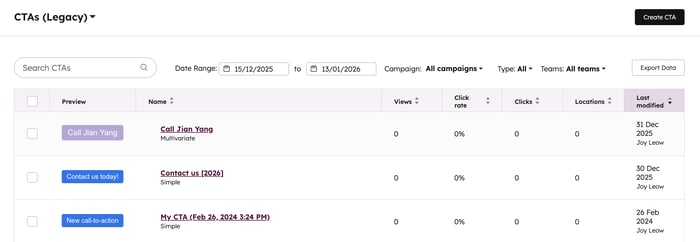
- På dashbordet for handlingsoppfordringer finner du en liste over dine CTA-er. Filtrer CTA-ene dine ved å bruke rullegardinmenyene over tabellen for CTA-er (eldre versjon):
- Datointervall: filtrer CTA-ene dine etter et bestemt tidsintervall.
- Kampanje: filtrer CTA-ene dine etter tilknyttet kampanje.
- Type: filtrer etter CTA-type, for eksempel enkel, multivariat eller smart CTA.
- Team: Filtrer CTA-ene dine etter tildelt team.
- For å sortere CTA-ene dine i CTA-tabellen (eldre versjon), klikk på ett av følgende:
- Navn: det interne navnet på CTA-en.
- Visninger: antall ganger CTA-en har blitt sett av besøkende.
- Klikkfrekvens: prosentandelen av visninger som fører til klikk på CTA-en.
- Klikk: antall klikk på CTA-en.
- Plasseringer: antall HubSpot-ressurser (sider, e-poster, blogginnlegg osv.) der CTA-en brukes.
- Sist endret: datoen da CTA-en sist ble endret.
Gjennomgå ytelsen til individuelle CTA-er (eldre versjon)
- I din HubSpot-konto klikker du på Mer og navigerer deretter til Markedsføring > Call-to-action-er. Hvis Mer ikke vises i kontoen din, navigerer du direkte til Markedsføring > Call-to-action-er.
- Klikk på rullegardinmenyen øverst til venstre og velg CTA-er (eldre versjon).
- For å se en detaljert oversikt over resultatene for en CTA, klikker du på navnet på en CTA på dashbordet for CTA-er (eldre versjon).
- På siden for den enkelte CTA-en klikker du på rullegardinmenyen «Datointervall» for å filtrere dataene etter et bestemt tidsintervall.
Resultatrapporter for CTA (eldre versjon)
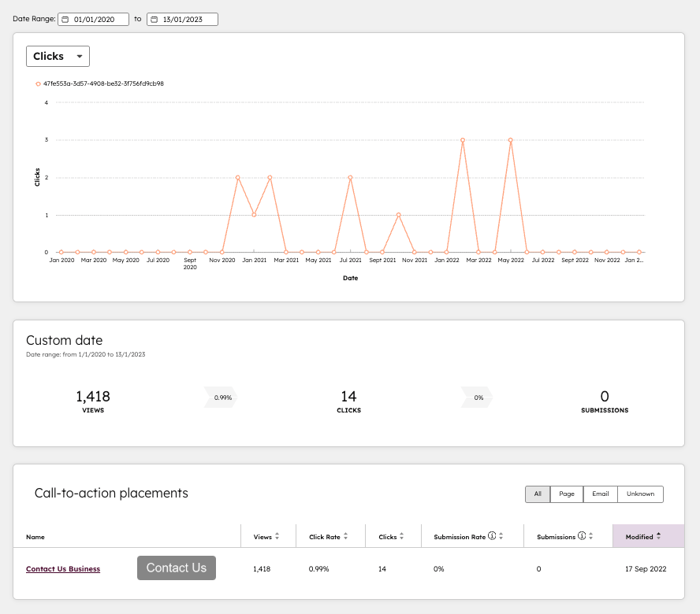
- Visninger, klikk og innsendinger: Disse rapportene viser en oversikt over visninger, klikk og innsendinger i den valgte tidsperioden.
- For å se målet for CTA-en, hold musepekeren over et datapunkt i diagrammet.
-
- For å velge en annen måleparameter klikker du på rullegardinmenyen øverst til venstre.
- Visninger, klikk og konverteringer fra innsendinger: Denne rapporten viser antall og konverteringsfrekvenser for visninger, klikk og innsendinger i den valgte tidsperioden.
- Plasseringer av oppfordringer til handling: Denne rapporten viser en detaljert oversikt over CTA-ytelsen. Du kan vise data for alt innholdet ditt, eller bare for sidene eller e-postene dine.
- For å vise data for alt innholdet ditt, eller bare sidene eller e-postene dine, velger du en innholdstype øverst til høyre.
-
- For å se en oversikt over CTA-ens ytelse på bestemte side-URL-er, klikker du på navnet på CTA-en.
- For å vurdere ytelsen til CTA-en din, anbefales det å observere og analysere disse to målingene:
- Klikkfrekvens: Klikkfrekvensen er prosentandelen av personer som så på og deretter klikket på CTA-en. Sammenlign klikkfrekvensen til en CTA med en annen CTA eller den historiske ytelsen til dine CTA-er.
- Innleveringsrate: Innleveringsraten er prosentandelen av brukerne som klikket på CTA-en og deretter sendte inn et skjema på CTA-ens omdirigeringsside. Sammenlign innleveringsraten for en CTA med en annen CTA, eller med den historiske ytelsen til dine CTA-er.
Merk:
- Innleveringsraten inkluderer ikke klikk på møtelinker.
- Innleveringer fra CTA-er (eldre versjon) kan ikke tilskrives en enkelt side nøyaktig, så innleveringsdata registreres ikke for hver enkelt side-URL. Innleveringer rapporteres i stedet samlet for CTA-er (eldre versjon).
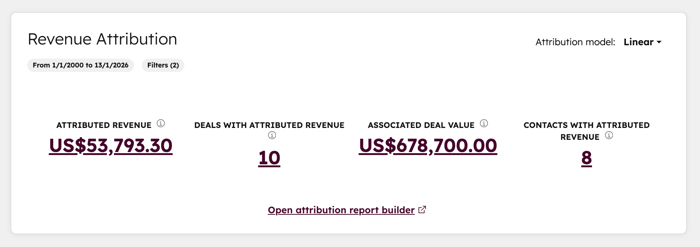
- Inntektsattribusjon (kunMarketing Hub Enterprise- ): Denne rapporten viser tilskrevet inntekt, avtaler med tilskrevet inntekt og kontakter med tilskrevet inntekt for kampanjen.
- For å endre attribusjonsmodellen som brukes, klikker du på Handlinger > Rediger øverst til høyre.
- For å opprette en tilpasset tilskrivningsrapport i verktøyet for oppretting av tilskrivningsrapporter, klikker du på Åpne verktøy for oppretting av tilskrivningsrapporter.