
Sist oppdatert: 13 august 2026
Tilgjengelig med et av følgende abonnementer, unntatt der det er angitt:
-
 Markedsføring Hub
Professional, Enterprise
Markedsføring Hub
Professional, Enterprise
-
 Content Hub
Starter, Professional, Enterprise
Content Hub
Starter, Professional, Enterprise
- Eldre Marketing Hub Basic
Hvis du skal gjennomføre en omprofilering av bedriften eller nettstedet ditt, kan du bytte ut merkevaredomenet for å oppdatere nettadressene til innholdet som ligger på serveren.
Før du setter i gang
Før du bytter ut et merkevaredomene, bør du gå gjennom kravene og hensynene.
Tillatelser påkrevd Du må ha tillatelse til å endre domeneinnstillinger for å kunne erstatte et merkevaredomene.
- Gå gjennom strukturen til en URL:
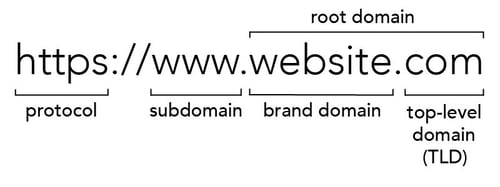
- Når du bytter ut et merkevaredomene, vil merkevaredomene for alle tilknyttede underdomener bli oppdatert. Resten av URL-strukturen forblir den samme. For eksempel, når du bytter ut merkevaredomene mydomain med thedomain:
- www.mydomain.com blir til www.thedomain.com
- blog.mydomain.com blir til blog.thedomain.com
- Hvis du bare endrer toppdomenet, trenger du ikke å erstatte merkevaredomenet ditt. Du kan bare koble et domene til det nye toppdomenet ved å bruke ditt eksisterende merkevaredomene.
- Eventuelle tilpassede analysevisninger som er opprettet ved hjelp av det gamle merkevaredomenet, vil bli slettet fra kontoen din etter at merkevaredomenet er erstattet.
- Hvis du er bruker av Marketing Hub Enterprise eller Content Hub Enterprise og har utvidede domenegrenser eller tilleggsfunksjonen «Brands», kan du hoste og administrere innhold for ett ekstra merkevaredomene per tilleggsfunksjon.
Bytt ut et merkevaredomene
Følg trinnene nedenfor for å erstatte merkevaredomenet ditt. Hvis du også endrer underdomenet eller toppdomenet ditt, må du følge de ekstra trinnene på slutten av denne delen for å erstatte hoveddomenet ditt.
- I HubSpot-kontoen din klikker du på
innstillinger-ikonet i den øverste navigasjonslinjen. - I menyen i venstre sidefelt navigerer du til Innhold > Domener og URL-er.
- I delen «Hostingdomener » klikker du på rullegardin menyen «Handlinger» for domenet du vil redigere, og velger «Bytt ut merkevaredomene».

- På siden «Velg merkevaredomene» klikker du på rullegardinmenyen «Merkevaredomene som skal erstattes» og velger det gamle merkevaredomene.
- Klikk på rullegardinmenyen «Nytt merkevaredomene » og velg det nye merkevaredomene, og klikk deretter på «Neste».
- Hvis du vil erstatte med et eksisterende omdirigeringsdomene, velger du omdir igeringsdomenet fra rullegardinmenyen.
- For å erstatte med et nytt, uavhengig domene, skriver du inn domenenavnet direkte i feltet.
- Hvis du blir bedt om det, skriver du inn tekst i feltet «Underdomene» (valgfritt) på siden «Bekreft domene ». Klikk deretter på «Neste».

- Bekreft opplysningene for det nåværende domenet og det nye domenet. Klikk deretter på «Erstatt merkevaredomene».

Bytt innhold på sekundære domener
Hvis du har et Marketing Hub Professional-, Enterprise- eller Content Hub Professional-, Enterprise-abonnement, kan du bruke merkevaredomenet ditt som et sekundært domene for å hoste innhold, eller erstatte eventuelle sekundære domener med det nye merkevaredomenet ditt.
Slik bytter du innhold på sekundærdomenene dine etter at du har erstattet merkevaredomenet ditt:
- I HubSpot-kontoen din klikker du på
innstillinger-ikonet i den øverste navigasjonslinjen. - I menyen i venstre sidefelt navigerer du til Innhold > Domener og URL-er.
- I delen «Hostingdomener » klikker du på rullegardin menyen «Handlinger » og velger «Gjør til sekundært for andre innholdstyper».
- I dialogboksen merker du av i avmerkingsboksen ved siden av hver innholdstype for domenet, og klikker deretter på Lagre.
- Etter at du har gjort domenet sekundært for andre innholdstyper, kan du manuelt flytte innhold, omdirigere det forrige domenet eller koble fra det forrige domenet:
- Slik flytter du innholdet manuelt til det nye domenet:
- For å oppdatere bloggen din, endrer du bloggens rot-URL slik at den bruker det nye merkevaredomenet.
- For å oppdatere landingssider og nettsider må du redigere innstillingene for hver side for å endre sidens URL til det nye merkevaredomenet.
- Slik omdirigerer du det gamle domenet til det nye domenet eller kobler det fra kontoen din:
- I delen Omdirigerte domener, for det forrige domenet, klikker du på rullegardinmenyen Handlinger og velger Omdiriger til et annet domene.
- Slik flytter du innholdet manuelt til det nye domenet:
-
-
- I dialogboksen klikker du på rullegardinmenyen «Omdiriger til » og velger domenet.
- Når du er ferdig, klikker du på «Lagre».
- For å koble det forrige domenet fra kontoen din, klikker du på rullegardinmenyen «Handlinger » og velger «Koble fra».
-
