
Sist oppdatert: 14 april 2026
Tilgjengelig med et av følgende abonnementer, unntatt der det er angitt:
-
 Content Hub
Professional, Enterprise
Content Hub
Professional, Enterprise
Fra HubSpots videoverktøy kan du spille inn videoer direkte fra Hubspot-kontoen din. Det kan for eksempel være lurt å spille inn en video av deg selv der du forklarer funksjonene til et nytt produkt, eller gir feilsøkingstrinn til en kunde. Når du spiller inn en video, kan du bruke et skript for å holde deg på sporet. Etter at du har spilt inn videoen, kan du redigere videoene dine ytterligere eller gå gjennom og oppdatere videofildetaljene dine.
- Gå til Innhold > Video i HubSpot-kontoen din.
- Klikk på Legg til videoer øverst til høyre. Velg deretter Ta opp video.
- Alle innspilte videoer vil også automatisk vises i filverktøyet.
- Det kan hende du må gi HubSpot kamera- og mikrofontillatelser i nettleseren din.
- I dialogboksen klikker du på bryterne for å velge hva som skal tas opp:
- Kamera: Ta opp deg selv ved hjelp av datamaskinens webkamera. Hvis du vil kombinere skjermen din med et webkameraoverlegg, må du velge både Kamera og Skjerm.
- Mikrofon: Ta opp deg selv ved hjelp av datamaskinens mikrofon.
- Skjerm: Du kan velge å ta opp den aktuelle fanen, vinduet eller skrivebordet. Du kan også merke av for Ta opp systemlyd for å ta opp lyd fra datamaskinen, for eksempel videolyd eller bakgrunnsmusikk.
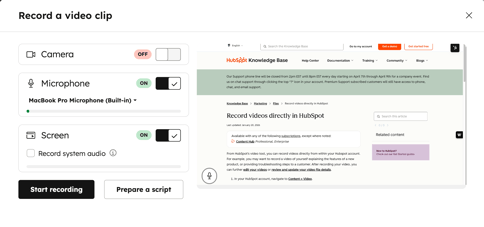
- Hvis du vil bruke et skript mens du spiller inn en video, klikker du på Klargjør et skript.
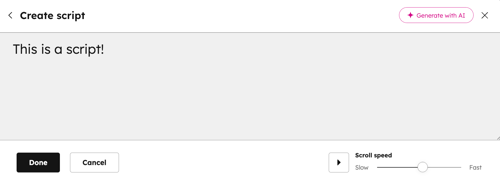
- Hvis du vil opprette et skript manuelt, skriver du inn skriptinnholdet i dialogboksen.
- Slik oppretter du et skript med AI:
- Klikk på Generer med AI.
- Skriv inn en ledetekst for skriptet ditt.
- Klikk på rullegardinmenyen Skriptlengde, og velg en skriptvarighet.
- Klikk på Generer.
- Nederst til høyre angir du rullehastigheten for skriptet.
- Klikk på Ferdig nederst til venstre. Når skriptet er slått på, vil det vises i dialogboksen og begynne å rulle automatisk når du spiller inn en video.
- Når du har konfigurert skriptet, kan du administrere det nederst til høyre:
- Hvis du vil slette et skript, klikker du på Slett.
- Hvis du vil oppdatere et skript, klikker du på Rediger.
- Hvis du vil slutte å bruke skriptet, klikker du på Skript på .
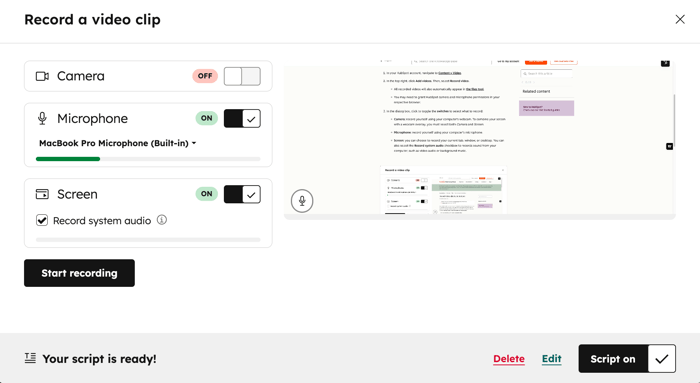
- Klikk på Start opptak for å starte opptaket.
- I dialogboksen kan du velge å sette innspillingen på pause, starte den på nytt eller fullføre den.
- Når du er ferdig med opptaket, vises en forhåndsvisning av videoen. Når du har sett gjennom videoen, kan du velge mellom følgende:
- Lagre i filer: Lagre videoen i filene dine. Videoen vises både i filbehandleren og i videoverktøyet.
- Start på nytt: Forkast den eksisterende videoen og begynn umiddelbart å spille inn en ny video. Den forrige videoen slettes permanent.
- Forkast: Videoen slettes permanent, og du blir omdirigert til videoverktøyet. Det er ikke mulig å gjenopprette en video etter at den er forkastet.
