Sist oppdatert: 11 september 2026
Tilgjengelig med et av følgende abonnementer, unntatt der det er angitt:

Tilpass utformingen av skjemafeltene for å styre hvordan skjemaet vises og fungerer for besøkende. Du kan justere plasseringen av feltene og gruppere relaterte felter for å skape en mer oversiktlig skjemautfylling. Du kan for eksempel gruppere kontaktopplysninger sammen eller endre rekkefølgen på feltene slik at de passer til flyten i konverteringsprosessen din.
Denne artikkelen beskriver hvordan du tilpasser utformingen av skjemafeltene ved hjelp av den oppdaterte skjemaeditoren. Hvis du bruker den gamle skjemaeditoren, kan du lese om hvordan du tilpasser utformingen av skjemafeltene med gamle skjemaer.
Tillatelser påkrevd Du må ha redigeringsrettigheter for skjemaer for å opprette eller redigere et skjema.
Legg til innhold mellom skjemafeltene
Skjemafelt og tilleggsfelter kan plasseres over, under eller ved siden av andre felt.
- I HubSpot-kontoen din klikker du på Mer og navigerer deretter til Markedsføring > Skjemaer. Hvis Mer ikke vises i kontoen din, navigerer du direkte til Markedsføring > Skjemaer.
- Hold musepekeren over skjemaet og klikk på Rediger, eller opprett et nytt skjema.
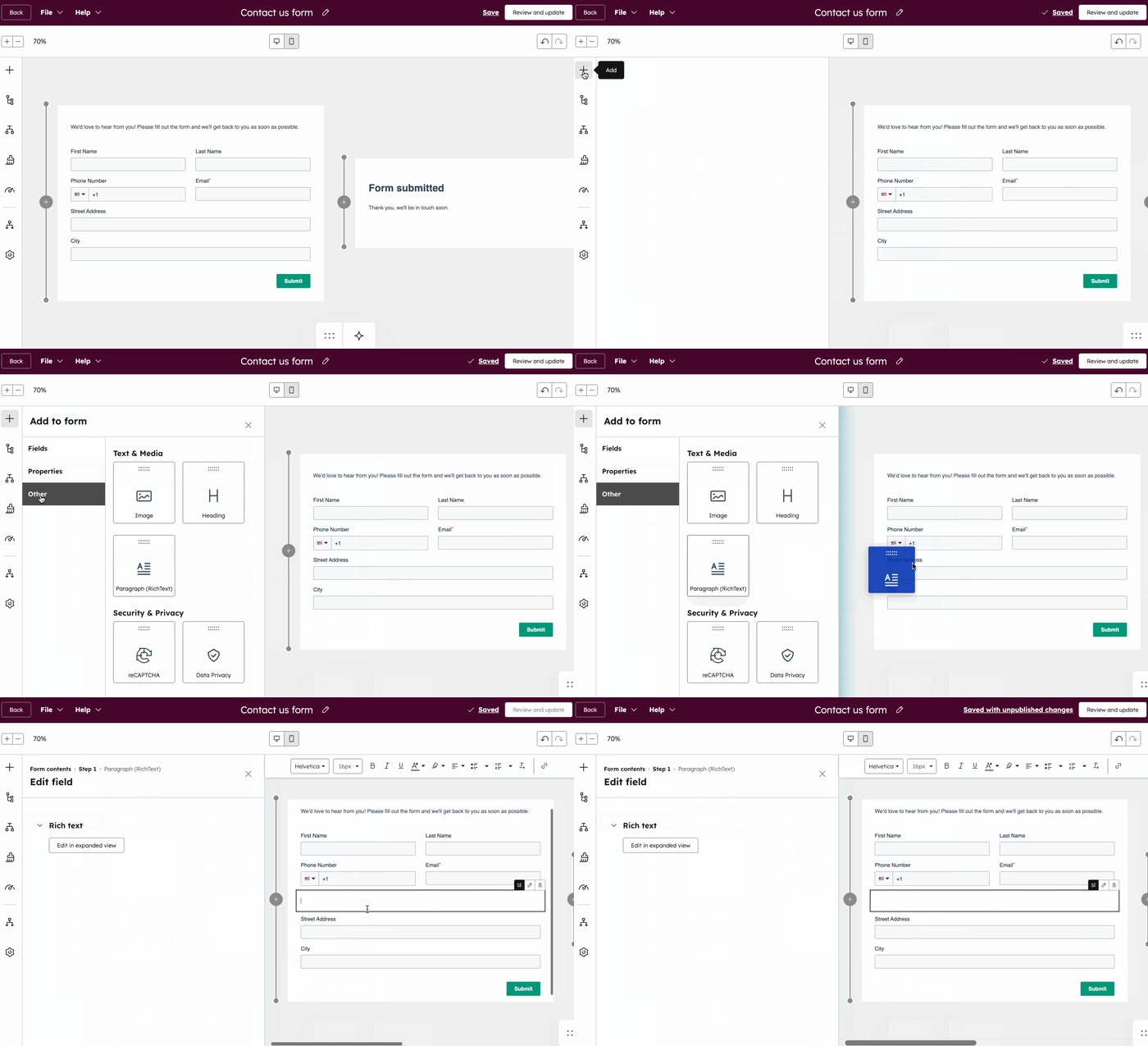
- Klikk på ikonet for å legge til « » øverst til venstre.
- I venstre panel klikker du på «Felter», «Egenskaper » eller «Annet».
- Klikk og dra feltet inn i forhåndsvisningen av skjemaet til høyre for å inkludere det i skjemaet ditt.
- Øverst til høyre klikker du på «Oppdater » eller «Publiser» for å lagre endringene i skjemaet.
Endre rekkefølgen på alternativene i et skjemafelt
Hvis du bruker et skjemafelt med flere alternativer, for eksempel en rullegardinmeny, kan du endre rekkefølgen på alternativene. Les mer om tilgjengelige valgmuligheter.
- I HubSpot-kontoen din klikker du på Mer og navigerer deretter til Markedsføring > Skjemaer. Hvis Mer ikke vises i kontoen din, navigerer du direkte til Markedsføring > Skjemaer.
- Hold musepekeren over skjemaet og klikk på Rediger, eller opprett et nytt skjema.
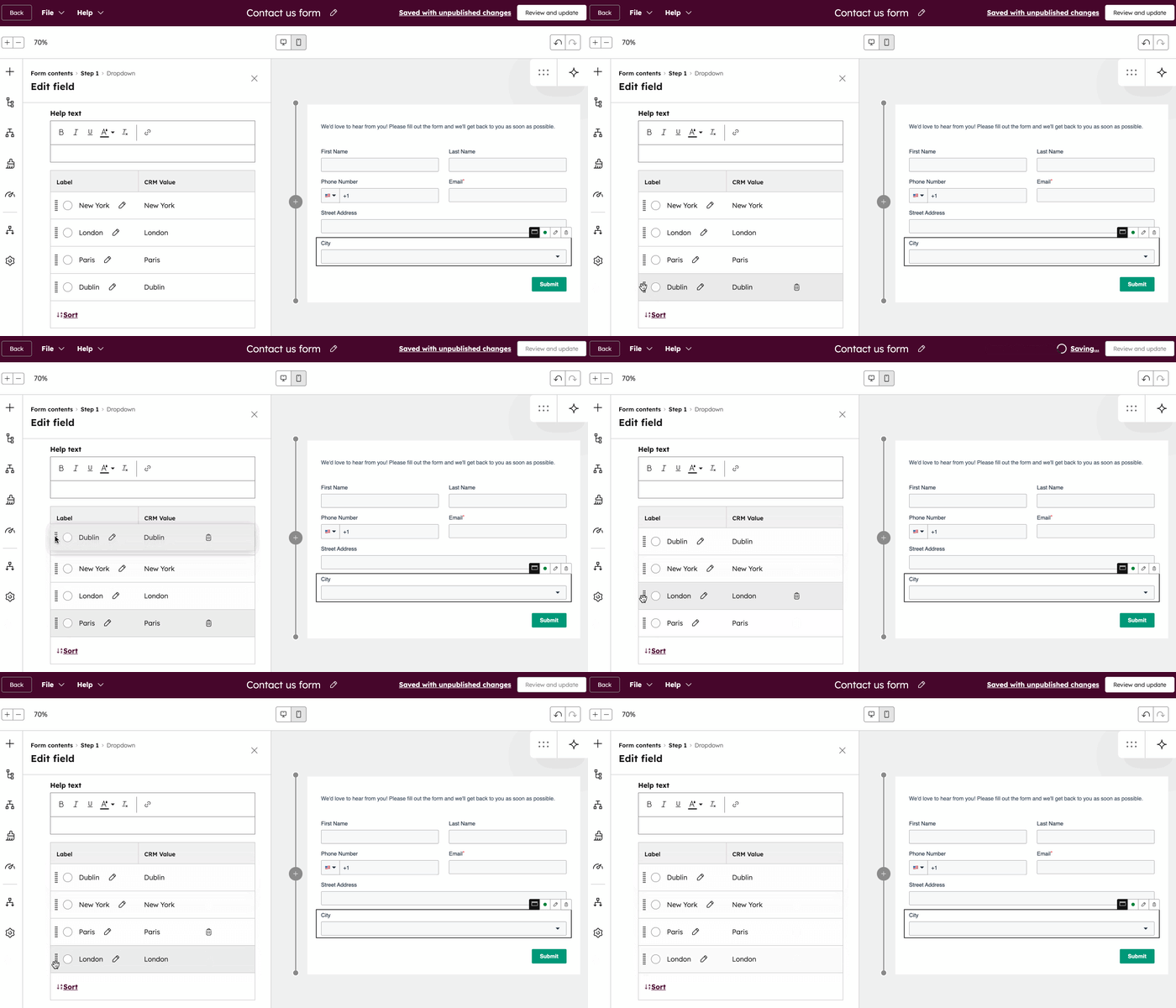
- I panelet til høyre klikker du på feltet for å endre rekkefølgen på alternativene.
- I venstre panel, under delen «Feltalternativer», klikker du på de prikkede linjene til venstre for et feltalternativ, og deretter klikker og drar du alternativet til ønsket posisjon.
- For å sortere alternativene alfabetisk, klikk på « » og deretter på «Sorter».
- Øverst til høyre klikker du på «Gjennomgå og oppdater » for å publisere endringene i skjemaet.
Plasser skjemafeltene side om side
Du kan plassere maksimalt tre felt side om side i et skjema.
- I HubSpot-kontoen din klikker du på Mer og navigerer deretter til Markedsføring > Skjemaer. Hvis Mer ikke vises i kontoen din, navigerer du direkte til Markedsføring > Skjemaer.
- Hold musepekeren over skjemaet og klikk på Rediger, eller opprett et nytt skjema.
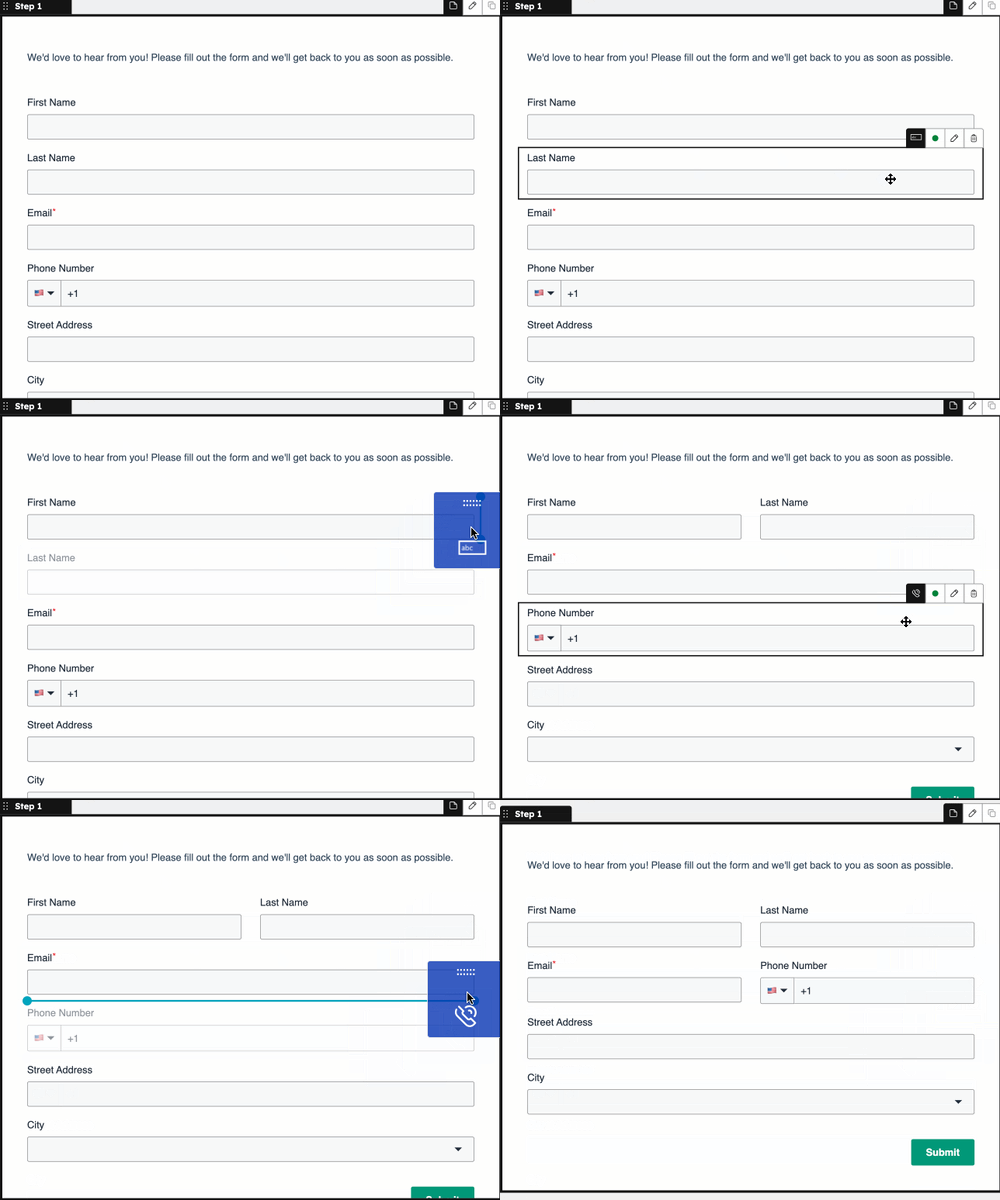
- Klikk og dra skjemafeltet for å se plasseringsalternativene.
- Hvis du vil plassere det ved siden av et felt på en linje, drar du det til et av de ledige feltene på den linjen.
- Klikk på «Gjennomgå og oppdater » øverst til høyre for å publisere endringene i skjemaet.