
Sist oppdatert: 21 april 2026
Tilgjengelig med et av følgende abonnementer, unntatt der det er angitt:

Du kan skreddersy emnelinjene i markedsførings-e-poster til mottakerne dine ved å bruke personaliseringssymboler og emojier. Dette kan øke åpnings- og klikkfrekvensen ved å trekke oppmerksomheten mot e-postene dine i mottakernes innbokser.
Legg til personlige symboler i emnelinjene i e-poster
- Gå til Markedsføring > E-post i HubSpot-kontoen din.
- Klikk på navnet på et e-postutkast, eller klikk på Opprett e-post.
- I e-postredigeringsprogrammet klikker du på innholdsmodulen for innboksen øverst på siden.
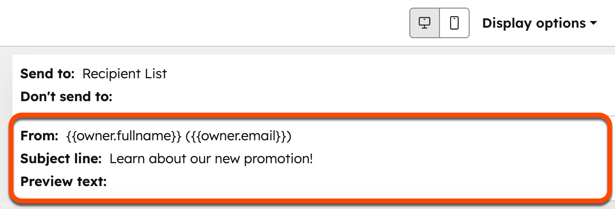
- Klikk på Tilpass i feltet Emnelinje .
- I dialogboksen klikker du på rullegardinmenyen Type og velger en token-type.
- Klikk på rullegardinmenyen Egenskap , og velg en egenskap.
- Skriv inn en reserveverdi som skal vises hvis det ikke finnes en verdi for denne egenskapen, og klikk deretter på Sett inn.
Legg til emojier i emnelinjene i e-poster
- Gå til Markedsføring > E-post i HubSpot-kontoen din.
- Klikk på navnet på et e-postutkast, eller klikk på Opprett e-post.
- I e-postredigeringsprogrammet klikker du på innholdsmodulen for innboksen øverst på siden.
- Klikk påemoji-ikonet i emnefeltet, og klikk deretter på en emoji.
