
Sist oppdatert: 31 juli 2026

Legg inn avtaleplanleggingswidgeten på en av sidene dine, slik at besøkende kan bestille tid hos deg mens de er på nettstedet ditt. Avhengig av hvilket HubSpot-abonnement du har, kan du enten legge inn avtaleplanleggingswidgeten på en av dine eksterne sider eller på en side som er hostet av HubSpot ved hjelp av mødemodulen.
Tillatelser påkrevd Du må ha tilgang til «Sales Access » eller «Service Access» for å få tilgang til innbyggingskoden.
Legg inn avtalewidgeten på en ekstern side
- I HubSpot-kontoen din klikker du på Mer og navigerer deretter til Salg > Møteplanlegger. Hvis Mer ikke vises i kontoen din, navigerer du direkte til Salg > Møteplanlegger.
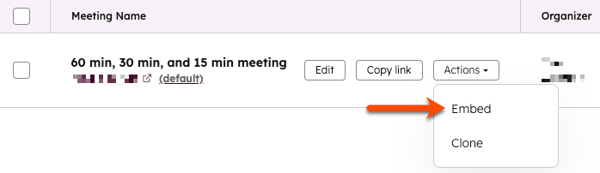
- Hold musepekeren over møtet, klikk på rullegardinmenyen «Handlinger » og velg deretter «Legg inn».
- Klikk på «Kopier kode».
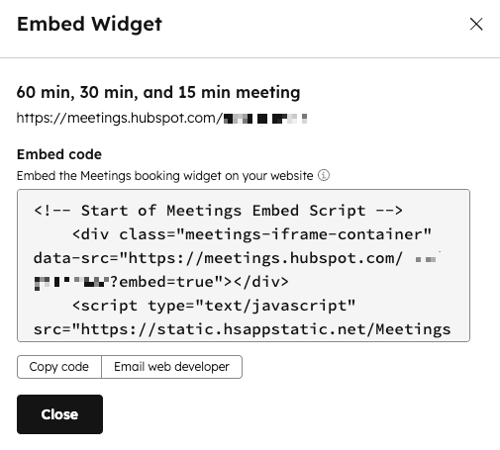
- Lim inn denne innebyggingskoden i koden på den eksterne siden din for å vise planleggingswidgeten til besøkende.
Merk: Noen riktekstredigerere kan endre HTML-kommentarene som brukes i innbyggingskoden; du må kanskje korrigere innholdet etter at du har limt det inn i koden på den eksterne siden din.
Lær hvordan du endrer fargen på widgeten og logoen som vises når den er innebygd på nettstedet ditt.
Legg inn planleggingswidgeten på en HubSpot-side
Abonnement påkrevd Du må ha et Marketing Hub- eller Content Hub- abonnement for å legge inn planleggingswidgeten på en HubSpot-hostet side.
Slik legger du inn planleggingswidgeten på en HubSpot-side:
- Gå til innholdet ditt:
- Nettsider: I HubSpot-kontoen din klikker du på Mer og navigerer deretter til Innhold > Nettstedsside. Hvis Mer ikke vises i kontoen din, navigerer du direkte til Innhold > Nettstedsside.
- Landingssider: I HubSpot-kontoen din klikker du på Mer og navigerer deretter til Innhold > Landingssider. Hvis Mer ikke vises i kontoen din, navigerer du direkte til Innhold > Landingssider.
- Klikk på navnet på siden der du vil legge inn planleggingsmodulen.
- I innholdsredigereren klikker du på + Legg til i venstre sidefelt.
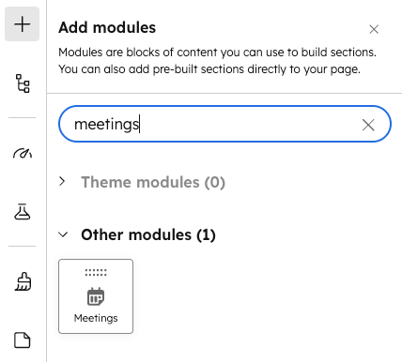
- I panelet til venstre søker du etter møtemodulen, klikker på den og drar den til ønsket plassering på siden.
- For å velge en møtelink, klikk på modulen.
- I sidefeltredigereren klikker du på rullegardinmenyen Velg et møte og velger en møtelink. Planleggingssiden for den lenken vises i widgeten.
- Klikk på «Publiser» øverst til høyre. Planleggingswidgeten vises på siden der du la til modulen.
Lær hvordan du endrer fargen på widgeten og logoen som vises når den er innebygd på nettstedet ditt.
