
Sist oppdatert: 10 november 2025
Tilgjengelig med et av følgende abonnementer, unntatt der det er angitt:

Når du bruker feltgruppen for personvern og samtykke i skjemaer, vekslebryteren Slå på personvern i dokumenter eller alternativet Personvern og samtykke på planleggingssidene, vil besøkende på skjemaet, dokumentet eller planleggingssiden bli bedt om å gi sitt samtykke til å motta kommunikasjon fra deg og samtykke til behandling og lagring av opplysningene sine.
Merk: Selv om disse funksjonene finnes i HubSpot, er det ditt juridiske team som er den beste ressursen for å gi deg råd om samsvar i din spesifikke situasjon.
Angi standardspråket for disse alternativene i innstillingene dine:
- I HubSpot-kontoen din klikker du på
innstillinger-ikonet i den øverste navigasjonslinjen. - Gå til Personvern og samtykke i menyen i venstre sidefelt.
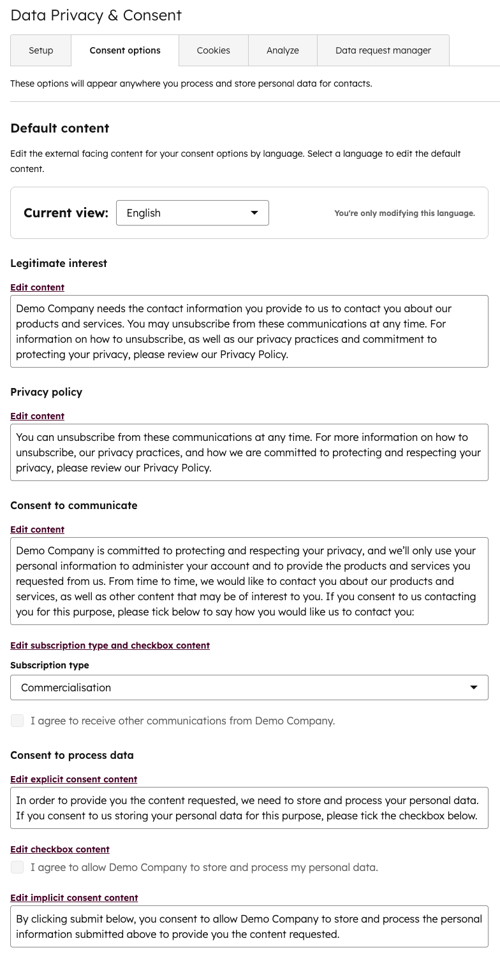
- Klikk på fanen Samtykkealternativer . På denne siden kan du se en forhåndsvisning av personvern- og samtykketeksten som besøkende på personvernaktiverte skjemaer og planleggingssider vil se.
- Du kan tilpasse innholdet og språket i hver av seksjonene. Bruk rullegardinmenyen Velg språk for å angi standardinnstillinger for å velge språk. Rediger deretter seksjonene nedenfor for hvert språk:
- Berettiget interesse: La de besøkende få vite at de når som helst kan melde seg av kommunikasjonen din hvis de ikke lenger er interessert i å høre fra deg, og lenke til informasjon om hvordan de kan melde seg av og personvernerklæringene dine, hvis det er aktuelt. Klikk på Rediger innhold for å gjøre endringer. I dialogboksen som vises, redigerer du teksten som vises i tekstboksen, og klikker deretter på Lagre.
- Personvernerklæring: Gi de besøkende informasjon om personvernerklæringene og -praksisen din, og tilby en lenke til mer informasjon hvis det er aktuelt. Klikk på Rediger innhold for å gjøre endringer. Rediger teksten som vises i tekstboksen i dialogboksen som vises, og klikk deretter på Lagre.
- Samtykke til å kommunisere: Gi de besøkende informasjon om hvordan og hvorfor du ønsker å kontakte dem, og la dem få vite at du tilbyr dem muligheten til å samtykke til kommunikasjonen. Klikk på Rediger innhold for å gjøre endringer. I dialogboksen som vises, redigerer du teksten som vises i tekstboksen, og klikker deretter på Lagre.
- Abonnementstype: Klikk på Rediger abonnementstype og avkrysningsboks for samtykke for å tilpasse språket som følger med hver abonnementstype. I dialogboksen som vises, bruker du rullegardinmenyen til å velge en abonnementstype, og deretter bruker du tekstboksen nedenfor til å tilpasse språket som skal vises ved siden av avmerkingsboksen for abonnementet. Klikk på Lagre.
- Samtykke til å behandle data: Avhengig av innstillingene som er valgt på de enkelte skjemaene eller planleggingssidene dine, vil besøkende se språket for eksplisitt eller implisitt samtykke til å behandle data. Du kan tilpasse standardspråket for begge alternativene ved å veksle mellom fanene Eksplisitt og Implisitt og klikke på Rediger over innholdet du ønsker å tilpasse. Hvis du velger eksplisitt samtykke, informerer du de besøkende om at de må krysse av i boksen for å samtykke til lagring og behandling av personopplysningene sine. For det implisitte samtykkealternativet informerer du besøkende om at de ved å sende inn informasjonen sin samtykker til lagring og behandling av personopplysningene sine.
Vær oppmerksom på dette:
- Endringer som gjøres her, vil gjelde for alle nye skjemaer og planleggingssider som opprettes fremover, med mindre du har tilpasset varsel- og samtykkespråket på selve skjemaet eller planleggingssidene. Eventuelle tilpasninger som gjøres på individuelle skjemaer og planleggingssider, vil overstyre disse standardinnstillingene.
- Hvis du endrer standardteksten, vil ikke eksisterende skjemaer oppdateres automatisk. Hvis du vil oppdatere et eksisterende skjema, må du slette det gjeldende feltet for personvernalternativer fra skjemaet og legge det til på nytt for å inkludere den oppdaterte ordlyden.
Finn ut hvordan du kan sende samtykkeinformasjon til HubSpot ved hjelp av HubSpot Forms API.
