
Sist oppdatert: 16 september 2026
Tilgjengelig med et av følgende abonnementer, unntatt der det er angitt:
-
 Markedsføring Hub
Professional, Enterprise
Markedsføring Hub
Professional, Enterprise
-
 Content Hub
Professional, Enterprise
Content Hub
Professional, Enterprise
Når noen besøker nettstedet ditt, sporer informasjonskapsler deres aktivitet. HubSpot bruker informasjonskapsler for å knytte aktivitet på nettstedet til bestemte besøkende. For å organisere og analysere de som besøker nettstedet ditt – både anonyme besøkende og de som er knyttet til kontakter – kan du opprette segmenter for nettbesøkende. Ved hjelp av segmenter for nettbesøkende kan du få en bedre forståelse av trafikken på nettstedet ditt og utarbeide personaliseringsstrategier rettet mot bestemte besøkende.
Tillatelser påkrevd Rediger segmentrettigheter er påkrevd for å opprette segmenter for nettbesøkende.
Før du begynner
Før du oppretter og bruker nettbesøkssegmenter:
-
Hvis du er superadministrator, må du be om tilgang til betaversjonen av nettbesøkssegmenter.
-
Installer HubSpot-sporingskoden. Dette er nødvendig for å spore besøkende på nettstedet og opprette segmenter for nettbesøkende.
-
Les mer om hvordan HubSpot sporer aktivitet på nettstedet. Dette kan hjelpe deg med å forstå hvordan besøkende spores.
Opprett nettbesøkssegmenter
- I HubSpot-kontoen din klikker du på Mer og navigerer deretter til CRM > Segmenter. Hvis Mer ikke vises i kontoen din, navigerer du direkte til CRM > Segmenter.
- Klikk på Opprett segment øverst til høyre.
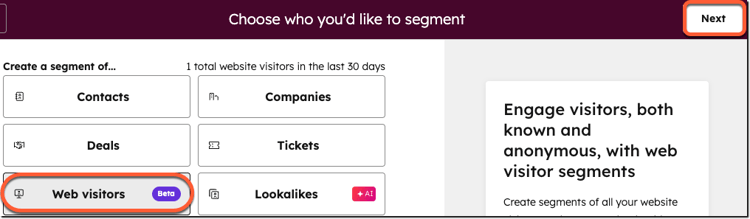
- Velg Nettbesøkende.
- Klikk på «Neste».
- Skriv inn et navn på segmentet øverst.
- Klikk på + Legg til filter. Legg til filtre med kriterier for å bestemme hvilke besøkende som skal legges til i segmentet. Du kan filtrere etter følgende:
- Nettbesøkeregenskaper: filtrer etter besøkendes egenskapsverdier. Omfatter egenskaper knyttet til utvidede bedriftsdata, besøksdata (f.eks. ny besøkende, tilknyttet en kontakt, plassering), trafikkilder og enhets-/nettleserdata.
- Segmentmedlemskap: filtrer etter om besøkende er medlemmer av andre segmenter.
- CTA-er: Filtrer etter besøkendes CTA-interaksjoner.
- Skjemainnsendelser: filtrer etter besøkendes skjemainnsendelser.
- Sidebesøk: filtrer etter hvilken side som er besøkt.
- Klikk på Lagre øverst til høyre.
