
Sist oppdatert: 14 mai 2026

SEO-anbefalinger identifiserer problemer som påvirker et nettsteds synlighet i søkeresultatene. I HubSpot genereres SEO-anbefalinger ved å skanne sider og analysere SEO-faktorer på siden.
Bruk SEO-verktøyet til å se gjennom anbefalingene for et helt domene eller for individuelle sider. Denne innsikten bidrar til å prioritere oppdateringer basert på innvirkning, teknisk vanskelighetsgrad og eierskap.
Anbefalingene kan for eksempel fremheve manglende metadata, ødelagte lenker eller muligheter for å forbedre interne lenker. Finn ut mer om spesifikke SEO-anbefalinger.
Før du kommer i gang
Før du begynner å jobbe med SEO, bør du gå gjennom kravene, begrensningene og hensynene du må ta.
Abonnement påkrevd En konto må ha ett av følgende abonnementer for å kunne bruke SEO-verktøyet:
-
Marketing Hub Professional eller Enterprise
-
Content Hub Professional eller Enterprise
SEO-anbefalinger i innholdsredigeringsprogrammet eller på detaljsider er tilgjengelige i alle kontoer.
Tillatelser påkrevd En bruker kan trenge flere tillatelser avhengig av hvor de viser SEO-anbefalinger og tilpasser innhold.
- Individuell side med ytelsesdetaljer: krever visningstillatelse for innholdstypen (f.eks. destinasjonssider).
- Innholdsredigerer: krever redigeringstillatelse for innholdstypen (f.eks. blogginnlegg). For å publisere endringer kreves det Publiser-tillatelse.
- SEO-verktøy: krever redigeringstillatelse for innholdstypen eller tillatelse for Nettstedsinnstillinger.
Forstå begrensninger og hensyn
- For å tilpasse SEO-innsatsen til AI-drevet synlighet bør du gå gjennom hvordan du kan optimalisere innhold og forbedre merkevaresynligheten for AI.
- Sideanalyse omfatter kun HTML-innhold. Ressurser som lastes inn via skript (f.eks. CTA-er), er ikke inkludert.
Se SEO-anbefalinger for alle sider
Se gjennom SEO-anbefalinger på tvers av et helt domene for å identifisere problemer som påvirker flere sider. Domeneskanninger inkluderer både HubSpot-hostede og eksternt hostede sider, og grupperer anbefalinger etter innvirkning og kategori.
Skanneprosessen kan ta opptil tre timer, men kan ta opptil seks timer for store nettsteder. Det er ikke nødvendig å holde SEO-verktøyet åpent mens skanningen pågår.
Forstå atferden til domeneskanning
Domeneskanninger følger spesifikke regler basert på hvordan domener og underdomener er strukturert og koblet sammen. Gå gjennom følgende atferd for å forstå hvilke sider som er inkludert i en skanning.
- Hvis du vil skanne flest mulig sider på nettstedet ditt, bruker du rotdomenet ditt (f.eks. mywebsite.com).
- Hvis rotdomenet ikke viderekobler til hovednettstedet ditt, vil skanningen mislykkes. For å teste dette kan du skrive inn rotdomenet ditt (f.eks. mywebsite.com) i URL-linjen i en nettleser og se om nettstedet ditt lastes inn.
- Hvis et underdomene (f.eks. info.mywebsite.com) ikke vises når det tilsvarende rotdomenet (f.eks. mywebsite. com) gjennomsøkes, kan du prøve å legge til en lenke til det aktuelle underdomenet et sted på rotdomenet ditt.
- Hvis du bruker et underdomene (f.eks. info.mywebsite.com), vil alle sidene på det underdomenet bli gjennomsøkt. I tillegg vil alle sider på andre underdomener på samme rotdomene (help.mywebsite.com, blog.mywebsite.com osv.) bare bli skannet hvis du har en kobling til det aktuelle underdomenet på det skannede underdomenet.
Skanne et nytt domene
- På HubSpot-kontoen din navigerer du til Markedsføring > Søkemotoroptimalisering.
- Klikk på Skann ny URL øverst til høyre.
- Skriv inn en URL-adresse for nettstedet ditt i dialogboksen, og klikk deretter på Skann URL. Du mottar en e-post når skanningen er fullført.
Skanne et eksisterende domene på nytt
- På HubSpot-kontoen din navigerer du til Markedsføring > Søkemotoroptimalisering.
- Klikk på rullegardinmenyen Domene, og velg et domene.
- Klikk på Rescan now øverst til høyre. Du vil motta en e-post når skanningen er fullført.
Administrere domener
Oppdater domeneinnstillingene som brukes i SEO-verktøyet.
- På HubSpot-kontoen din navigerer du til Markedsføring > Søkemotoroptimalisering.
- Hvis du vil angi et standarddomene, klikker du på rullegardinmenyen Handlinger og velger Lag standarddomene.
- Hvis du vil fjerne et domene, klikker du på rullegardinmenyen Handlinger og velger Fjern domene.
Gjennomgå anbefalinger
Når skanningen er fullført, kan du gå gjennom SEO-anbefalingene for hver side for å identifisere problemer basert på innvirkning, kategori og prioritet.
- På HubSpot-kontoen din navigerer du til Markedsføring > Søkemotoroptimalisering.
- Klikk på rullegardinmenyen Domene , og velg et domene.
- I kategorien Kategorier filtrerer du SEO-anbefalingene etter kategori, innvirkning, rolle og teknisk vanskelighetsgrad:
- Kategori: Merk av eller fjern merket i avmerkingsboksen ved siden av hver kategori til venstre for anbefalingene. Som standard er alle avmerkingsboksene merket av.
- Effekt: Klikk på rullegardinmenyen Effekt, og velg eller fjern merket i avmerkingsboksen ved siden av hvert effektnivå. Som standard er alle avmerkingsboksene valgt.
- Teknisk vanskelighetsgrad: Klikk på rullegardinmenyen Teknisk vanskelighetsgrad, og velg eller fjern merket i avmerkingsboksen ved siden av hvert teknisk vanskelighetsgrad. Som standard er alle avmerkingsboksene valgt.
- Rolle: Klikk på rullegardinmenyen Rolle , og velg en rolle. De fleste anbefalingene vil bli foreslått for enten markedsførere eller utviklere. Anbefalingene som er merket som Marketer* , kan vanligvis løses av en markedsfører, men kan kreve hjelp fra en utvikler.
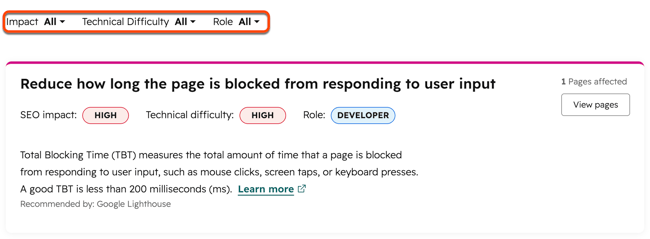
- Klikk på Vis sider for å vise sider for en bestemt anbefalingskategori.
- Hvis du vil rette en HubSpot-hostet side eller et blogginnlegg, klikker du på Fiks i redigeringsprogrammet.
- Hvis du vil skjule en anbefaling, holder du musepekeren over anbefalingen og klikker på Skjul.
- Hvis du vil oppheve skjulingen av sideanbefalinger, klikker du på Vis alle skjulte anbefalinger nederst på siden.
- Hvis du vil vise anbefalinger etter side, klikker du på Sider-fanen. Klikk på navnet på en side for å vise anbefalingene for den siden.
- Hvis du vil fikse en HubSpot-hostet side eller et blogginnlegg, klikker du på Vis mer informasjon. Klikk på Fiks i redigeringsprogrammet i panelet til høyre.
- Hvis du vil skjule en anbefaling, holder du musepekeren over anbefalingen og klikker på Skjul.
- Hvis du vil oppheve skjulingen av sideanbefalinger, klikker du på Vis alle skjulte anbefalinger nederst på siden.
Eksporter anbefalinger
- På HubSpot-kontoen din navigerer du til Markedsføring > Søkemotoroptimalisering.
- Klikk på rullegardinmenyen Domene , og velg et domene.
- Hvis du vil eksportere anbefalinger, klikker du på nedtrekksmenyen Handlinger og velger Eksporter anbefalinger .
- I dialogboksen klikker du på rullegardinmenyen Filformat , velger et format og klikker deretter på Eksporter. Du mottar en e-post og et varsel i appen med en nedlastingslenke til eksportfilen.
Merk: Eksporten inkluderer bare anbefalinger som samsvarer med de anvendte filtrene.
Se SEO-anbefalinger for en bestemt side eller et bestemt blogginnlegg
Se gjennom SEO-anbefalinger for individuelle sider eller blogginnlegg for å identifisere innholdsspesifikke problemer. Anbefalingene er tilgjengelige i innholdsredigeringsprogrammet og i detaljene for siden eller innlegget.
Vis anbefalinger i innholdsredigeringsprogrammet
-
Naviger til innholdet ditt:
-
Nettstedssider: Gå til Innhold > Nettstedssider i HubSpot-kontoen din.
-
Landingssider: Gå til Innhold > Landingssider i HubSpot-kontoen din.
-
Blogg: Gå til Innhold > Blog i HubSpot-kontoen din.
-
-
Klikk på navnet på innholdet ditt.
-
I innholdsredigeringsprogrammet klikker du på Optimaliser-ikonet i venstre sidefelt.
-
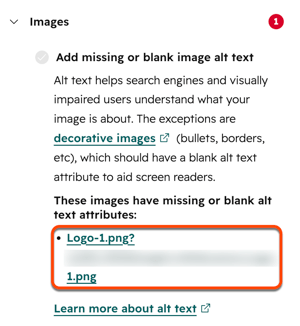
Klikk på en kategori med en rød sirkel for å se ufullstendige anbefalinger. Alle fullførte anbefalinger har en grønn hake. Alle ufullstendige anbefalinger vil ha en grå hake.
- For problemer med bilder klikker du på filnavnet for å vise bildet i innholdsredigeringsprogrammet.
Se anbefalinger i side- eller innleggsdetaljer
I Optimalisering-fanen for side- eller innleggsdetaljer finner du anbefalinger for å forbedre innholdets ytelse i søkemotorresultatene.
-
Naviger til innholdet ditt:
-
Nettstedssider: Gå til Innhold > Nettstedssider i HubSpot-kontoen din.
-
Landingssider: Gå til Innhold > Landingssider i HubSpot-kontoen din.
- Blogg: Gå til Innhold > Blog i HubSpot-kontoen din.
-
- Hold markøren over en side eller et innlegg, og klikk på Ytelse.
- Klikk på Optimalisering-fanen på detaljsiden. Velg en SEO-måling som skal analyseres, i menyen til venstre:
- Anbefalinger: SEO-anbefalinger for innholdet ditt. Klikk på Skann nå for å skanne siden for anbefalinger. Denne prosessen kan ta flere minutter.
- Søk: Søk som returnerer innholdet ditt i Googles søkeresultater. Disse dataene er bare tilgjengelige hvis du bruker Google Search Console-integreringen .
- Interne lenker: Lenker til denne siden fra andre deler av nettstedet ditt. Interne lenker viser søkemotorene hvordan innholdet ditt er organisert rundt emner. Klikk på Lenker fra side for å se statusen for lenker fra denne siden til andre sider i stedet.
Merk: På grunn av nylige endringer i Googles henvisningsregler kan HubSpot ikke lenger hente inn URL-adresser for innkommende lenker på en nøyaktig måte. Du kan fortsatt se innholdets henvisende domener i kategorienYtelse, eller se alle URL-adressene til innkommende lenker i Google Search Console.
