Sist oppdatert: 9 april 2026
Tilgjengelig med et av følgende abonnementer, unntatt der det er angitt:
-
 Markedsføring Hub
Professional, Enterprise
Markedsføring Hub
Professional, Enterprise
-
 Salg Hub
Professional, Enterprise
Salg Hub
Professional, Enterprise
-
 Service Hub
Professional, Enterprise
Service Hub
Professional, Enterprise
-
 Data Hub
Professional, Enterprise
Data Hub
Professional, Enterprise
-
 Smart CRM
Professional, Enterprise
Smart CRM
Professional, Enterprise
I revisjonshistorikken for en arbeidsflyt kan du se en oversikt over endringer som er gjort i arbeidsflyten. Dette inkluderer hvilke endringer som ble gjort, når hver endring ble gjort, og hvilken bruker som gjorde endringen. Du kan også gå tilbake til den spesifikke revisjonen av arbeidsflyten.
Hvis du i stedet ønsker å se arbeidsflytens registreringshistorikk og handlingslogger , kan du lese mer om siden med arbeidsflytdetaljer. Du kan også se gjennom og tilbakestille endringer i CRM-egenskaper fra en spesifikk arbeidsflyt. Finn ut hvordan du gjenoppretter endringer i CRM-egenskaper i arbeidsflyten.
Slik går du gjennom og tilbakefører en arbeidsflyts endringshistorikk:
- Gå til Automatisering > Arbeidsflyter i HubSpot-kontoen din.
- Klikk på navnet til en arbeidsflyt du vil se gjennom.
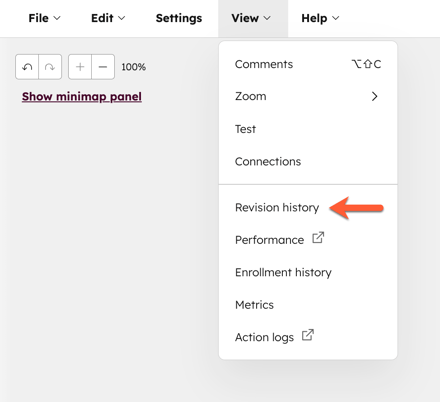
- Klikk på Vis > Revisjonshistorikk øverst til venstre.
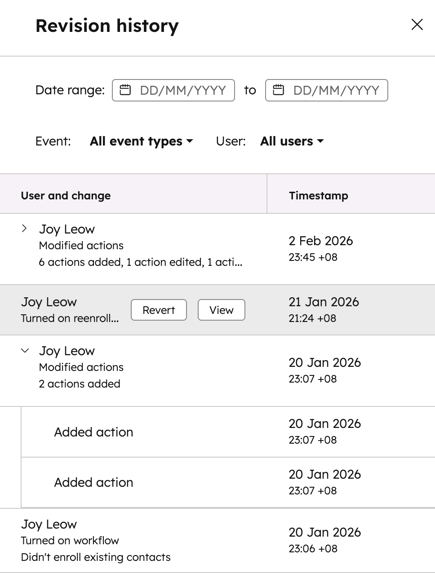
- I høyre panel vises alle endringer i kronologisk rekkefølge, med den nyeste endringen øverst. For å filtrere hendelser velger du blant følgende øverst:
- Datointervall: filtrer etter tidsperioden da endringen ble gjort.
- Hendelse: filtrer etter den spesifikke endringstypen, for eksempel endrede påmeldingsutløsere eller endrede tidsinnstillinger.
- Bruker: filtrer etter brukeren som foretok endringen.
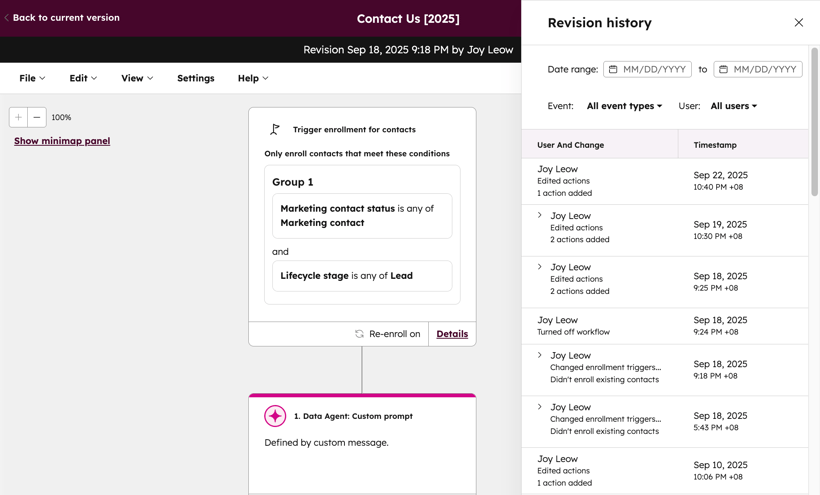
- Hvis du vil se hvordan arbeidsflyten så ut ved en bestemt revisjon, holder du musepekeren over revisjonen og klikker på Vis.
- På skjermbildet for arbeidsflytrevisjon kan du se gjennom den valgte versjonen av arbeidsflyten. Arbeidsflyten kan ikke redigeres fra skjermbildet for arbeidsflytrevisjon.
- Hvis du vil se flere detaljer om arbeidsflyten, kan du klikke på boksene for registreringsutløsere og handlinger.
- Klikk på Innstillinger øverst til venstre for å se gjennom arbeidsflytens innstillinger på tidspunktet for revisjonen. Arbeidsflytinnstillingene på tidspunktet for revisjonen vises i panelet til høyre.
- Hvis du vil gå tilbake til en bestemt versjon av arbeidsflyten, holder du musepekeren over revisjonen og klikker på Tilbake.
- Den valgte revisjonen vises i redigeringsverktøyet og kan oppdateres ytterligere.
- Hvis arbeidsflyten er slått på, vil den tilbakeførte versjonen automatisk begynne å kjøre.
Merk: Tilbakeføringer støttes ikke for webhook- og egendefinerte kodehandlinger. Hvis en arbeidsflytrevisjon inneholder en webhook eller en egendefinert kodehandling, vil du ikke kunne reversere endringene i arbeidsflyten.