
Data ostatniej aktualizacji: 8 września 2026
Dostępne z każdą z następujących podpisów, z wyjątkiem miejsc, w których zaznaczono:

Po po połączeniu konta reklamowego TikTok z HubSpotmożesz tworzyć kampanie w TikTok i zarządzać nimi bez opuszczania platformy HubSpot. Smart+ to format reklamowy TikTok, który automatycznie generuje, testuje i optymalizuje kombinacje reklam na podstawie Twoich zasobów.
W narzędziu do reklam możesz:
- Przesłać do 31 zdjęć lub filmów oraz napisać do pięciu wariantów tekstu reklamy.
- Ustawić dzienny budżet, harmonogram i cel kampanii.
- Kierować reklamy według lokalizacji, języka, wieku, płci i sygnałów dotyczących odbiorców.
- Wyświetlić podgląd reklamy przed jej opublikowaniem.
Aby utworzyć kampanie reklamowe TikTok Smart+ w HubSpot:
- Na koncie HubSpot kliknij Więcej, a następnie przejdź do Marketing > Reklamy. Jeśli opcja Więcej się nie pojawia, przejdź bezpośrednio do sekcji Marketing > Reklamy.
- W prawym górnym rogu kliknij przycisk „Utwórz”. Następnie wybierz opcję „Kampania reklamowa”.
- W panelu po lewej stronie wybierz opcję „Kampania TikTok Smart+”.
- Kliknij menu rozwijane „Konto reklamowe ” i wybierz konto reklamowe.
- W prawym górnym rogu kliknij „Dalej”.
Skonfiguruj kreację reklamową
Najpierw, w zakładce „Reklama”, dodaj treść dla każdej reklamy w swojej kampanii. Możesz przesłać do 31 zdjęć lub filmów oraz napisać do pięciu wariantów tekstu reklamy. TikTok automatycznie wygeneruje i przetestuje do 50 kombinacji Twoich materiałów, aby zoptymalizować te, które osiągają najlepsze wyniki.
- Kliknij kartę „Reklama ”.
- W górnej części wpisz nazwę reklamy.
- W sekcji „Materiały reklamowe ”:
- Adres URL strony internetowej: wybierz stronę internetową, na którą użytkownicy mają zostać przekierowani po kliknięciu reklamy.
- Tekst:
- Kliknij „+ Dodaj”, aby wprowadzić opis reklamy.
- Wpisz opis reklamy i naciśnij klawisz Enter na klawiaturze.
- Materiały reklamowe:
-
-
- Kliknij „Dodaj”.
- Wybierz opcję „Karuzela”, „Obraz” lub „Wideo”.
- Kliknij „Wybierz obrazy ” lub „Wybierz filmy ”, aby dodać swoje obrazy lub filmy.
- Kliknij „Prześlij”.
-
-
- W sekcji „Wezwanie do działania ” kliknij menu rozwijane„CTA” i wybierz wezwania do działania, które będą wyświetlane użytkownikom.
- W sekcji „Uprawnienia” zaznacz pola wyboru obok uprawnień, które chcesz zastosować:
- Zezwól na komentarze: pozwól odbiorcom na komentowanie reklamy.
- Zezwól na pobieranie wideo: zezwól odbiorcom na pobieranie wideo z reklamy.
- Zezwól na udostępnianie filmu: pozwól odbiorcom udostępniać film reklamowy innym osobom.
Określ grupę docelową
Po dodaniu materiałów, w zakładce „Kierowanie ” skonfiguruj kierowanie reklamy:
- Kliknij kartę „Kierowanie ”.
- Skonfiguruj lokalizacje, przedziały wiekowe, płeć i grupy odbiorców, do których chcesz kierować reklamę:
- Kategorie specjalne: wybierz odpowiednią kategorię, jeśli Twoja reklama dotyczy nieruchomości, zatrudnienia lub kredytów w Stanach Zjednoczonych lub Kanadzie.
- Lokalizacja: wprowadź dowolne miasta, stany lub kraje.
- Języki: wybierz języki listy odbiorców.
- Wiek: wybierz przedział wiekowy odbiorców z listy.
- Płeć: wybierz płeć odbiorców z listy.
- Odbiorcy uwzględnieni: wybierz listę kontaktów, którą chcesz uwzględnić w liście odbiorców.
- Grupy odbiorców wykluczone: wybierz listę kontaktów, którą chcesz wykluczyć z listy odbiorców.
Wprowadź budżet i harmonogram
Wzakładce Budżet i harmonogram skonfiguruj budżet i harmonogram reklamy:- Kliknij kartę „Budżet i harmonogram”.
- Cel optymalizacji: wybierz wynik, jaki chcesz osiągnąć dzięki reklamie — kliknięcie lub wyświetlenie strony docelowej.
- Docelowy koszt na wynik: wybierz średnią kwotę, jaką jesteś gotów zapłacić za każdy wynik.
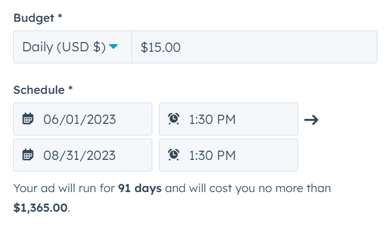
- Budżet: kliknij menu rozwijane i wybierz, czy budżet ma być dzienny, czy stanowić całkowitą kwotę przeznaczoną na reklamę, a następnie wprowadź kwotę.
- Harmonogram: kliknij menu rozwijające, aby ustawić czas trwania reklamy.
Opublikuj lub Zapisz
Aby opublikować lub zapisać ogłoszenie:
- W prawym górnym rogu kliknij „Opublikuj”. Po opublikowaniu kampanii możesz analizować skuteczność reklamy na stronie stronie „Reklamy”.
- Możesz również w dowolnym momencie zapisać postępy i wrócić później, aby dokończyć konfigurację reklamy. Aby zapisać reklamę jako wersję roboczą:
- W lewym górnym rogu kliknij „Wyjdź”.
- W oknie dialogowym kliknij „Zapisz i zamknij”. HubSpot zapisze szkic reklamy, którego edycję możesz wznowić w dowolnym momencie.
- Aby wyświetlić aktualne kampanie reklamowe w wersji roboczej:
- Na koncie HubSpot kliknij opcję „Więcej”, a następnie przejdź do sekcji „Marketing” > „Reklamy”. Jeśli opcja „Więcej” nie jest widoczna na Twoim koncie, przejdź bezpośrednio do sekcji „Marketing” > „Reklamy ”.
- W menu po lewej stronie kliknij opcję„Szkice”.
- Aby wznowić edycję jednej z kampanii w wersji roboczej, kliknij nazwę kampanii.
- Aby usunąć szkic, najedź kursorem na kampanię i kliknij „Usuń”. W oknie dialogowym wpisz „delete”. Następnie kliknij „Usuń szkic”.
