
Data ostatniej aktualizacji: 3 sierpnia 2026
Dostępne z każdą z następujących podpisów, z wyjątkiem miejsc, w których zaznaczono:
-
 Marketing Hub
Professional, Enterprise
Marketing Hub
Professional, Enterprise
-
 Content Hub
Professional, Enterprise
Content Hub
Professional, Enterprise
Uwaga: konta utworzone po 17 marca 2025 r. nie mają dostępu do narzędzia CTA (w starszej wersji).
Możesz przeprowadzić test A/B z wieloma wariantami starszej wersji przycisku CTA, aby zmierzyć skuteczność różnych projektów i treści.
Wymagane uprawnienia Do tworzenia przycisków CTA (w starszej wersji) wymagane są uprawnienia superadministratora lub uprawnienia do bloga, poczty e-mail, stron docelowych lub stron witryny.
Przeprowadź test A/B swoich przycisków CTA
Aby przeprowadzić test A/B przycisków CTA:
- Na koncie HubSpot kliknij Więcej, a następnie przejdź do Marketing > Wezwania do działania. Jeśli opcja Więcej się nie pojawia, przejdź bezpośrednio do sekcji Marketing > Wezwania do działania.
- W lewym górnym rogu kliknij menu rozwijane i wybierz opcję „CTA (starsza wersja)”.
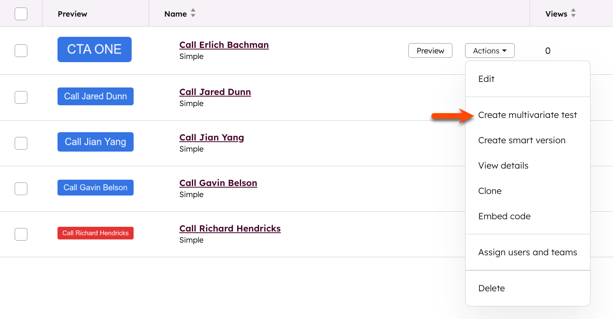
- Najedź kursorem na przycisk CTA, dla którego chcesz utworzyć test, i kliknij opcję Działania > Utwórz test wielowymiarowy.
- W prawym panelu edytuj wariant wezwania do działania (wersja starsza). Podczas przeprowadzania testu A/B zaleca się zmianę tylko jednej zmiennej między wersjami, aby łatwiej określić, który czynnik spowodował, że więcej odwiedzających kliknęło wezwanie do działania.
- Kliknij „Dalej”.
- Skonfiguruj opcje przycisku CTA (starsza wersja).
- Kliknij „Zamknij” lub „Dodaj kolejną wersję”, jeśli chcesz przetestować więcej niż dwie wersje tego przycisku CTA.
- Na pulpicie nawigacyjnym zobaczysz teraz oryginalne wezwanie do działania oznaczone jako „Wielowymiarowe ”. Aby wyświetlić wszystkie warianty tegoprzycisku CTA, najedź kursorem na wezwanie do działania i kliknij „Podgląd”.
Uwaga: dla każdego przycisku CTA obowiązuje limit 30 wariantów w testach wielowymiarowych.

Zmierz wyniki testu A/B
Wyniki testu można wyświetlić na ekranie szczegółów przycisku CTA:
- Na koncie HubSpot kliknij Więcej, a następnie przejdź do Marketing > Wezwania do działania. Jeśli opcja Więcej się nie pojawia, przejdź bezpośrednio do sekcji Marketing > Wezwania do działania.
- W lewym górnym rogu kliknij menu rozwijane i wybierz opcję „CTA (starsza wersja)”.
- Najedź kursorem na przycisk CTA z testem wielowymiarowym i kliknij opcję Działania > Wyświetl szczegóły.
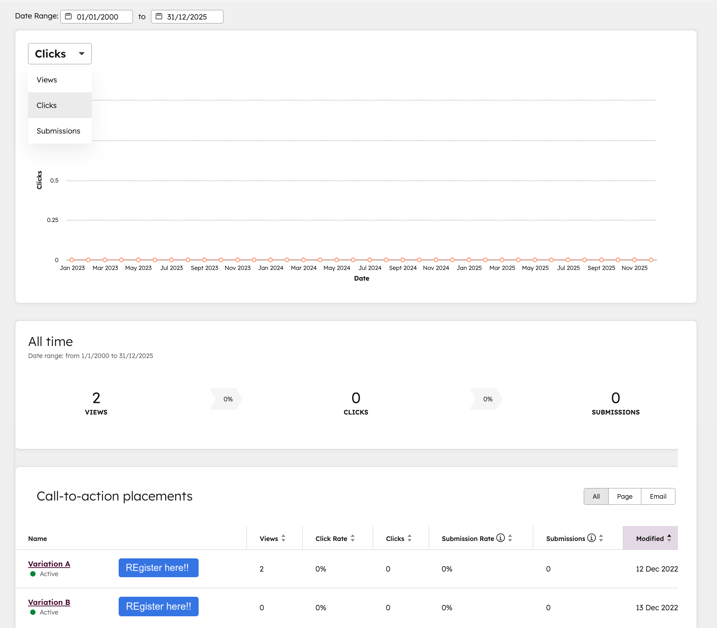
- W prawym górnym rogu kliknij menu rozwijane „Zakres dat ” i wybierz zakres dat, aby przeanalizować skuteczność przycisków CTA w określonym przedziale czasowym.
- Na pierwszym wykresie, w prawym górnym rogu, kliknij menu rozwijane, aby filtrować wizualizację wykresu według kliknięć, wyświetleń lub przesłanych formularzy.
- Pod wizualizacją wykresu wyświetli się liczba wszystkich kliknięć, wyświetleń i przesłanych formularzy w określonym przedziale czasowym.
- W dolnej części ekranu szczegółów wyświetl się podział wyników poszczególnych wariantów. Aby posortować dane według konkretnego wskaźnika, kliknij nagłówek odpowiedniej kolumny. Kliknij typ treści w prawym górnym rogu, aby wyświetlić szczegółowy podział wyników danego wariantu według konkretnych typów treści.
Wybierz zwycięski wariant testu A/B
Po zakończeniu testu A/B, jeśli zebrano wystarczającą ilość danych, zwycięski wariant zostanie automatycznie wybrany. Aby zapewnić dokładność, poszczególne warianty są porównywane wyłącznie w przedziale czasowym, w którym wszystkie warianty były aktywne. Zwycięski wariant jest wybierany na podstawie współczynnika klikalności.
Możesz ustawić zwycięski wariant jako jedyny wyświetlany wariant wezwania do działania (CTA). Alternatywnie możesz ręcznie skonfigurować wezwanie do działania (CTA) tak, aby wyświetlało tylko wybrany wariant.
Aby wybrać zwycięski wariant testu A/B:
- Aby automatycznie wybrać zwycięski wariant:
- Na koncie HubSpot kliknij Więcej, a następnie przejdź do Marketing > Wezwania do działania. Jeśli opcja Więcej się nie pojawia, przejdź bezpośrednio do sekcji Marketing > Wezwania do działania.
-
- W lewym górnym rogu kliknij menu rozwijane i wybierz opcję „CTA (starsza wersja)”.
- Najedź kursorem na wielowymiarowe wezwanie do działania (CTA) i kliknij opcję Działania > Wyświetl szczegóły.
- Gdy zgromadzisz wystarczającą liczbę wyników, aby test A/B osiągnął istotność statystyczną, u góry ekranu szczegółów pojawi się baner z powiadomieniem.
- Jeśli w ramach testu nie zebrano wystarczającej ilości danych, opcja ta nie zostanie wyświetlona.
- Jeśli zidentyfikowano wariant zwycięski, kliknij opcję „Pokaż tylko tę wersję”, aby wyświetlić wyłącznie wariant o najlepszych wynikach.
- Aby wybrać zwycięski wariant po zakończeniu testu:
- Na koncie HubSpot kliknij Więcej, a następnie przejdź do Marketing > Wezwania do działania. Jeśli opcja Więcej się nie pojawia, przejdź bezpośrednio do sekcji Marketing > Wezwania do działania.
-
- W lewym górnym rogu kliknij menu rozwijane i wybierz opcję „CTA (starsza wersja)”.
-
- Najedź kursorem na wielowymiarowe wezwanie do działania i kliknij „Działania” > „Edytuj”.
-
- Aby całkowicie usunąć wariant, najedź kursorem na dany wariant i kliknij „Usuń”.
-
- Po wyłączeniu lub usunięciu wszystkich pozostałych wariantów z wyjątkiem wariantu zwycięskiego kliknij „Zamknij”.
- Po wyłączeniu lub usunięciu wszystkich pozostałych wariantów z wyjątkiem wariantu zwycięskiego kliknij „Zamknij”.

