Data ostatniej aktualizacji: 3 sierpnia 2026
Dostępne z każdą z następujących podpisów, z wyjątkiem miejsc, w których zaznaczono:
-
 Marketing Hub
Starter, Professional, Enterprise
Marketing Hub
Starter, Professional, Enterprise
-
 Content Hub
Starter, Professional, Enterprise
Content Hub
Starter, Professional, Enterprise
Tworząc wezwanie do działania (CTA), dodaj filmy, aby przyciągnąć uwagę odwiedzających stronę i zwiększyć ich zaangażowanie. Filmy można dodawać bezpośrednio z konta HubSpot lub skorzystać z kodu osadzania lub adresu URL z zewnętrznych źródeł, takich jak YouTube.
Jeśli korzystasz z filmu przesłanego do narzędzia plików HubSpot, opcja funkcji zaawansowanych musi być włączona. W przeciwnym razie film nie pojawi się jako opcja.
Podczas analizowania skuteczności wezwania do działania kliknięcia w module wideo, takie jak kliknięcie przycisku odtwarzania, nie będą uwzględniane w wskaźniku „Kliknięcia ”. Dowiedz się, jak analizować skuteczność wezwań do działania.
Wymagane uprawnienia Aby tworzyć lub edytować wezwania do działania (CTA), wymagane są uprawnienia superadministratora lub uprawnienia do edycji CTA.
Dodaj moduł wideo do swojego wezwania do działania (CTA)
Aby dodać film podczas tworzenia wezwania do działania (CTA):
- Na koncie HubSpot kliknij Więcej, a następnie przejdź do Marketing > Wezwania do działania. Jeśli opcja Więcej się nie pojawia, przejdź bezpośrednio do sekcji Marketing > Wezwania do działania.
- W prawym górnym rogu kliknij przycisk „Utwórz”.
- Możesz utworzyć nowe wezwanie do działania od podstaw lub na podstawie szablonu:
- Aby utworzyć nowe wezwanie do działania na podstawie szablonu, w panelu po lewej stronie kliknij opcję Szablony HubSpot. Następnie wybierz szablon odpowiadający Twoim celom.
- Aby utworzyć nowe wezwanie do działania od podstaw, w lewym panelu kliknij opcję „Zacznij od zera”. Następnie wybierz typ wezwania do działania:
- Baner przyklejony: stały baner umieszczony u góry lub u dołu strony. Baner pozostanie widoczny, gdy użytkownicy będą przewijać stronę.
- Okienko wyskakujące: okienko , które pojawia się zgodnie z ustalonym harmonogramem.
- Wysuwany: baner, który wysuwa się z rogu witryny. Baner pozostaje widoczny, gdy użytkownicy przewijają stronę.
- Osadzony: przycisk, którego można używać w treściach HubSpot, aby kierować potencjalnych klientów na konkretne strony.
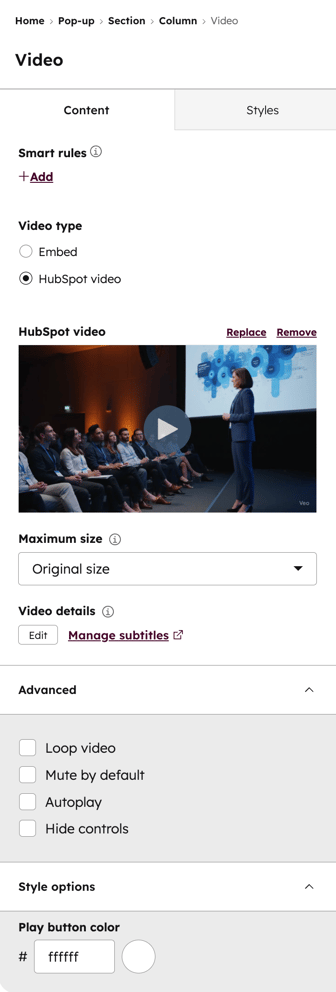
- W lewym panelu, na karcie „Dodaj” , kliknij i przeciągnij moduł wideo bezpośrednio do prawego panelu edytora.
- Aby zmienić położenie wideo, najedź kursorem na moduł wideo, a następnie kliknij i przeciągnij go w nowe miejsce.
- Po skonfigurowaniu wideo kliknij przycisk „Zapisz i zastosuj” znajdujący się na dole.
- Aby powielić moduł wideo, najedź kursorem na element i kliknijikonę klonowania „ ”.
- Aby usunąć element, najedź na niego kursorem i kliknijikonę kosza „ ”.
- Kontynuuj konfigurację filmu.
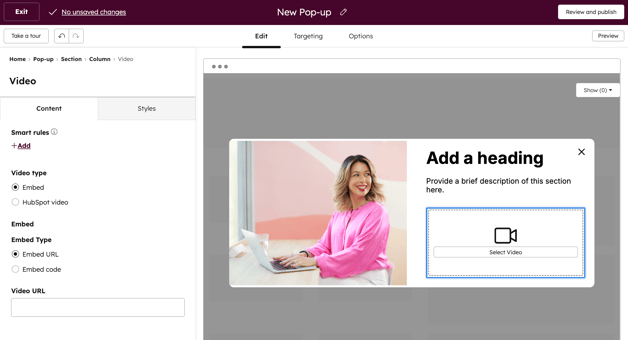
Dodaj film z adresu URL
Po dodaniu modułu wideo, aby użyć pliku wideo z adresu URL:
- W sekcji „Typ wideo” kliknij opcję „Osadź”.
- W sekcji „Typ osadzenia” kliknij opcję „Osadź z adresu URL”.
- Kontynuuj konfigurację szczegółów adresu URL filmu:
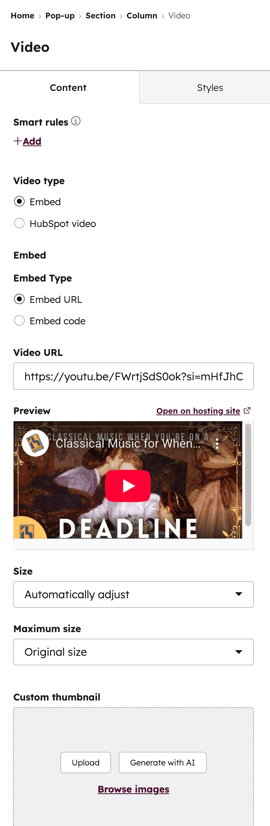
- Adres URL filmu: wprowadź adres URL filmu.
- Podgląd: obejrzyj podgląd filmu.
- Rozmiar: ustaw automatyczne dostosowywanie rozmiaru filmu w oparciu o przycisk CTA lub określ konkretną wysokość i szerokość.
- Maksymalny rozmiar: ustaw maksymalny rozmiar, do którego film może zostać skalowany. Kliknij menu rozwijane „Maksymalny rozmiar ” i wybierz opcję:
- Rozmiar oryginalny: film nie zostanie powiększony ponad swój rozmiar oryginalny.
- Pełna szerokość: film zajmie całą szerokość urządzenia, na którym jest wyświetlany.
- Niestandardowy: film nie przekroczy określonej szerokości i wysokości ustawionych w edytorze paska bocznego. Wprowadź wartości w pikselach dla wymiarów w polach „Maksymalnaszerokość ” i „Maksymalnawysokość”.
-
- Niestandardowa miniatura: zmień obraz podglądu swojego filmu. Możesz przesłać własną miniaturę lub wybrać ją z menedżera plików.
- Niestandardowa miniatura: zmień obraz podglądu swojego filmu. Możesz przesłać własną miniaturę lub wybrać ją z menedżera plików.
Dodaj film za pomocą kodu osadzania
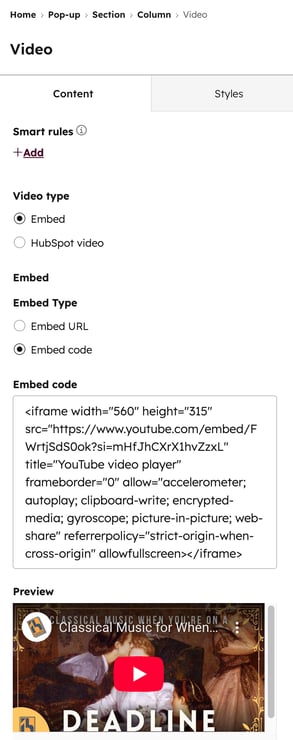
Po dodaniu modułu wideo, aby użyć kodu osadzania filmu:- W sekcji „Typ wideo” kliknij opcję „Osadź”.
- W sekcji „Typ osadzenia” kliknij opcję „Osadź adres URL”.
- Kontynuuj konfigurację szczegółów adresu URL filmu:
- Kod osadzania: wklej kod osadzania swojego filmu. Element wideo oraz inne szczegóły, takie jak rozmiar i miniatura, zostaną automatycznie wygenerowane na podstawie kodu osadzania.
- Podgląd: przejrzyj podgląd dodanego filmu.
Dodaj film z menedżera plików
Po dodaniu modułu wideo, aby skorzystać z pliku wideo HubSpot z menedżera plików:
- W sekcji „Typ wideo” kliknij opcję „Film z HubSpot”. W tym celu należy włączyć opcję zaawansowanych funkcji dla tego filmu.
- Możesz przesłać nowy plik wideo do menedżera plików lub skorzystać z już istniejącego:
- Aby przesłać nowy film, kliknij „Prześlij”. Następnie wybierz plik wideo z okna wyboru plików. Domyślnie nowe pliki wideo przesłane w edytorze treści mają włączone funkcje zaawansowane.
- Aby użyć pliku wideo z menedżera plików, kliknij „Przeglądaj pliki wideo”. Następnie w prawym panelu kliknij plik wideo, który chcesz wstawić.
- Skonfiguruj szczegóły pliku wideo:
- Maksymalny rozmiar: ustaw maksymalny rozmiar, do którego film może zostać skalowany, kliknij menu rozwijane „Maksymalny rozmiar ” i wybierz opcję:
- Rozmiar oryginalny: film nie zostanie powiększony ponad swój rozmiar oryginalny.
- Pełna szerokość: film zajmie całą szerokość urządzenia, na którym jest wyświetlany.
- Niestandardowy: film nie przekroczy określonej szerokości i wysokości ustawionych w edytorze paska bocznego. Wprowadź wartości w pikselach dla wymiarów w polach „Maksymalnaszerokość ” i „Maksymalnawysokość”.
- Szczegóły filmu: kliknij „Edytuj”, aby dalej dostosować swój film. W prawym panelu możesz wprowadzić tytuł, opis i metatagi. Pomoże to wyszukiwarkom zrozumieć treść Twojego filmu.
- Opcje zaawansowane: zaznacz pole wyboru obok każdej z poniższych opcji, aby ją włączyć.
- Pętla wideo: automatyczne odtwarzanie wideo w pętli.
- Domyślne wyciszenie: podczas odtwarzania filmu domyślnie wycisz dźwięk.
- Odtwarzanie automatyczne: automatyczne uruchamianie filmu po załadowaniu strony.
Korzystając z tej opcji, zdecydowanie zaleca się zaznaczenie opcji „Domyślnie wycisz” , aby zachować zgodność z ograniczeniami przeglądarki. Zazwyczaj filmy z dźwiękiem są domyślnie wyciszane lub blokowane przed automatycznym odtwarzaniem.
- Google Chrome: filmy odtwarzane automatycznie muszą być wyciszone. Filmy często oglądane przez użytkownika mogą być odtwarzane automatycznie z dźwiękiem. Dowiedz się więcej o systemie punktacji Google.
- Safari: filmy odtwarzane automatycznie muszą być wyciszone. Widzowiemogą w swoich ustawieniach zablokować lub zezwolić na automatyczne odtwarzanie bez wyciszenia dla określonych domen. Dowiedz się więcej o zarządzaniu filmami odtwarzanymi automatycznie w przeglądarce Safari.
- Mozilla Firefox: filmy odtwarzane automatycznie muszą być wyciszone. Użytkownicy mogą w swoich ustawieniach zablokować lub zezwolić na automatyczne odtwarzanie bez wyciszenia dla określonych domen. Dowiedz się więcej o zarządzaniu filmami odtwarzanymi automatycznie w przeglądarce Firefox.
- Ukryj elementy sterujące: ukryj opcje sterowania filmem, takie jak pasek postępu, elementy sterujące dźwiękiem i ustawienia wideo.
- Opcje stylu: dostosuj przycisk odtwarzania. Wprowadź wartość szesnastkową lub kliknij próbnik kolorów i wybierz kolor.
- Maksymalny rozmiar: ustaw maksymalny rozmiar, do którego film może zostać skalowany, kliknij menu rozwijane „Maksymalny rozmiar ” i wybierz opcję: