
Data ostatniej aktualizacji: 5 grudnia 2025
Dostępne z każdą z następujących podpisów, z wyjątkiem miejsc, w których zaznaczono:

Certyfikaty HubSpot Academy pomagają zademonstrować swoje umiejętności i dzielić się osiągnięciami z innymi. Po ukończeniu certyfikacji możesz wyświetlić swój certyfikat, pobrać wersję do wydrukowania i udostępnić swoje osiągnięcie w sieciach społecznościowych lub na swojej stronie internetowej. Możesz na przykład dodać odznakę certyfikacji do swojej witryny lub opublikować osiągnięcie na LinkedIn.
Jeśli zarządzasz zespołem, dowiedz się, jak sprawdzać postępy certyfikacji swojego zespołu.
Uwaga: nie ma innych wersji odznaki certyfikacyjnej, w wyższej rozdzielczości lub innej.
Pobierz certyfikaty Akademii
Po uzyskaniu certyfikatu Akademii można go pobrać lub wydrukować.
- Na swoim koncie HubSpot kliknij nazwę konta w prawym górnym rogu, a następnie kliknij HubSpot Academy.
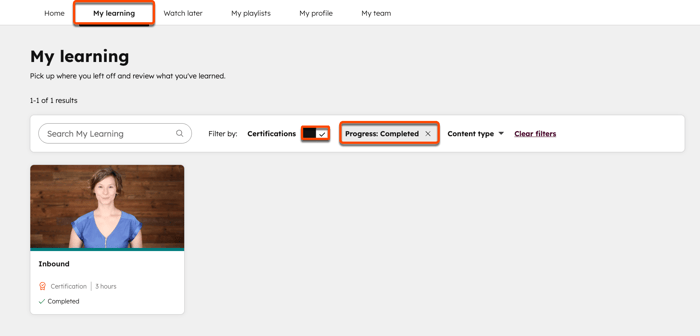
- W górnej części pulpitu nawigacyjnego Akademii kliknij kartę Moja nauka .
- Włącz przełącznik Certyfikaty.
- Wybierz menu rozwijane Postęp i wybierz opcję Ukończone.
- Kliknij nazwę ukończonego kursu.
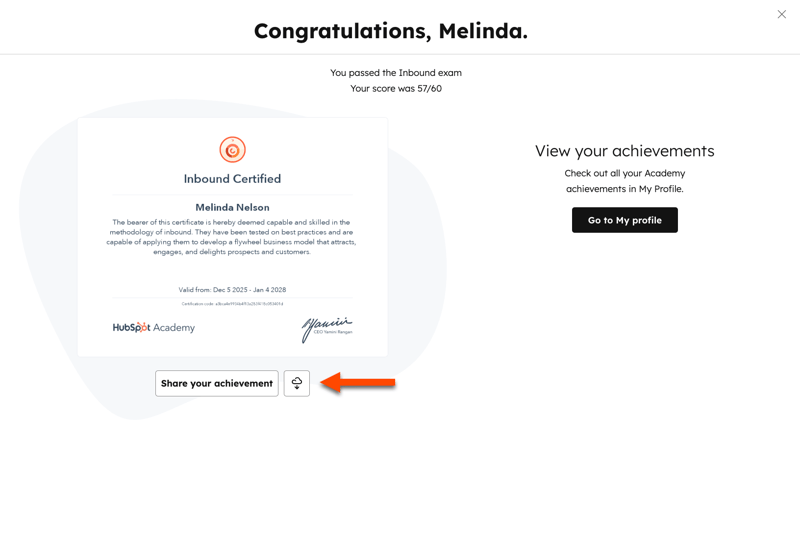
- Na stronie kursu kliknij opcję Pokaż certyfikat.
- Aby wyświetlić certyfikat, kliknij jego nazwę.
- Aby pobrać lub wydrukować certyfikat, kliknij Pobierz certyfikat.
Udostępnianie certyfikatów Akademii
Możesz osadzić plakietkę certyfikatu na swojej stronie internetowej. Możesz również udostępnić certyfikat w swoich sieciach społecznościowych, takich jak X lub LinkedIn.
- Na swoim koncie HubSpot kliknij nazwę konta w prawym górnym rogu, a następnie kliknij HubSpot Academy.
- W górnej części pulpitu nawigacyjnego Akademii kliknij kartę Moja nauka .
- Włącz przełącznik Certyfikaty.
- Wybierz menu rozwijane Postęp i wybierz opcję Ukończone.
- Kliknij nazwę ukończonego kursu.
- Na stronie kursu kliknij opcję Pokaż certyfikat.
- Aby wyświetlić certyfikat, kliknij jego nazwę.
- Aby udostępnić certyfikat, kliknij Udostępnij swoje osiągnięcie.
- Na stronie Udostępnij swoje osiągnięcie włącz przełącznik, aby wyrazić zgodę na udostępnianie danych osobowych poprzez udostępnianie osiągnięcia.
- Aby udostępnić certyfikat na Facebooku, kliknij Facebook.
- Aby udostępnić certyfikat w poście lub wiadomości prywatnej na LinkedIn, kliknij LinkedIn post.
- Aby udostępnić certyfikat na swoim profilu LinkedIn, kliknij Licencje i certyfikaty LinkedIn. W LinkedIn dodaj swoje dane do wyskakującego okienka Dodaj licencje i certyfikaty:
- W polu Nazwa wprowadź nazwę certyfikatu (np. Inbound Certification).
- W polu Organizacja wydająca wyszukaj i wybierz HubSpot Academy.
- W polach Issue Date wybierz miesiąc i rok uzyskania certyfikatu.
- W polach Expiration Date wybierz miesiąc i rok wygaśnięcia certyfikatu. Data wygaśnięcia pojawi się na certyfikacie jako data ważności.
- W polu Credential URL wklej link do swojego osiągnięcia. W przeglądarce kliknij kartę na stronie Udostępnij swoje osiągnięcie i wybierz opcję Kopiuj link, aby skopiować link do osiągnięcia.
- Pozostaw pole Credential ID puste.
- Po dodaniu szczegółów kliknij Zapisz.
- Aby udostępnić certyfikat na koncie X, kliknij X.
- Aby wyświetlić podgląd strony osiągnięcia, kliknij opcję Podgląd osiągnięcia.
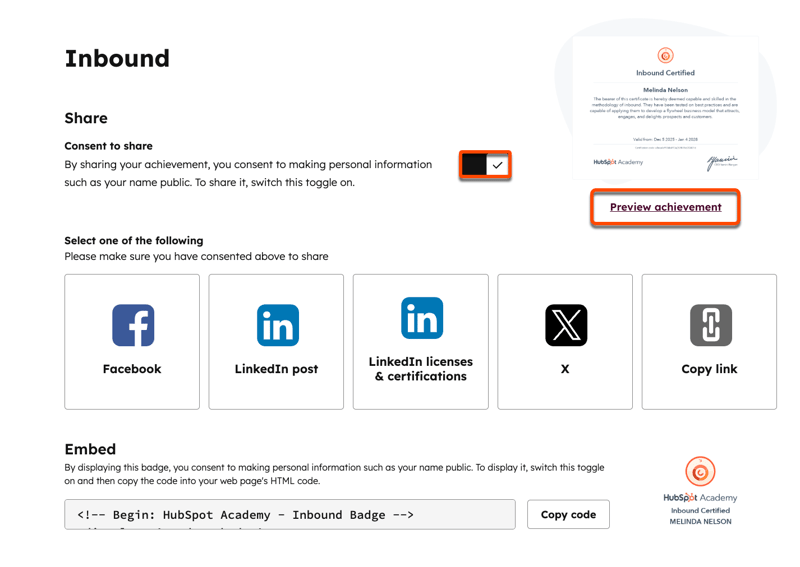
- Aby osadzić odznakę na swojej stronie internetowej, kliknij Kopiuj, aby skopiować kod osadzania, a następnie dodaj kod osadzania do swojej witryny.
