
Data ostatniej aktualizacji: 31 sierpnia 2026
Dostępne z każdą z następujących podpisów, z wyjątkiem miejsc, w których zaznaczono:

Aby uporządkować segmenty i ułatwić ich wyszukiwanie, możesz skorzystać z folderów segmentów. Na stronie indeksu segmentów możesz tworzyć foldery i zarządzać nimi, a także przenosić segmenty do utworzonych folderów.
Foldery segmentów są przydatne do ręcznego grupowania segmentów. Jeśli chcesz automatycznie filtrować segmenty na podstawie wartości ich właściwości, warto zamiast tego utworzyć filtrowany widok segmentów.
Utwórz folder segmentów
Aby utworzyć foldery segmentów:- Na koncie HubSpot kliknij Więcej, a następnie przejdź do CRM > Segmenty. Jeśli opcja Więcej się nie pojawia, przejdź bezpośrednio do sekcji CRM > Segmenty.
- W prawym górnym rogu kliknij kartę „Foldery ”.
- Kliknij opcję Utwórz folder.

- W oknie dialogowym wprowadźnazwę folderu, a następnie kliknij Utwórz.
Wyświetlanie folderów segmentów i zarządzanie nimi
Aby uzyskać dostęp do folderów segmentów i zarządzać nimi:
- Na koncie HubSpot kliknij Więcej, a następnie przejdź do CRM > Segmenty. Jeśli opcja Więcej się nie pojawia, przejdź bezpośrednio do sekcji CRM > Segmenty.
- W prawym górnym rogu kliknij kartę „Foldery ”.
- Aby wyświetlić segmenty w folderze, kliknij nazwę folderu.
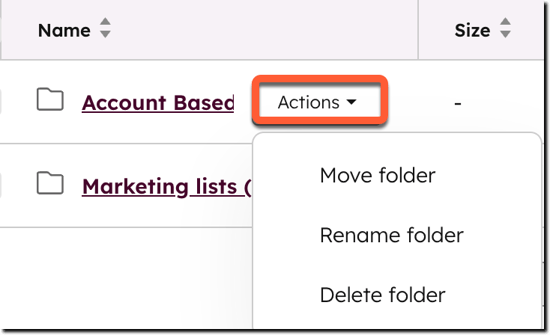
- Aby przenieść folder do innego folderu, najedź kursorem na folder, kliknij opcję „Działania”, a następnie wybierz „Przenieś folder”. Wybierz folder, do którego chcesz przenieść folder, a następnie kliknij „Przenieś”.
- Aby zmienić nazwę folderu, najedź kursorem na folder, kliknij „Działania”, a następnie wybierz opcję „Zmień nazwę folderu”. Wprowadź nową nazwę folderu, a następnie kliknij „Zmień nazwę”.
- Aby usunąć folder, najedź kursorem na folder, kliknij opcję Działania, a następnie wybierz opcję Usuń folder. Kliknij opcję Usuń folder, aby potwierdzić. Usunięcie folderu segmentów nie spowoduje usunięcia segmentów ani innych folderów znajdujących się w tym folderze.
Dodawanie segmentów do folderu
Aby przenieść segmenty do folderu:
- Na koncie HubSpot kliknij Więcej, a następnie przejdź do CRM > Segmenty. Jeśli opcja Więcej się nie pojawia, przejdź bezpośrednio do sekcji CRM > Segmenty.
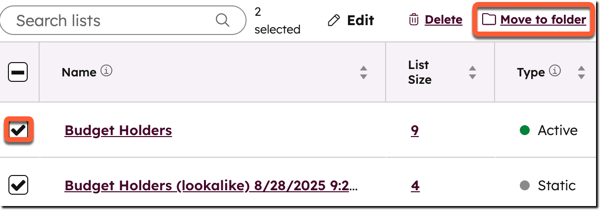
- Zaznacz pola wyboru obok segmentów, które chcesz przenieść, a następnie kliknij opcję Przenieś do folderu u góry tabeli.
- W oknie dialogowym wybierz folder, a następnie kliknij „Przenieś”. Segmenty można dodawać tylko do jednego folderu naraz, ale mogą one znajdować się w wielu folderach, jeśli dany folder jest umieszczony w innym folderze.
Usuwanie segmentów z folderu
Aby usunąć segment z folderu, należy przenieść go z folderu do widoku „Wszystkie segmenty ”.
- Na koncie HubSpot kliknij Więcej, a następnie przejdź do CRM > Segmenty. Jeśli opcja Więcej się nie pojawia, przejdź bezpośrednio do sekcji CRM > Segmenty.
- W prawym górnym rogu kliknij kartę „Foldery ”.
- Kliknij nazwę folderu.
- Zaznacz pola wyboru obok segmentów, które chcesz przenieść, a następnie kliknij opcję Przenieś do folderu u góry tabeli.
- W oknie dialogowym wybierz opcję „Wszystkie segmenty”, a następnie kliknij „Zapisz”. Segment zostanie teraz usunięty ze wszystkich folderów.
Porządkowanie nieprzeniesionych segmentów za pomocą agenta Segments Filing Agent
Superadministratorzy na kontach, które przystąpiły do programu beta„Agent klasyfikacji segmentów oparty na sztucznej inteligencji”, mogą porządkować niezaklasyfikowane segmenty za pomocą agenta klasyfikacji segmentów.
