
Data ostatniej aktualizacji: 3 sierpnia 2026
Dostępne z każdą z następujących podpisów, z wyjątkiem miejsc, w których zaznaczono:
-
 Marketing Hub
Professional, Enterprise
Marketing Hub
Professional, Enterprise
-
 Sales Hub
Professional, Enterprise
Sales Hub
Professional, Enterprise
-
 Service Hub
Professional, Enterprise
Service Hub
Professional, Enterprise
-
 Data Hub
Professional, Enterprise
Data Hub
Professional, Enterprise
-
 Smart CRM
Professional, Enterprise
Smart CRM
Professional, Enterprise
-
 Revenue Hub
Professional, Enterprise
Revenue Hub
Professional, Enterprise
Uwaga: 2 kwietnia 2026 r. integracja z platformą Teachable stworzona przez HubSpot zostanie wycofana. Po tej dacie aplikacja nie będzie już obsługiwana i nie będzie aktualizować danych na kontach HubSpot.
Zintegruj Teachable z przepływami pracy HubSpot, aby zapisywać kontakty z HubSpot na kursy online i sesje coachingowe.
Aby zapisać kontakty na kursy w Teachable za pomocą przepływów pracy, musisz również posiadać subskrypcję konta Teachable Pro+.
Wymagane uprawnienia Do tworzenia i edytowania przepływów pracy wymagane są uprawnienia superadministratora lub uprawnienia do przepływów pracy.
Połącz Teachable z HubSpot
Zanim będziesz mógł zapisywać kontakty na kursy w Teachable za pomocą przepływów pracy, musisz połączyć Teachable ze swoim kontem HubSpot. Aplikację możesz połączyć z App Marketplace lub bezpośrednio z poziomu przepływu pracy.
- Na koncie HubSpot kliknij Więcej, a następnie przejdź do Automatyzacja > Przepływy pracy. Jeśli opcja Więcej się nie pojawia, przejdź bezpośrednio do sekcji Automatyzacja > Przepływy pracy.
- Kliknij przepływ pracy lub utwórz nowy przepływ pracy.
- Kliknij ikonę „ +”, aby dodać akcję.
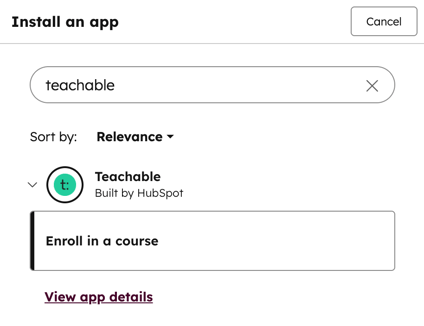
- W sekcji Zintegrowane aplikacje w panelu po lewej stronie kliknij Zainstaluj aplikację.
- Wyszukaj aplikację Teachable i wybierz opcję „Zapisz się na kurs”.
- Skopiuj swój klucz API z konta w serwisie Teachable.
- W oknie dialogowym wprowadź swój klucz API Teachable, a następnie kliknij „Połącz”.
Zapisz kontakt na kurs w serwisie Teachable
- Na koncie HubSpot kliknij Więcej, a następnie przejdź do Automatyzacja > Przepływy pracy. Jeśli opcja Więcej się nie pojawia, przejdź bezpośrednio do sekcji Automatyzacja > Przepływy pracy.
- Utwórz przepływ pracy oparty na kontaktach.
- Kliknij ikonę „ +”, aby dodać akcję.
- Wybierz akcję „Zapisz się na kurs w Teachable”.
- Wybierz właściwość HubSpot odpowiadającą adresowi e-mail konta Teachable danego kontaktu.
- Jeśli kontakt nie ma pasującego konta w serwisie Teachable, HubSpot automatycznie je utworzy.
- Aby wyłączyć tę funkcję, zaznacz pole wyboru „Nie twórz nowego konta w Teachable, jeśli nie istnieje konto o pasującym adresie e-mail”.
- Kliknij menu rozwijane „Kurs w Teachable ” i wybierz kurs, na który chcesz zapisać kontakt.
- Kliknij „Zapisz”.
