
Data ostatniej aktualizacji: 4 marca 2026
Dostępne z każdą z następujących podpisów, z wyjątkiem miejsc, w których zaznaczono:
-
 Marketing Hub
Professional, Enterprise
Marketing Hub
Professional, Enterprise
-
 Sales Hub
Professional, Enterprise
Sales Hub
Professional, Enterprise
-
 Service Hub
Professional, Enterprise
Service Hub
Professional, Enterprise
-
 Data Hub
Professional, Enterprise
Data Hub
Professional, Enterprise
-
 Smart CRM
Professional, Enterprise
Smart CRM
Professional, Enterprise
-
 Commerce Hub
Professional, Enterprise
Commerce Hub
Professional, Enterprise
Uwaga: 2 kwietnia 2026 r. integracja Teachable stworzona przez HubSpot zostanie wyłączona. Po tej dacie aplikacja nie będzie już obsługiwana i nie będzie aktualizować danych na kontach HubSpot.
Zintegruj Teachable z przepływami pracy HubSpot, aby rejestrować kontakty HubSpot w kursach online i doświadczeniach coachingowych.
Aby rejestrować kontakty w kursach Teachable za pomocą przepływów pracy, musisz mieć również subskrypcję konta Teachable Pro+.
Połączenie Teachable z HubSpot
Zanim będziesz mógł rejestrować kontakty w kursach Teachable za pomocą przepływów pracy, musisz połączyć Teachable ze swoim kontem HubSpot. Aplikację można połączyć z App Marketplace lub z poziomu przepływu pracy.
- Na koncie HubSpot przejdź do Automatyzacja > Przepływy pracy.
- Kliknij przepływ pracy lub utwórz nowy przepływ pracy.
- Kliknij ikonę + plus, aby dodać akcję.
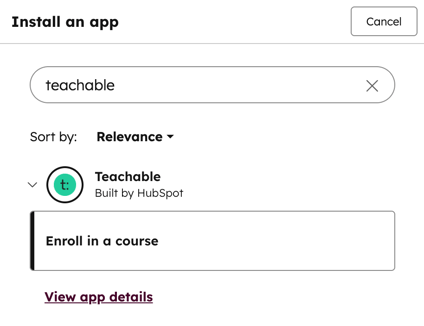
- W sekcji Zintegrowane aplikacje w lewym panelu kliknij opcję Zainstaluj aplikację.
- Wyszukaj Teachable i wybierz opcję Zapisz się na kurs.
- Skopiujswój klucz API z konta Teachable.
- W oknie dialogowym wprowadź klucz API Teachable, a następnie kliknij przycisk Połącz.
Zapisywanie kontaktu do kursu Teachable
- Na koncie HubSpot przejdź do Automatyzacja > Przepływy pracy.
- Utwórz przepływ pracy oparty na kontakcie.
- Kliknij ikonę + plus, aby dodać akcję.
- Wybierz akcję Teachable Enroll in a course.
- Wybierz właściwość HubSpot odpowiadającą adresowi e-mail konta Teachable kontaktu.
- Jeśli kontakt nie ma pasującego konta Teachable, HubSpot automatycznie je utworzy.
- Aby wyłączyć tę funkcję, zaznacz pole wyboru Nie twórz nowego konta w Teachable, jeśli konto z pasującym adresem e-mail nie istnieje.
- Kliknij menu rozwijane Teachable course i wybierz kurs, do którego chcesz zapisać kontakt.
- Kliknij przycisk Zapisz.
